
Как установить Epic Games и GOG на Steam Deck через Heroic
О чём эта статья
В этой инструкции подробно описаны шаги по установке Heroic Games Launcher на Steam Deck, подключению аккаунтов Epic Games и GOG, рекомендации по хранению игр, отладка совместимости и способы решения типичных проблем. Даны альтернативы, чек-листы, правила приёмки и пошаговый playbook для быстрой настройки.
Почему стоит использовать Heroic Games Launcher
Heroic — свободное ПО с графическим интерфейсом, предназначенное для доступа к библиотекам Epic Games и GOG на Linux. Он умеет:
- Подключаться к аккаунтам Epic и GOG и импортировать библиотеку.
- Загружать и устанавливать игры через интегрированные механизмы.
- Управлять версиями Proton/Wine и настройками запуска.
Определение: Proton — слой совместимости, который позволяет запускать Windows-игры на SteamOS/ Linux; Wine — совместимый проект, лежащий в основе части функциональности.
Важное: Heroic не нарушает гарантию устройства. Установка лаунчера и запуск нелицензированных модификаций — отдельная ответственность пользователя.
Альтернативы Heroic
- Lutris — более универсальный менеджер игр для Linux, поддерживает множество запусков и настроек. Подходит тем, кто хочет гибкости.
- Установка GOG Galaxy через Wine/Flatpak — можно, но требует ручной настройки и чаще занимает больше времени.
- Bottles — контейнеры для Windows-приложений под Linux; полезно для тонкой настройки отдельных игр.
Heroic чаще всего самый простой путь: меньше ручной работы, быстрее начать играть.
Подготовка: что иметь под рукой
- МикроSD-карта class 10, SDXC — рекомендовано для расширения хранилища (например, для 64 ГБ и выше).
- USB-C хаб с портами USB и — при необходимости — Ethernet.
- USB-клавиатура и мышь для удобного ввода паролей и управления в режиме Desktop.
- Доступ к сети Wi‑Fi и учётные записи Epic Games и GOG с включённой двухфакторной аутентификацией (если используется).
Совет: если у вас базовая модель Steam Deck с 64 ГБ внутренней памяти, microSD-карта почти обязательна — многие современные игры Epic весят десятки гигабайт.
Хранилище: как освободить место и куда ставить игры
На момент написания большинство сторонних клиентов устанавливают игры во внутреннее хранилище по умолчанию. Чтобы освободить место, переместите большие Steam-установки на microSD:
- Откройте библиотеку Steam в режиме Gaming Mode.
- Выберите игру, которую нужно переместить.
- Нажмите «Параметры» (Options) — этот пункт может выводиться в интерфейсе игры.
- Перейдите в «Свойства» (Properties).
- Откройте «Установленные файлы» (Installed Files).
- Нажмите «Переместить папку установки» (Move install folder).
- В списке выберите «microSD Card» и подтвердите «Переместить» (Move).
- Дождитесь завершения операции.

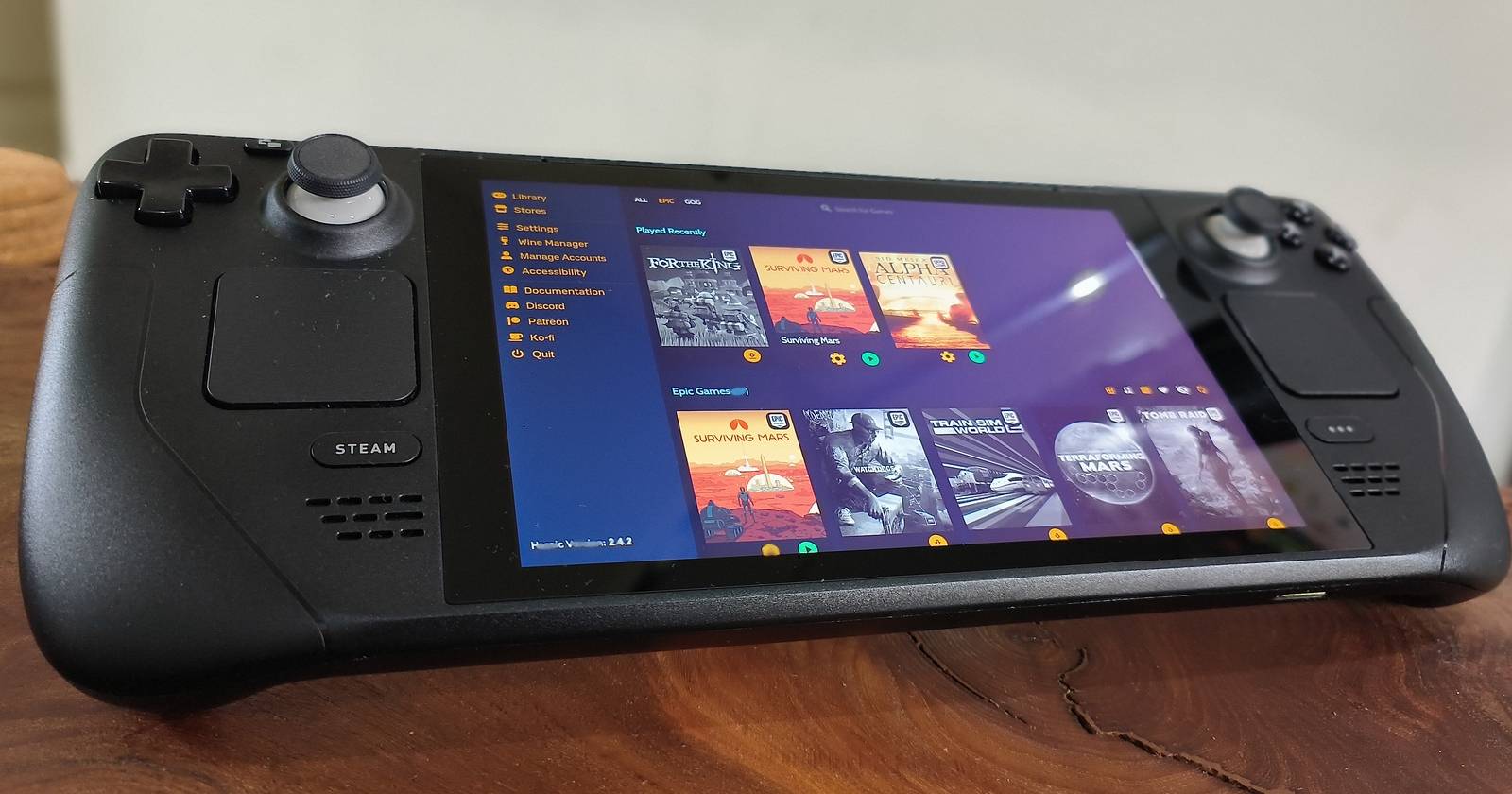
Alt: Steam Deck с запущенным Epic Games в экранном интерфейсе, показывающий библиотеку игр.
Примечание: Это освободит место для крупных установок из Epic. Игры с GOG обычно компактнее, но бывают исключения.
Безопасно ли устанавливать сторонние игры на Steam Deck?
Да. Steam Deck использует модифицированную Arch Linux и специальную оболочку SteamOS, а Proton регулярно обновляется. Установка сторонних лаунчеров и игр в Desktop Mode не аннулирует официальную гарантию. Тем не менее, будьте осторожны с модификациями прошивки и аппаратным вмешательством.
Совет по удобству: подключите клавиатуру и мышь через USB-хаб — вход в аккаунт Epic удобнее выполнять с физической клавиатурой.
Пошаговая инструкция: установка Heroic через Discover
Перейдите в Desktop Mode на Steam Deck:
- Нажмите кнопку Steam.
- В меню выберите «Питание» (Power).
- Нажмите «Переключиться на рабочий стол» (Switch to Desktop).
В рабочем окружении найдите приложение Discover (иконка сумки покупок) на панели задач слева.
Откройте Discover и введите «heroic» в строку поиска.
В результатах найдите Heroic Games Launcher и нажмите «Установить» (Install).
Дождитесь завершения установки.
Alt: Меню Steam Deck с выделенным пунктом «Переключиться на рабочий стол».
После установки значок Heroic появится в меню приложений рабочего стола.
Как подключить GOG и установить игры через Heroic
- Запустите Heroic в Desktop Mode.
- В верхнем меню выберите «Управление аккаунтами» (Manage Accounts).
- Справа найдите блок GOG и нажмите «Войти» (Log in).
- Введите email и пароль от GOG, при необходимости подтвердите через 2FA.
- После входа откройте раздел «Библиотека» (Library).
- Найдите игру и нажмите «Установить» (Install).
- Подтвердите расположение установки (по умолчанию внутренний накопитель) и снова нажмите «Установить».
- По окончании установки нажмите «Играть сейчас» (Play Now).
Alt: Окно входа в Epic/GOG в лаунчере Heroic, предлагающее ввести учётные данные.
Настройка совместимости для старых GOG-игр:
- Выделите игру в библиотеке и нажмите иконку настроек (шестерёнка).
- В разделе совместимости переключите версию Proton или Wine.
- При необходимости подключите DXVK/Esync/FSync через соответствующие опции.
Совет: Поиск в интернете по запросу «[название игры] Steam Deck proton» часто выдаёт готовые рекомендации.
Как подключить Epic Games и установить игры через Heroic
- В Heroic откройте «Управление аккаунтами» (Manage Accounts).
- В блоке Epic Games нажмите «Войти» (Log in).
- Введите учётные данные Epic и пройдите двухфакторную аутентификацию при необходимости.
- Откройте «Библиотеку» (Library) в Heroic.
- Выберите нужную игру и нажмите «Установить» (Install).
- Выберите папку установки и подтвердите «Установить».
- После завершения установки нажмите «Играть сейчас» (Play Now).
Alt: Окно установки игры из Epic Games в Heroic на рабочем столе Steam Deck.
Важно: иногда Epic может пометить устройство как «несовместимое» в магазине при попытке добавить игру в библиотеку через браузер. Это уведомление можно игнорировать: игра появится в Heroic после добавления в аккаунт.
Как запускать игры из Heroic в игровом режиме Steam Deck
- После установки игры перезагрузите Steam Deck в игровой режим: нажмите кнопку Steam внизу и выберите «Перезагрузить» (Restart), если требуется.
- В основном интерфейсе вы увидите Heroic в списке приложений. Запустите его кнопкой A.
- В лаунчере нажмите «Играть» (Play) напротив нужной игры.
Alt: Запуск Heroic из основного игрового интерфейса Steam Deck.
Как удалить игру в Heroic
- Откройте библиотеку Heroic.
- Наведите курсор на игру, которую хотите удалить.
- Нажмите X на контроллере или правой кнопкой мыши — появится пункт «Удалить» (Uninstall).
- Подтвердите «Да» (Yes) и дождитесь завершения удаления.
Alt: Процесс удаления игры в Heroic с подтверждением.
Совместимость и типичные проблемы
- Не видно игры в библиотеке: убедитесь, что вы вошли в правильный аккаунт и Heroic синхронизировал библиотеку.
- Игра не запускается: переключите Proton/Wine, включите DXVK, проверьте логи запуска (вывод в Heroic).
- Проблемы с производительностью: уменьшите разрешение, отключите стаканирование в опциях графики, используйте настройку лимита FPS.
- Титры, DRM или сторонние лаунчеры внутри игры (Uplay/EA/Origin): некоторые игры запускаются, но требуют сторонних авторизаций; такие случаи могут потребовать установки дополнительного ПО или оказаться несовместимыми.
Ключевая рекомендация: прежде чем настраивать игру вручную, погуглите «[название игры] Steam Deck heroic proton» — часто есть готовые наборы параметров.
Рекомендации по производительности и настройке контроллера
- Используйте профиль управления Steam для конкретной игры, если требуется переназначение кнопок.
- В Heroic можно настроить параметры запуска: аргументы командной строки, переменные окружения, версия Proton.
- Для снижения тепловыделения и энергопотребления уменьшите лимит TDP в настройках Proton/Steam (если вы знакомы с этим).
Определение: TDP — термический дизайн мощности; снижение TDP может снизить частоты CPU/GPU и энергопотребление.
Альтернативные подходы (подробно)
- Lutris — мощная система для кастомных запусков: подойдёт, если у вас есть сложные зависимости или вы хотите гибко управлять префиксами.
- GOG Galaxy через Wine — требует ручной установки зависимостей, но позволяет использовать родной GOG-клиент.
- Bottles — удобен для изолированных контейнеров (bottle) с индивидуальными настройками окружения.
- Ручная запись игр в Steam как «Non‑Steam Game» — можно добавить ярлык на исполняемый файл через Steam и запустить в игровом режиме.
Каждый подход имеет свои преимущества: Heroic — простой старт, Lutris/Bottles — гибкость.
Playbook: быстрый сценарий для установки игры из Epic
- Подключите microSD и проверьте свободное место.
- Переключитесь в Desktop Mode.
- Установите Heroic через Discover.
- Войдите в Epic в разделе «Управление аккаунтами».
- Синхронизируйте библиотеку и найдите нужную игру.
- Установите игру, подтвердив путь установки.
- Перезапустите в Gaming Mode и запустите игру через Heroic.
- Если не запускается — проверьте логи и переключите Proton.
Чек-лист перед установкой (роли)
Для игрока:
- Зарегистрирован Epic/GOG аккаунт
- Включена 2FA при необходимости
- Есть клавиатура/мышь или навык работы с touchpad
- Достаточно места на накопителе
Для администратора/техспециалиста:
- Доступ в Desktop Mode
- Установлен Discover/Flatpak
- Знание переключения Proton/Wine
- Понимание переноса игр на microSD
Критерии приёмки
- Игра из Epic/GOG установлена и запускается без критических ошибок.
- Управление контроллером корректно или имеет рабочие альтернативы.
- Производительность — достаточная для комфортной игры (нет постоянных падений FPS).
- Возможность удаления и повторной установки без потери аккаунтных данных.
Типичные сценарии тестов
- Тест 1: Установка небольшой игры из GOG, запуск, проверка сохранений.
- Тест 2: Установка крупного проекта из Epic, проверка скорости загрузки и использования хранилища.
- Тест 3: Переключение Proton и повторный запуск — сохраняется ли работоспособность.
Частые ошибки и способы их решения
| Проблема | Причина | Решение |
|---|---|---|
| Игра не запускается | Неправильная версия Proton/Wine | Сменить версию Proton в настройках Heroic |
| Нет места для установки | Низкий объём внутренней памяти | Перенести большие игры на microSD |
| Требуется внешний лаунчер | Игра использует другой DRM/лаунчер | Установить необходимый лаунчер через Wine/Lutris или проверить совместимость |
Приватность и безопасность
- Heroic не передаёт ваши учётные данные третьим сторонам напрямую — вход происходит через официальные страницы Epic/GOG.
- Не храните пароли в открытом виде. Используйте менеджер паролей и включайте двухфакторную аутентификацию.
Решение проблем: что проверять в логах
- В Heroic откройте окно запуска игры и просмотрите лог вывода: ошибки загрузки DLL, отсутствующие зависимости, сообщения Proton.
- Скопируйте ключевые строки ошибки и ищите решения по сообществам (Reddit, GitHub Issues Heroic и ProtonDB).
Когда Heroic не помогает: галерея крайних случаев
- Игра требует официального лаунчера, который несовместим с Wine/Proton.
- Игра использует специализированный античит (VAC, Easy Anti-Cheat) — поддержка таких игр под Proton ограничена.
- Мультиплеерные тайтлы с античитом могут не запускаться и вызвать блокировки.
Резюме
Heroic Games Launcher — практичный и простой способ играть в игры из Epic Games и GOG на Steam Deck. Для большинства пользователей это оптимальный баланс между удобством и функциональностью. Если вы столкнётесь с проблемами, поменяйте версию Proton, используйте сообщество и альтернативы (Lutris, Bottles) для более тонкой настройки.
Ключевые моменты:
- Heroic прост в установке через Discover в Desktop Mode.
- Для больших игр рекомендуем microSD-карту классом не ниже 10.
- Настройки Proton/Wine часто решают проблемы совместимости.
Если нужно, могу подготовить краткий чек-лист в формате печатного PDF или добавить пример настроек Proton для конкретной игры — укажите название тайтла.

Похожие материалы

RDP: полный гид по настройке и безопасности

Android как клавиатура и трекпад для Windows

Советы и приёмы для работы с PDF

Calibration в Lightroom Classic: как и когда использовать

Отключить Siri Suggestions на iPhone
