
Как установить игры Epic Games и GOG на Steam Deck
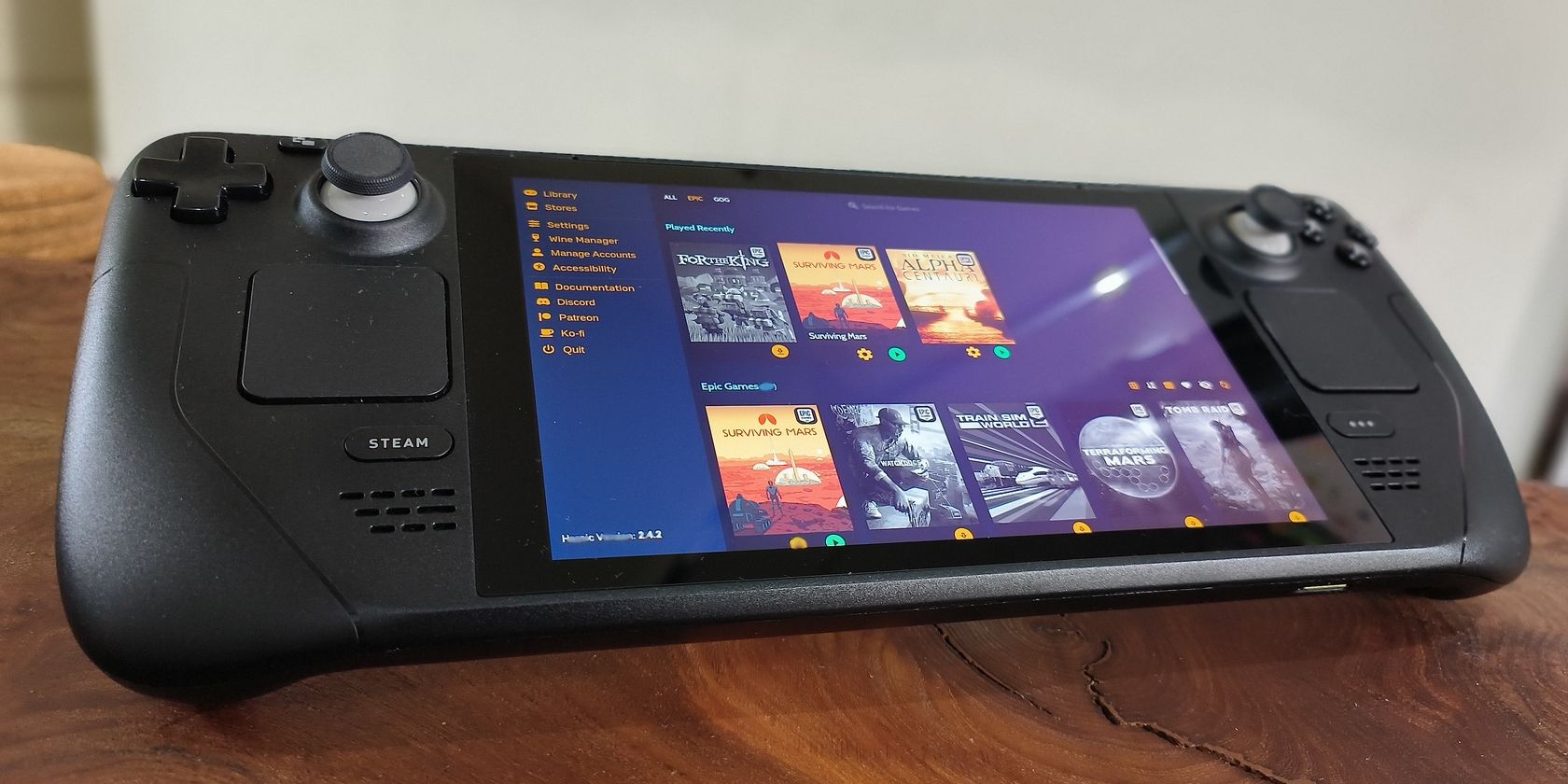
Steam Deck сделал ПК-игры портативными. Но вы не ограничены только библиотекой Steam: многие игры доступны в Epic Games Store и на GOG.com. Чтобы запускать их на Steam Deck, достаточно установить бесплатный и открытый Heroic Games Launcher — и настроить пару параметров.
В этой статье вы найдёте подробные инструкции по установке Heroic, добавлению игр из GOG и Epic, переносе установок на карту microSD, настройке Proton/Wine и решению распространённых проблем. В конце — чек-листы, матрица совместимости и краткое объявление, которое можно использовать в соцсетях.
Что такое Heroic Games Launcher?
Heroic Games Launcher — это бесплатный и открытый лаунчер для Linux, который даёт доступ к магазинам Epic Games и GOG с устройств на базе Linux, включая Steam Deck. Он подключается к вашим аккаунтам, синхронизирует библиотеку и позволяет устанавливать игры в удобное место.
Коротко: Heroic импортирует вашу библиотеку Epic/GOG, даёт интерфейс установки и позволяет выбирать версии Proton/Wine и дополнительные параметры запуска.
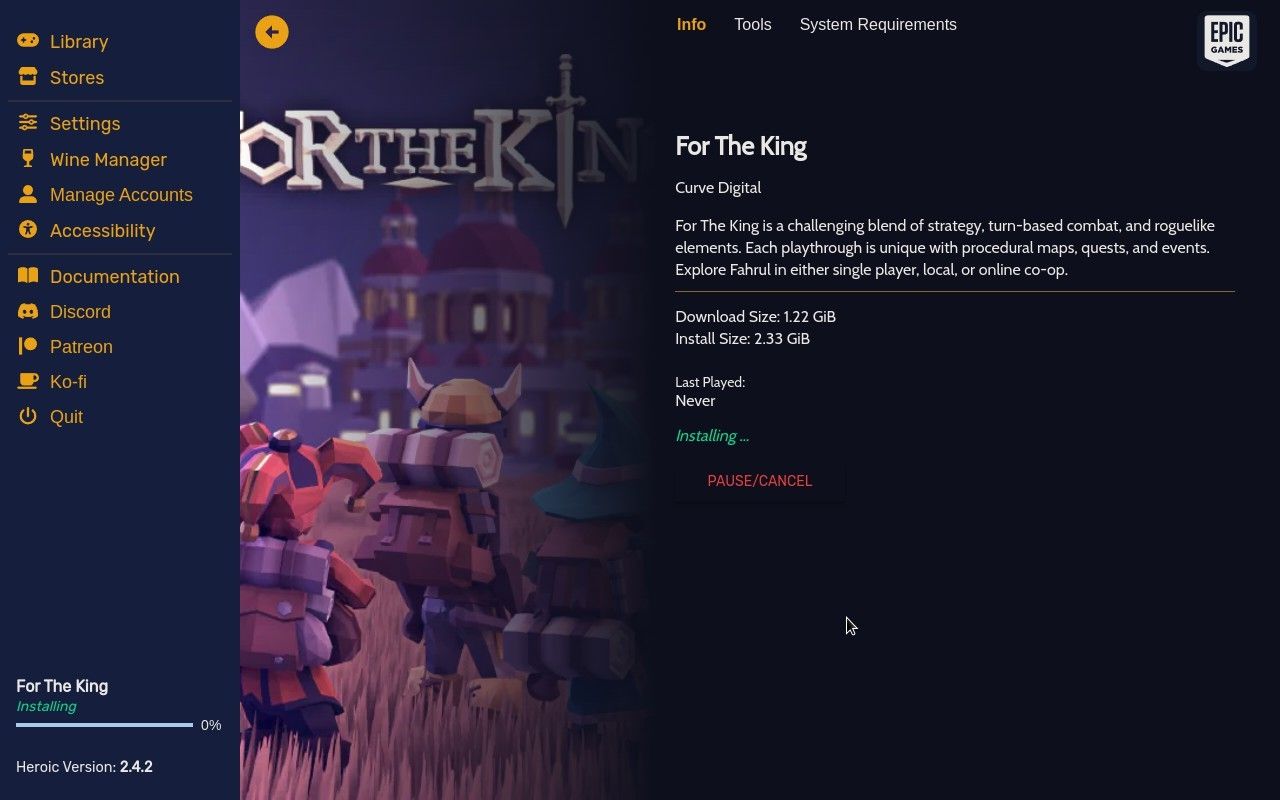
Важно: Heroic не заменяет Steam, а дополняет её. После установки вы сможете запускать игры из Heroic прямо из игрового режима Steam Deck или через рабочий стол.
Альтернативы Heroic Games Launcher
Heroic — не единственный путь. Альтернативы:
- Установка официального клиента GOG Galaxy (сложнее и требует ручной настройки).
- Lutris — универсальный менеджер игр для Linux, поддерживает множество источников и сложные сценарии запуска.
- Ручная установка игр через Wine/Proton и добавление их в Steam как «Не-Steam» игры.
Heroic чаще всего проще в настройке и быстрее приводит к игре, поэтому он рекомендован для большинства пользователей.
Подготовка: что сделать до установки не-Steam игр
Перед установкой игр из Epic или GOG имеет смысл подготовиться:
- Проверьте свободное место на внутреннем накопителе. Многие игры Epic большие — десятки гигабайт.
- Рассмотрите покупку карты microSD формата SDXC, класс 10. Это простой способ добавить много места. Рекомендуемые размеры карт: 64 ГБ, 256 ГБ, 512 ГБ (в зависимости от модели Steam Deck и бюджета).
- Подготовьте USB-клавиатуру и мышь или USB-C-хаб для удобного ввода при входе в аккаунты.
Совет: если у вас базовая модель Steam Deck на 64 ГБ, карта microSD почти обязательна, если вы планируете держать несколько больших игр.
Как перенести Steam-игры на карту microSD (чтобы освободить место)
- В библиотеке Steam выберите игру, которую хотите переместить.
- Нажмите Параметры.
- Выберите Свойства.
- Перейдите в Установленные файлы.
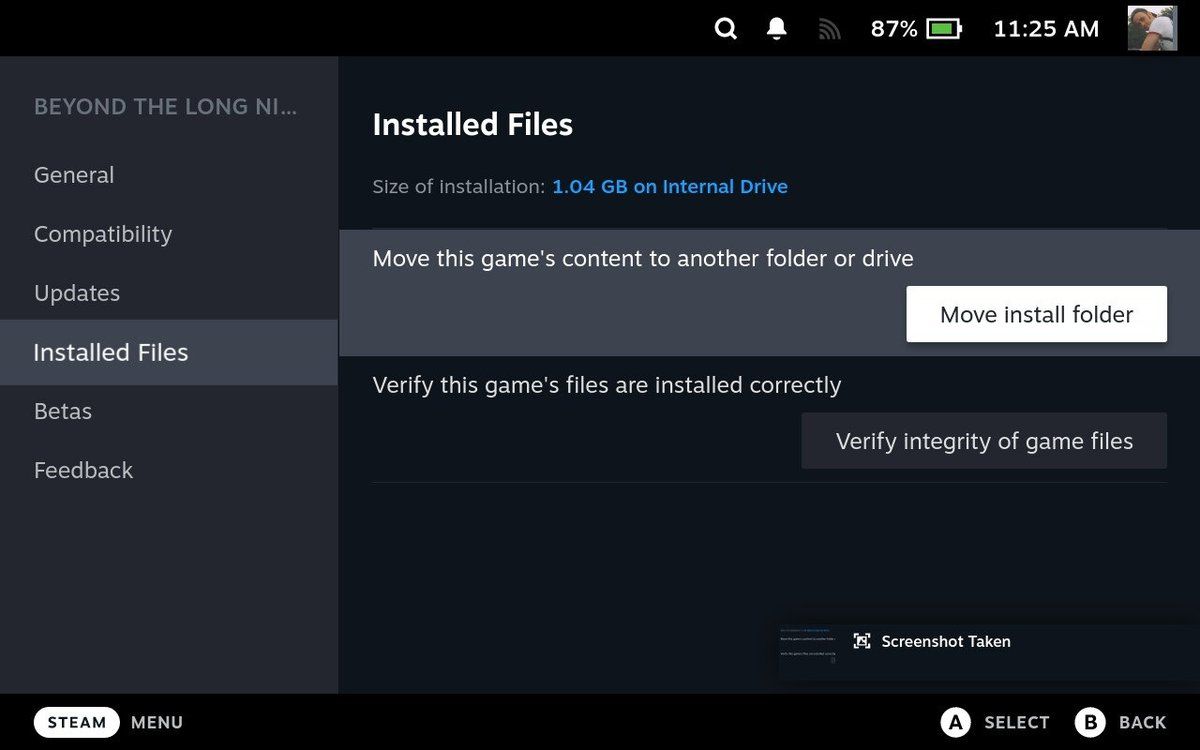
- Нажмите Переместить папку установки.
- В экране перемещения выберите Карта microSD и нажмите Переместить.
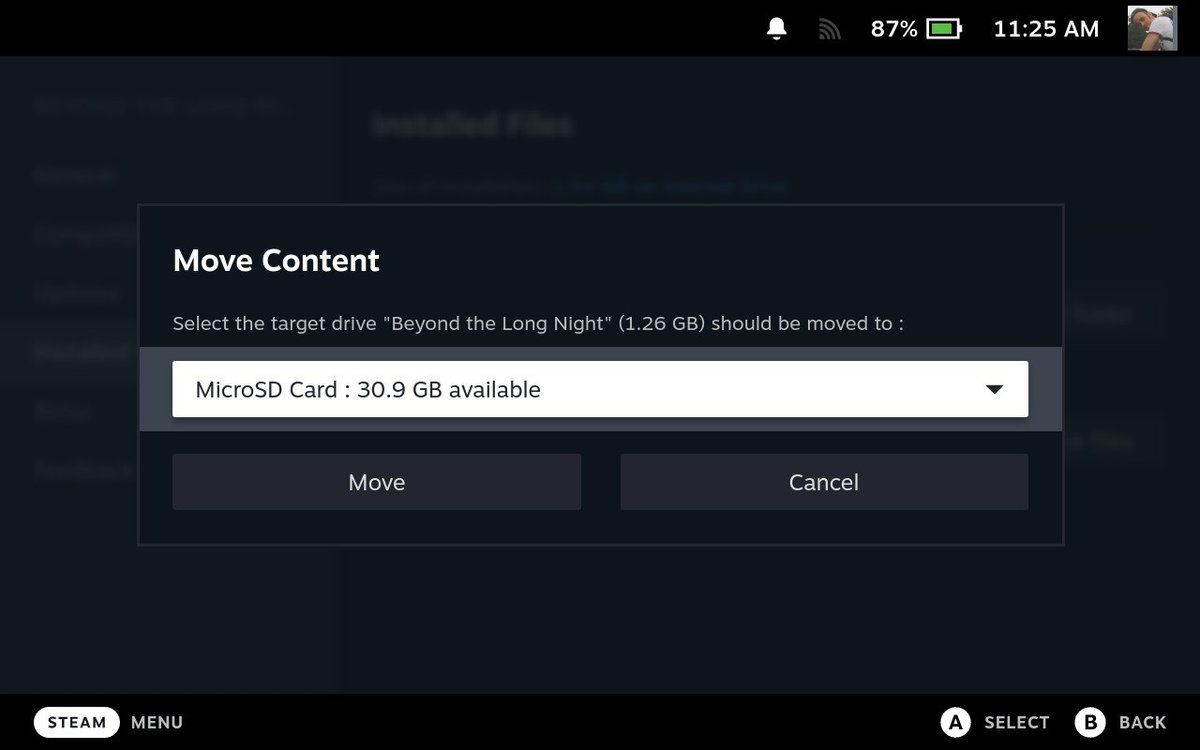
- Дождитесь завершения копирования.
Это освободит внутреннюю память для установок из Heroic.
Безопасность и гарантия: стоит ли бояться?
Установка не-Steam игр не повредит самому устройству. Steam Deck использует Arch Linux (SteamOS) и среду рабочего стола, где можно ставить дополнительные программы. Proton и Wine — это совместимые слои для запуска Windows-игр, которые регулярно обновляются.
Если вы просто устанавливаете Heroic и игры через него, это не аннулирует гарантию. Если вы начинаете глубже модифицировать систему (замена накопителя, изменение аппаратных настроек, прошивка), это может повлиять на гарантию. Для обычной установки игр беспокоиться не о чем.
Совет: используйте физическую клавиатуру для удобного входа в Epic и GOG — на экране ввод сложнее, особенно при двухфакторной аутентификации.
Как установить Heroic Games Launcher на Steam Deck
- Перейдите в режим рабочего стола:
- Нажмите кнопку Steam.
- Прокрутите вниз и выберите Питание, нажмите A.
- Выберите Перейти в рабочий стол и нажмите A.
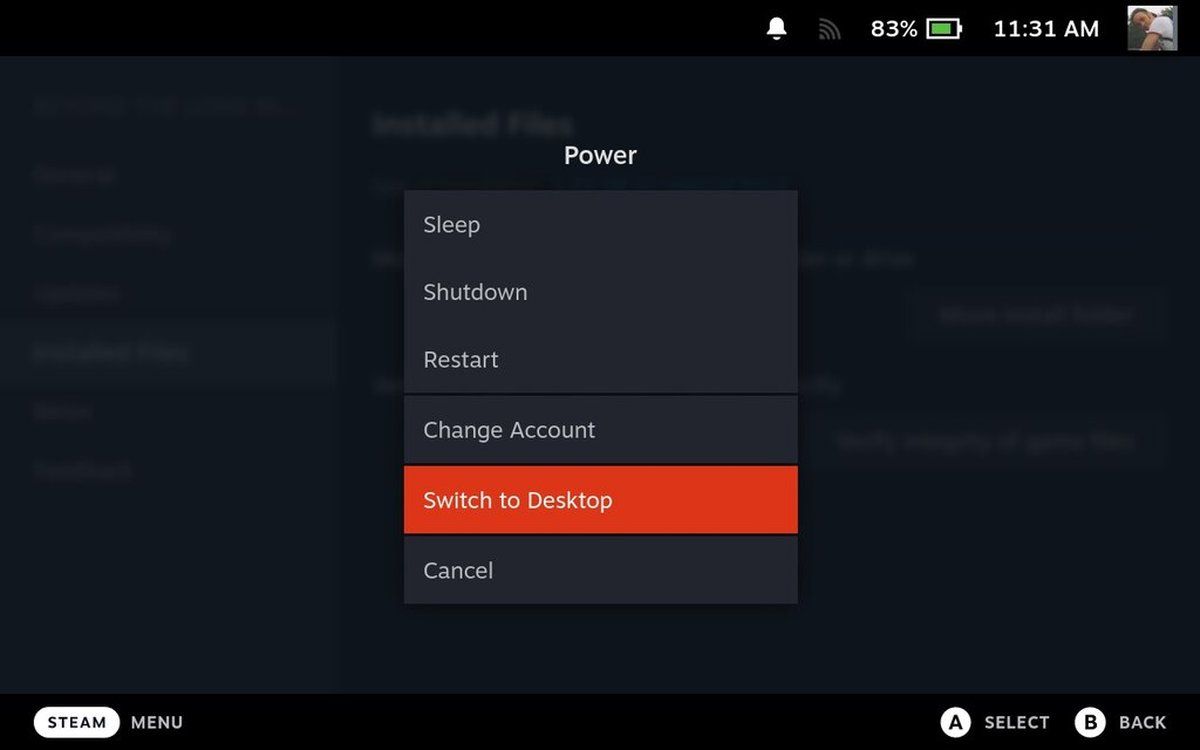
- На панели задач найдите иконку с сумкой — это приложение Discover (магазин приложений). Откройте его.
- В поиске введите «heroic».
- Найдите Heroic Games Launcher и нажмите Установить.
- Дождитесь завершения установки.
После установки Heroic появится в меню приложений рабочего стола. Откройте его, чтобы подключить учётные записи.
Как установить игры GOG через Heroic
- Запустите Heroic.
- В главном меню выберите Управление аккаунтами.
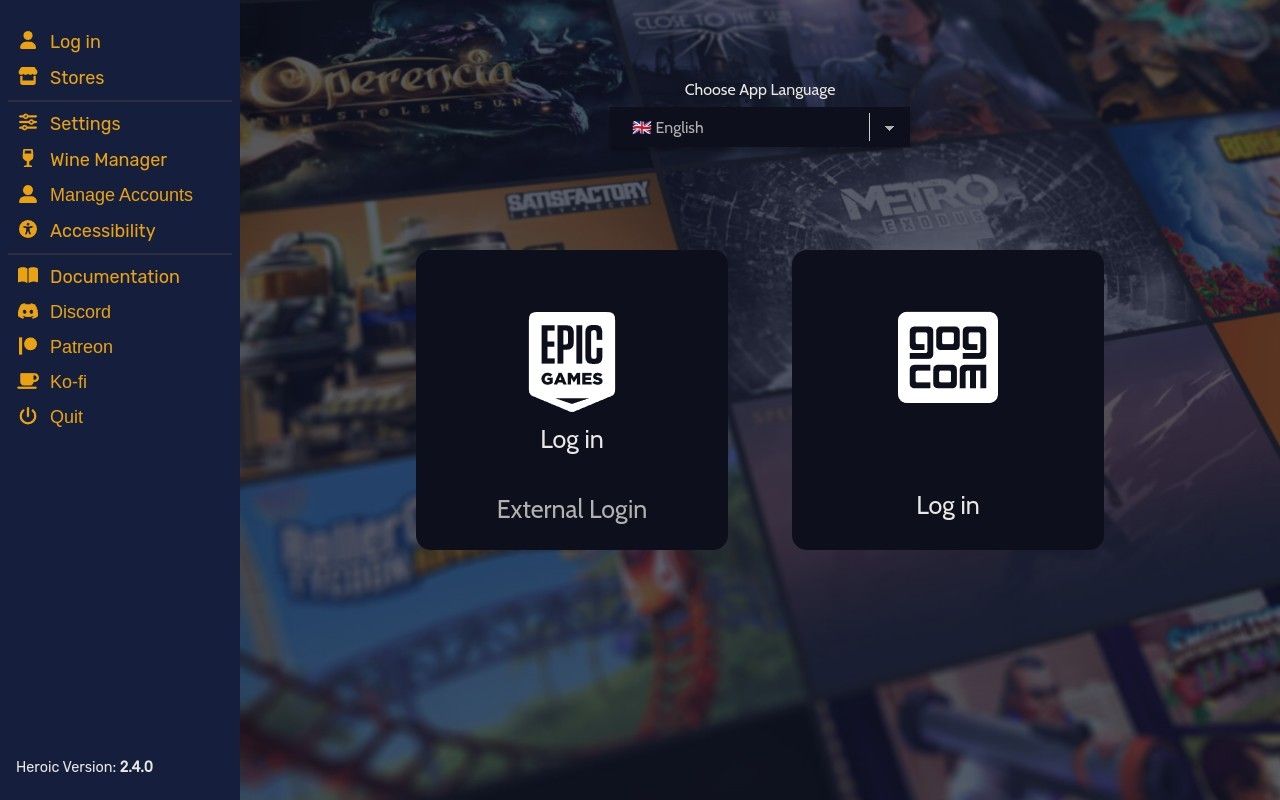
- В разделе GOG нажмите Войти и введите данные аккаунта и код двухфакторной аутентификации, если он настроен.
- Перейдите в Библиотека и выберите игру.
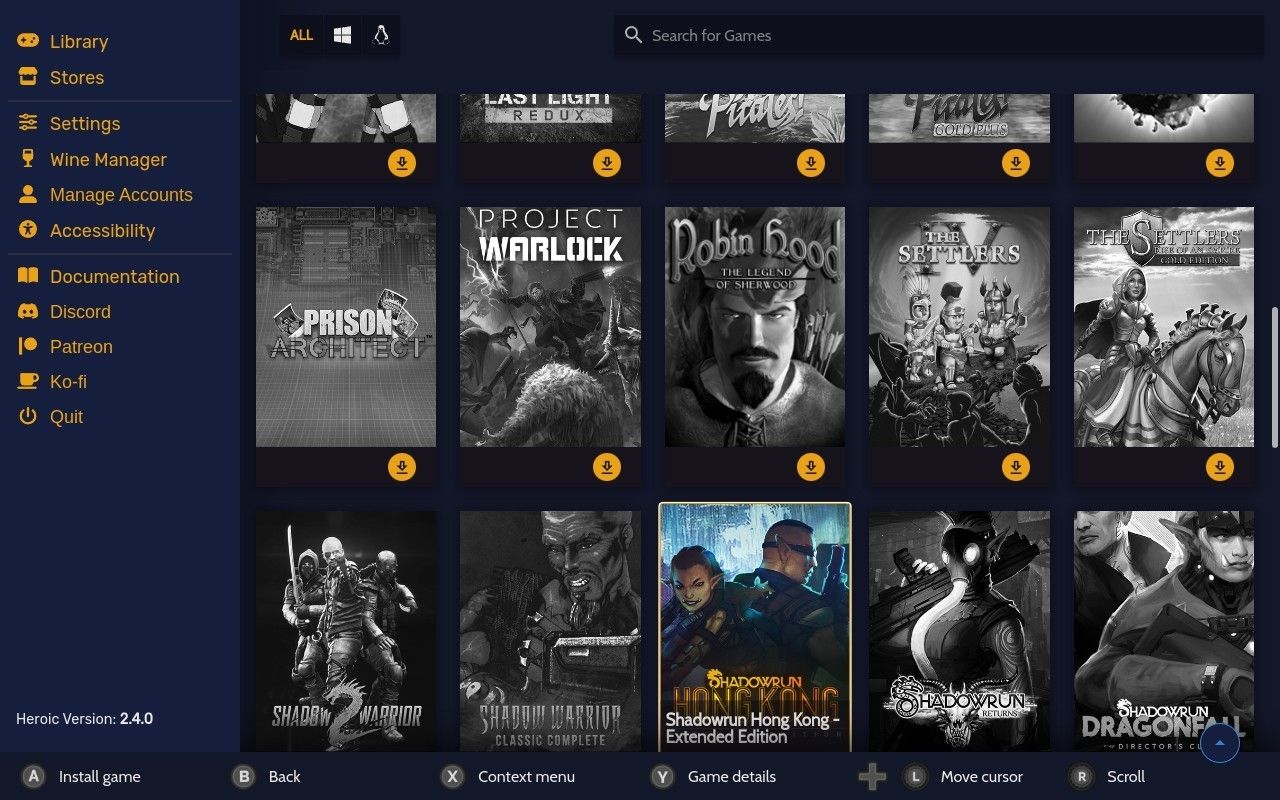
- Нажмите Установить, подтвердите место установки и снова выберите Установить.
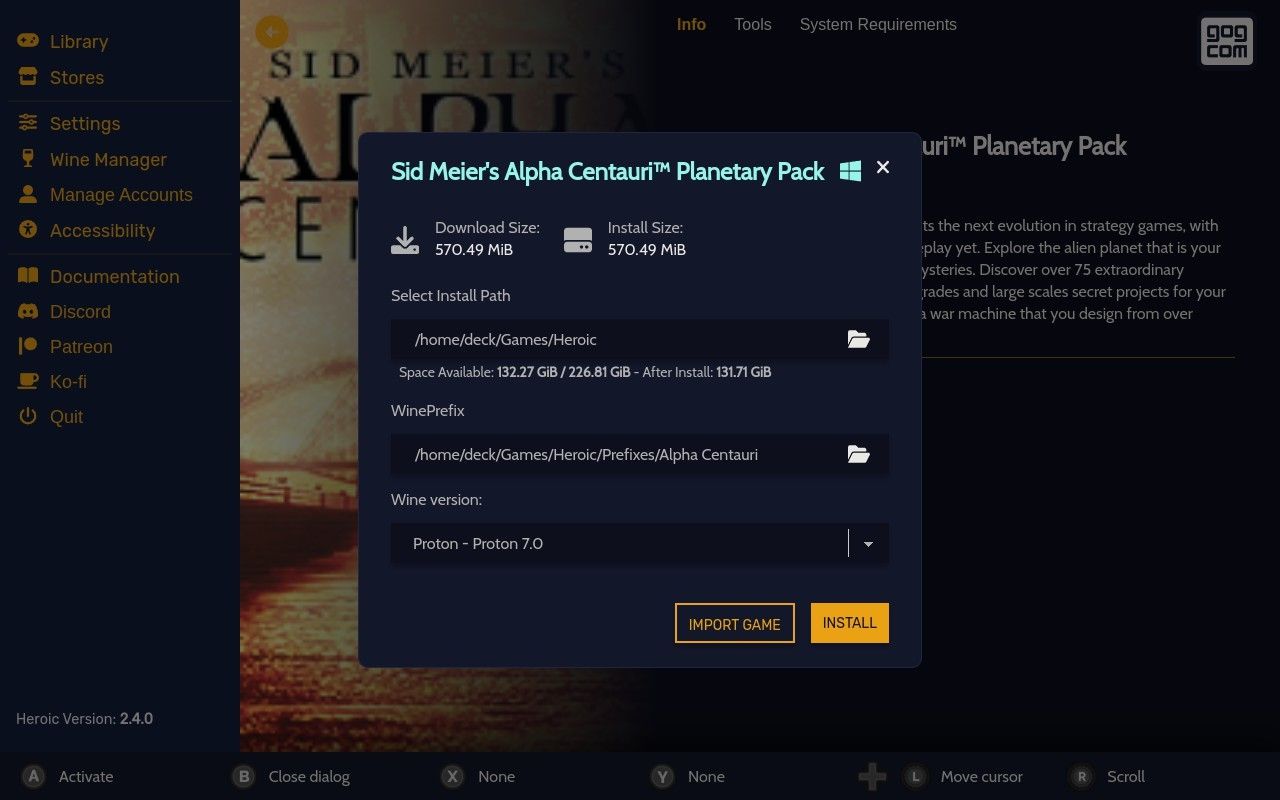
- После завершения установки нажмите Играть сейчас.
Настройки игры — и выбор версии Proton или Wine — доступны через иконку шестерёнки у конкретной игры. Если игра старее, ей может понадобиться конкретная версия совместимости или дополнительные параметры запуска.
Как установить игры Epic Games через Heroic
- В Heroic откройте Управление аккаунтами.
- В разделе Epic Games нажмите Войти и введите учётные данные и код 2FA при необходимости.
- После входа выберите Библиотека.
- Найдите нужную игру и нажмите Установить.
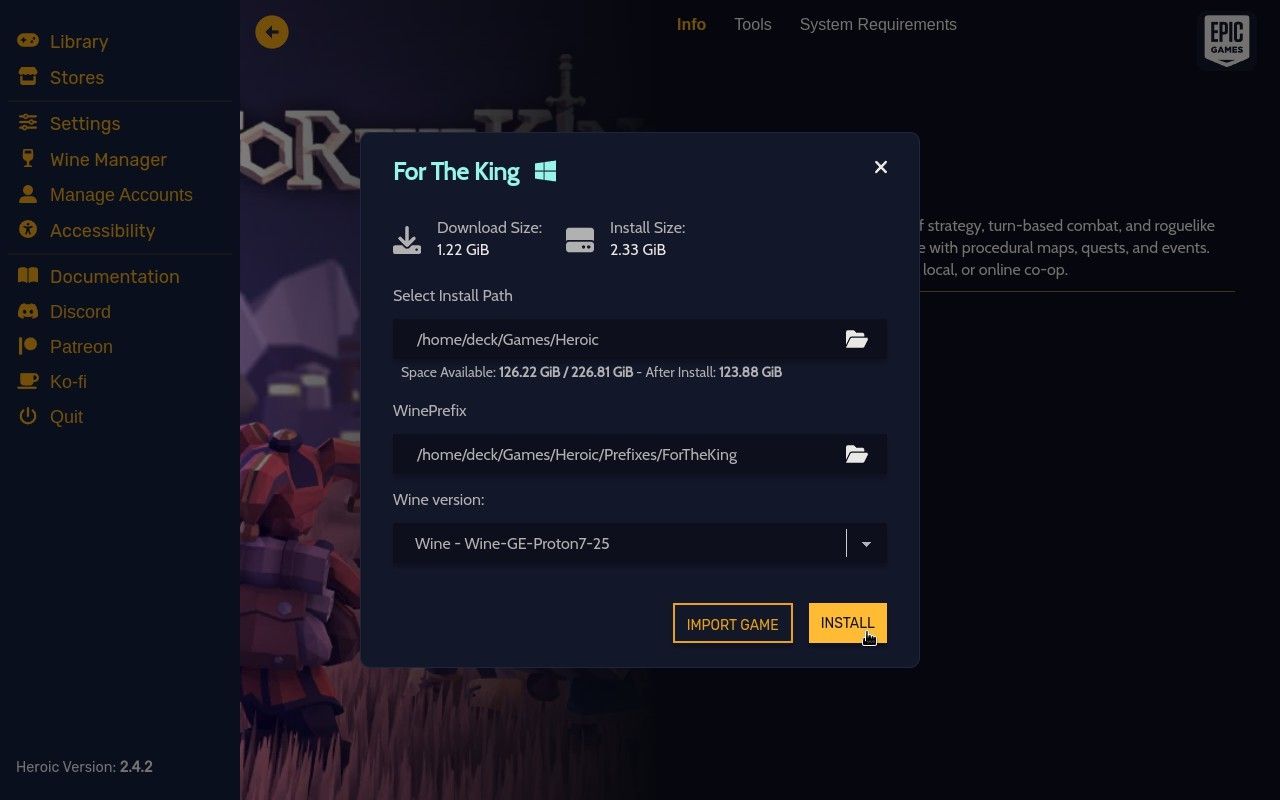
- Подтвердите папку установки и снова нажмите Установить.
- По окончании установки нажмите Играть сейчас.
- Через Настройки игры можно менять параметры запуска, выбирать Proton/Wine или указывать дополнительные аргументы командной строки.
Совет: если Epic Store сообщает, что устройство несовместимо при добавлении игры в аккаунт, не останавливайтесь — просто добавьте игру. Heroic покажет её в библиотеке и вы сможете установить её как обычно.
Как запустить игры из Heroic в игровом режиме Steam Deck
- После установки игр вернитесь в игровой режим Steam (нажмите кнопку Steam и выберите Перезапустить).
- В списке приложений найдите Heroic и запустите его обычным способом.
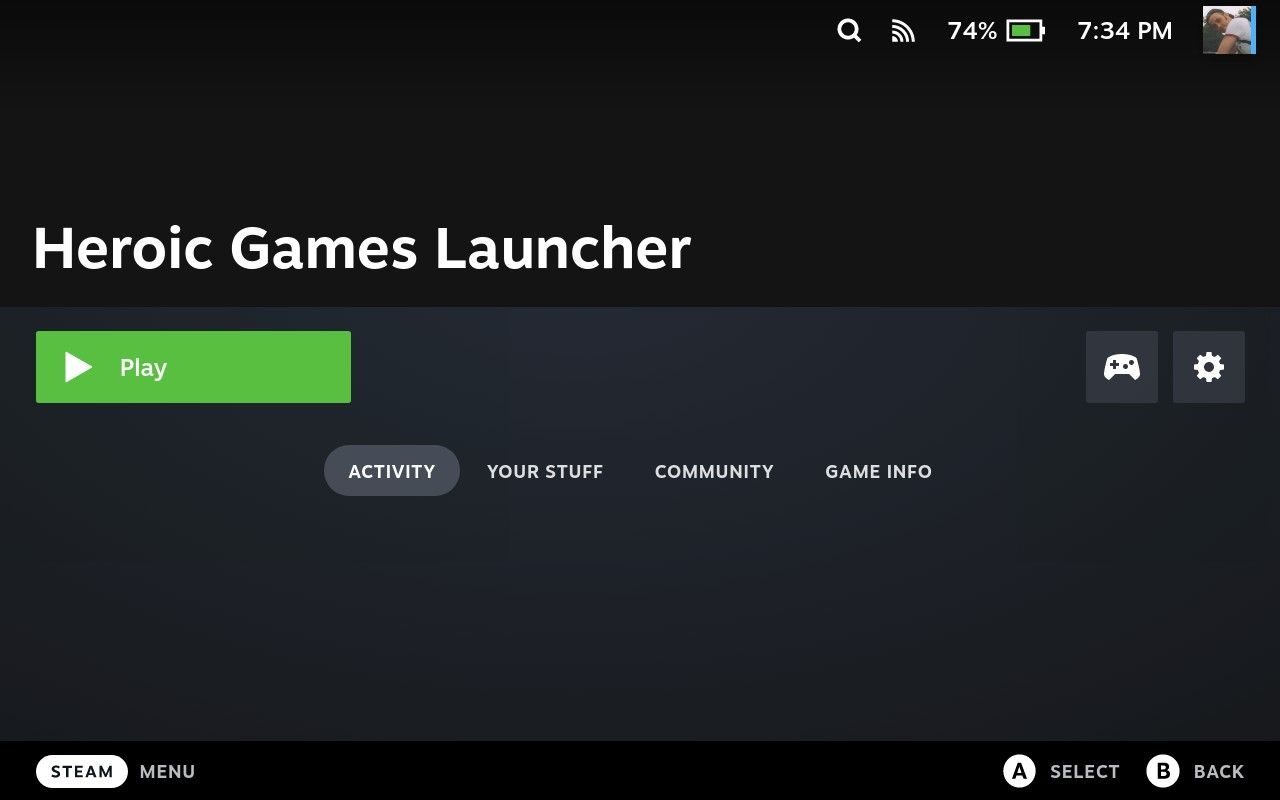
- Выберите игру в Heroic и нажмите Играть.
Как удалить игру из Heroic
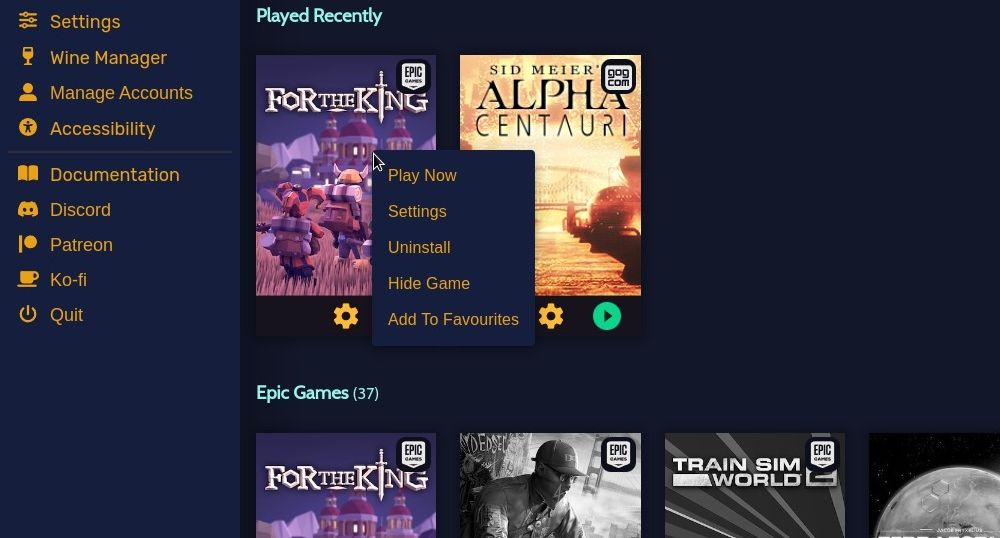
- Откройте библиотеку Heroic.
- Наведите курсор на игру, которую хотите удалить.
- Нажмите X.
- Выберите Удалить и подтвердите.
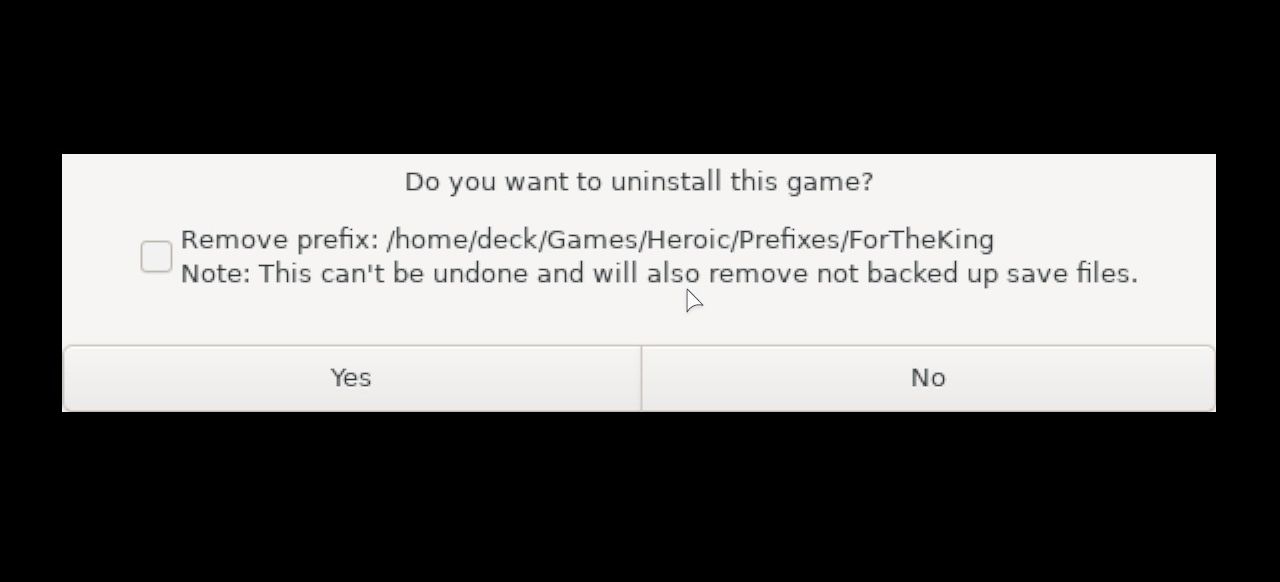
Дождитесь окончания удаления перед началом новой установки.
Примечание: некоторые игры, купленные через Epic, могут быть недоступны на Steam Deck, если они распространяются через сторонние сервисы DRM (Uplay, EA/Origin и т. п.).
Настройка совместимости: Proton, Wine и дополнительные параметры
Proton — это совместимый слой от Valve, который позволяет запускать Windows-игры в SteamOS. Wine выполняет ту же роль вне Steam. Heroic даёт возможность выбирать версии Proton и Wine для каждой игры.
Рекомендации по настройке:
- Попробуйте сначала стандартную версию Proton, затем — Proton Experimental, если возникают проблемы.
- Для старых игр GOG попробуйте Wine или Proton GE (Community Glorious Eggroll), доступный из сторонних репозиториев.
- Ищите настройки запуска конкретной игры в интернет-сообществах (Reddit, ProtonDB, форумах GOG) — у большинства популярных игр уже есть проверённые параметры.
Важно: античит-системы (Easy Anti-Cheat, BattlEye) могут работать нестабильно через Proton. Для игр с онлайн-режимом проверьте совместимость античита на ProtonDB перед установкой.
Устранение проблем: когда что-то идёт не так
Типичные проблемы и способы их решения:
- Не удаётся войти в аккаунт: проверьте клавиатуру, включите USB-клавиатуру, проверьте 2FA и время на устройстве.
- Установка прерывается: проверьте свободное место и права доступа к папке установки.
- Игра не запускается: переключитесь на другую версию Proton/Wine, включите отладочный вывод или используйте Proton GE.
- Проблемы с контроллером или маппингом: запустите игру через Steam при включённом контроллере или используйте встроенные профили контроллера в Steam.
- Античит блокирует запуск: проверьте совместимость античита и ищите обходные пути в сообществах; в некоторых случаях игры с античитом могут быть недоступны.
Если ничего не помогает, соберите логи запуска и обратитесь в сообщества Heroic, ProtonDB или на форумы разработчиков игры.
Матрица совместимости (общее руководство)
| Источник | DRM | Частые проблемы | Рекомендации |
|---|---|---|---|
| GOG | Практически без DRM (DRM-free) | Старая совместимость, нуждаются в Wine/Proton | Используйте Wine/Proton, ищите патчи для старых игр |
| Epic Games Store | DRM зависит от издателя | Установщик Epic, возможны античит-проблемы | Устанавливайте через Heroic, проверяйте античит |
| Игры с EA/Uplay/Origin | Сторонний DRM | Требуют дополнительной авторизации, совместимость хуже | Проверяйте заранее, возможно, не будут работать |
Эта матрица даёт общее представление. Всегда ищите конкретную информацию по названию игры.
Чек-листы по ролям
Для повседневного игрока:
- Установить Heroic через Discover.
- Войти в Epic/GOG.
- Установить одну игру и протестировать запуск.
- При необходимости перенести крупные Steam-игры на карту microSD.
Для продвинутого пользователя:
- Установить Proton GE и добавить его в варианты Heroic.
- Настроить специфические параметры запуска для проблемных игр.
- Сохранять резервные копии сохранений (если они не в облаке).
Для администратора/техспорта:
- Собрать логи при сбоях (вывод Proton/Wine).
- Проверить конфликты с античитом.
- Подготовить USB-накопитель с нужными библиотеками и репозиториями.
Мини-методология: быстрая процедура установки
- Перейдите в Desktop.
- Установите Heroic через Discover.
- Войдите в Epic/GOG.
- Выберите игру и установите (подтвердите путь установки).
- При проблемах переключите Proton/Wine и проверьте логи.
- Вернитесь в игровой режим и запустите игру.
Факты и числа
- Рекомендуемый формат карты: microSD SDXC, класс 10.
- Типичные объёмы Steam Deck: 64 ГБ, 256 ГБ, 512 ГБ.
- Время установки крупной игры (50–100 ГБ) зависит от скорости microSD и может занимать десятки минут до нескольких часов.
Критерии приёмки
Игра считается корректно установленной, если:
- Игра запускается из Heroic в игровом режиме.
- Контроллер Steam Deck корректно реагирует в игре.
- Сохранения работают (локально или в облаке).
- При сетевой игре нет критического античит-блока.
Краткое объявление (100–200 слов)
Heroic Games Launcher уже доступен на Steam Deck: теперь вы можете запускать любимые игры из Epic Games Store и GOG прямо на портативной консоли. Простая установка через Discover, вход в аккаунты и выбор версии Proton позволяют быстро перенести часть вашей библиотеки на устройство. Для владельцев базовой модели Steam Deck рекомендуем карту microSD формата SDXC класса 10 — она быстро добавит место для больших проектов. Если игра не запускается, переключитесь на другую версию Proton или обратитесь к сообществам (ProtonDB, форумы GOG). Heroic — самый быстрый способ начать играть в ваши Epic и GOG игры на Steam Deck без долгой ручной настройки.
Глоссарий — 1 строка
- Heroic: лаунчер для доступа к Epic Games и GOG на Linux.
- Proton: совместимый слой Valve для запуска Windows-игр на Linux.
- Wine: совместимость для запуска Windows-приложений на Linux.
- microSD SDXC: формат карты памяти для расширения хранилища.
Советы для локального рынка и безопасность данных
- Храните резервные копии сохранений, если игра не поддерживает облачные сохранения.
- Проверьте права доступа к папкам установки, особенно если меняли схему разделов.
- Для российских пользователей: при оплате игр через Epic/GOG учитывайте возможные ограничения международных платёжных систем и комиссий банка.
Короткое руководство по отладке (cheat sheet)
- Если игра не запускается: смените Proton → Proton Experimental → Proton GE.
- Если античит блокирует запуск: проверьте ProtonDB и официальные форумы.
- При проблемах с контроллером: обновите профили управления в Steam и перезапустите.
Заключение
Установка игр Epic Games и GOG на Steam Deck через Heroic — это разовая настройка, после которой вы получите доступ к расширенной библиотеке игр. Heroic упрощает процесс, но для отдельных тайтлов может потребоваться тонкая настройка Proton/Wine. Подготовьте карту microSD, запаситесь терпением для крупных установок и пользуйтесь сообществом для поиска настроек под конкретные игры.
Вперед — запускайте ваши любимые игры и наслаждайтесь портативной версией ПК-игр.

Похожие материалы

Несколько аккаунтов Skype: Multi Skype Launcher

Журнал для работы: повысить продуктивность

Персональные звуки уведомлений на Android

Скачивание шоу Hulu для офлайн‑просмотра

Microsoft Start: персонализированная новостная лента
