
Obsidian на Linux: установка, оптимизация и рабочие практики
Быстрые ссылки
- Почему стоит выбрать Obsidian
- Установка Obsidian на Linux
- Оптимизация работы и устранение тормозов
- Чеклисты, сценарии и сравнение форматов установки
Коротко о том, что такое Obsidian
Obsidian — это локальный Markdown‑редактор, ориентированный на связное хранение знаний: двунаправленные ссылки, граф связей, теги и мощный поиск. Краткое определение: инструмент для заметок, где отдельные заметки связаны между собой, создавая долговременную базу знаний.
Кому он подойдет: студенты, исследователи, писатели, люди, ведущие дневники идей и проекты. Базовая идея — заметки эволюционируют: сначала набросок, затем расширение и связывание с другими заметками.
Почему стоит выбрать Obsidian
- Двунаправленные ссылки: связывайте новые идеи с ранее созданными заметками и visualizируйте связи в графе.
- Локальное хранилище: ваши заметки остаются на диске, без обязательной привязки к облаку.
- Плагины и темы: огромная библиотека расширений для поиска, аналитики и визуализации.
- Гибкая организация: теги и ссылки вместо жёсткой иерархии папок.
- Поддержка Markdown: универсальный текстовый формат, совместимый с другими инструментами.
Важно: Obsidian построен на Electron, поэтому потребление RAM/CPU может быть выше, чем у нативных приложений — об этом далее.
Установка Obsidian на Linux
Три самых популярных способа запускать Linux‑приложения: AppImage, Snap и Flatpak. Все они дают рабочее приложение, но отличаются способом интеграции и обновлениями.
AppImage (с официального сайта)
AppImage — портативный формат: файл содержит все зависимости и запускается без установки в систему. Подходит для быстрого теста или когда вы не хотите менять системные пакеты.
Инструкция:
- Перейдите на https://obsidian.md и скачайте AppImage.
- В файловом менеджере правой кнопкой мыши откройте свойства файла и установите флаг «Запускать как программу» (Run as executable).
- Дважды кликните файл, чтобы запустить Obsidian.
Особенности AppImage:
- Плюсы: портативность, отсутствие изменений в системе.
- Минусы: нет автоматических обновлений (если только вы не используете сторонние менеджеры), потенциальные риски безопасности — скачивайте только с официального сайта.
Вывод: AppImage хорош, если нужен быстрый, изолированный запуск или если вы не хотите менять системные пакеты.
Snap
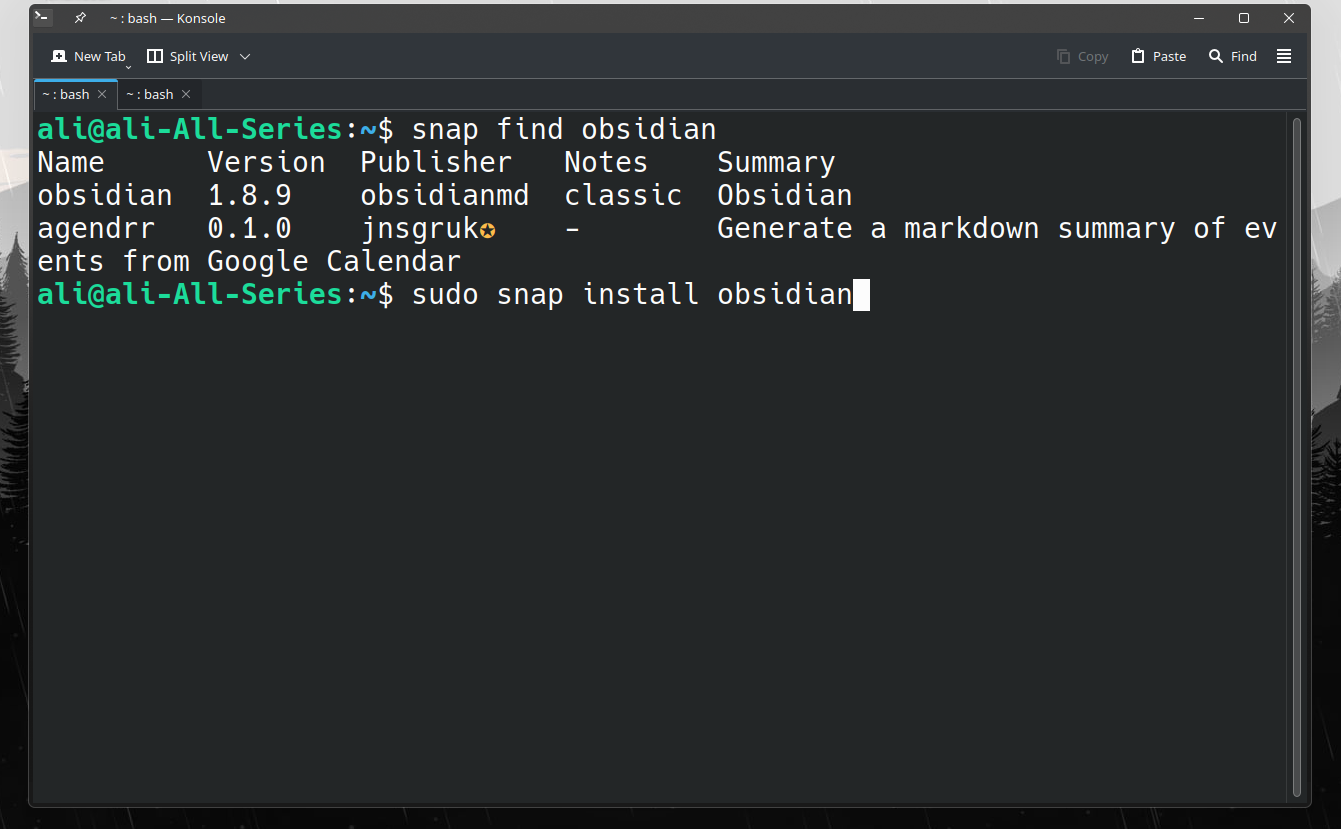
Snap—формат, разработанный Canonical; пакеты устанавливаются в систему и обновляются автоматически. Snap‑приложения запускаются в сандбоксе (AppArmor), что улучшает безопасность.
Установка:
sudo snap install obsidianЕсли пакет запрашивает «classic confinement», добавьте флаг:
sudo snap install obsidian --classicПлюсы и минусы:
- Плюсы: автоматические обновления, изоляция (AppArmor), простота установки.
- Минусы: некоторые пользователи отмечают добавочную задержку при старте или проблемы с интеграцией тем и темплейтов, а также занимаемый размер на диске.
Flatpak
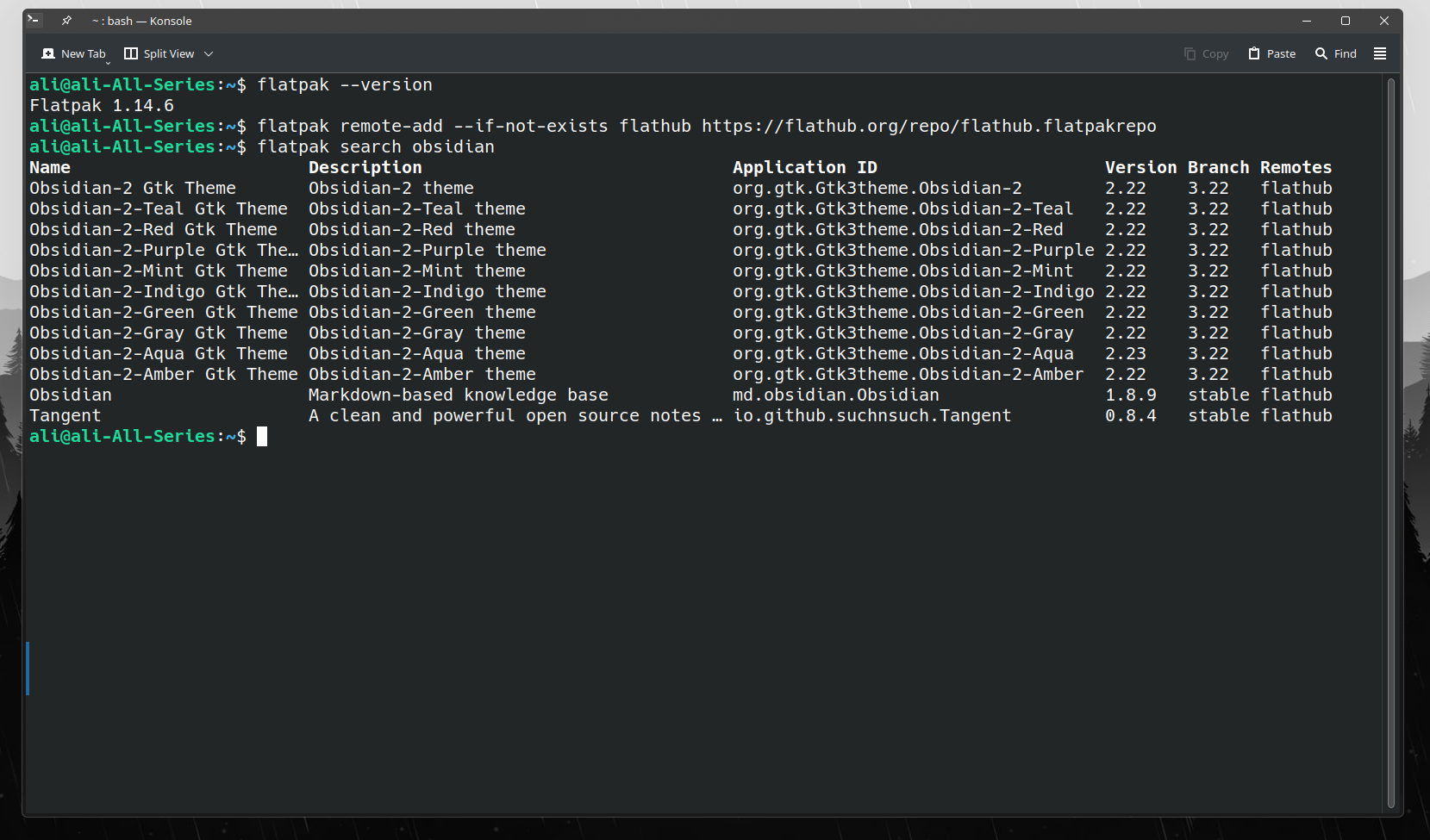
Flatpak похож на Snap по идеологии: сандбокс и централизованный репозиторий Flathub.
Проверка и установка:
flatpak --versionДобавьте репозиторий Flathub, если ещё не добавлен:
flatpak remote-add --if-not-exists flathub https://flathub.org/repo/flathub.flatpakrepoУстановка Obsidian через Flatpak:
flatpak install md.obsidian.ObsidianПлюсы и минусы:
- Плюсы: единая экосистема приложений, сандбокс, совместимость между дистрибутивами.
- Минусы: может требоваться дополнительная настройка интеграции с файловой системой, темы или плагины иногда работают иначе.
Что выбрать: краткое сравнение форматов установки
- AppImage: портативность, ручные обновления, простой запуск.
- Snap: автоматические обновления, сандбокс и интеграция в систему, возможные ограничения конфига.
- Flatpak: хорош для настольных сред с Flathub, стабильные пакеты и сандбокс.
Выбор зависит от ваших приоритетов: безопасность и автоматические обновления (Snap/Flatpak) или портативность и простота (AppImage).
Оптимизация и устранение проблем производительности
Мой опыт: Obsidian стабилен на Ubuntu, Windows, macOS и Android, но на Linux иногда встречаются жалобы на тормоза. Частая причина — сочетание Electron‑архитектуры и тяжёлых плагинов/тем.
Проблема с Electron‑приложениями
Electron позволяет писать кроссплатформенные приложения на веб‑технологиях. Каждый Electron‑процесс вмещает собственный движок Chromium, поэтому при множестве Electron‑приложений растёт потребление памяти и CPU. Это нормально для архитектуры, но может проявляться как замедления на менее мощных машинах.
Хорошая новость: часть проблем решается правильной настройкой Obsidian и системы.
Частые причины тормозов и способы фикса
- Плагины сообщества
- Причина: некоторые плагины (особенно с live‑обновлением данных: Dataview, Canvas, Calendar и т.п.) интенсивно используют CPU и память.
- Решение: выключите все плагины и включайте по одному, чтобы локализовать проблемный.
- Как выключить: Настройки > Плагины сообщества > выключите или включите Режим ограничений (Restricted Mode) и деактивируйте плагины.
- Тяжёлые темы и CSS‑анимации
- Причина: кастомные темы с анимациями и сложными стилями могут тормозить рендер.
- Решение: переключитесь на светлую/тёмную стандартную тему или легковесную тему.
- Как переключить: Настройки > Внешний вид > Темы.
- Аппаратное ускорение
- Причина: на некоторых системах GPU‑драйверы вызывают проблемы с рендером или конфликты.
- Решение: попробуйте отключить аппаратное ускорение.
- Как: Настройки > Внешний вид > выключить Аппаратное ускорение.
- Большие файлы в хранилище (vault)
- Причина: большие видео и большие PDF замедляют индексацию и поиск.
- Решение: храните большие двоичные файлы вне vault, а в заметке храните ссылки на них.
- Индексация и количество файлов
- Причина: тысячи файлов в хранилище увеличивают время индексации.
- Решение: оптимизируйте структуру: используйте архивные папки вне активного vault или создавайте несколько vault по проектам.
- Конфликты с файловой системой или сетевым хранилищем
- Причина: если vault расположен на сетевом шаре или синхронизируется через облако в реальном времени, возможны задержки и конфликты.
- Решение: используйте локальное хранилище и отдельный процесс синхронизации (например, периодические бэкапы), или используйте специализированные плагины синхронизации.
Пошаговый мини‑метод для отладки производительности (быстрая методология)
- Перезапустите Obsidian и систему (чистый старт).
- Отключите все плагины сообщества.
- Верните стандартную тему и отключите CSS‑кастомизации.
- Отключите аппаратное ускорение и проверьте изменения.
- Уберите крупные двоичные файлы из vault.
- Включайте плагины по одному и отслеживайте поведение.
- Для каждого проблемного плагина читайте issue‑трекеры на GitHub/форуме.
Когда Obsidian может не подойти
- Нужны корпоративные функции синхронизации с централизованным бэком и управлением правами — лучше использовать коммерческие корпоративные решения.
- Требуется минимальное потребление ресурсов на слабом железе — нативные лёгкие редакторы могут работать быстрее.
- Если вам нужен WYSIWYG‑редактор с тонкой структурой базы данных (как в Notion) — Obsidian с Markdown и плагинами может быть сложнее настроить.
Альтернативы и краткое сравнение
- Notion: гибкая база данных и WYSIWYG, облачная модель, лучше для командной работы.
- Joplin: локальная заметочная система с синхронизацией, ориентирована на приватность, мобильные клиенты.
- Standard Notes: фокус на шифровании и простоте, минимальный набор функций.
Рекомендация: выбирайте по приоритетам — локальная собственность данных (Obsidian/Joplin) vs облачная совместная работа (Notion).
Роли и чек‑листы по использованию Obsidian
Чек‑лист для студента:
- Создать vault по курсам.
- Для каждой лекции — отдельная заметка с датой и источником.
- Использовать шаблоны (templates) для структуры заметки.
- Метим теги: #lecture, #exam, #todo.
Чек‑лист для исследователя:
- Отдельный vault для проектов.
- Сохранять метаданные (источник, DOI, краткое резюме) в YAML‑шапке.
- Использовать плагин для цитирования/библиографии.
- Регулярный экспорт или бэкап заметок.
Чек‑лист для писателя:
- Разбивать работу на черновики, персонажей, сюжет.
- Связывать идеи через двунаправленные ссылки.
- Использовать Canvas/Timeline плагины для визуализации сюжета.
Руководство по устранению инцидентов (runbook)
Симптом: приложение тормозит или не отвечает.
- Шаг 1: Отключите все плагины и перезапустите.
- Шаг 2: Переключитесь на стандартную тему и отключите аппаратное ускорение.
- Шаг 3: Проверьте нагрузку в системном мониторе (CPU/RAM).
- Шаг 4: Если проблема в плагине — удалите или обратитесь к странице плагина.
Симптом: slow search / медленный индекс.
- Шаг 1: Уберите большие двоичные файлы из vault.
- Шаг 2: Разделите vault на несколько меньших, если это возможно.
Симптом: проблема синхронизации/конфликты файлов.
- Шаг 1: Приостановите внешнюю синхронизацию.
- Шаг 2: Разрешите конфликты вручную, затем снова включите синхронизацию.
Критерии приёмки (тесты и ожидаемое поведение)
- Запуск приложения: Obsidian стартует в пределах нормального времени (в зависимости от железа).
- Поиск: поиск по тексту возвращает результаты для минимальных и средних vault.
- Плагины: после включения базового набора плагинов приложение остаётся отзывчивым.
- Экспорт/бэкап: заметки экспортируются и восстанавливаются без потери Markdown‑структуры.
Мини‑шпаргалка команд и настроек
- Проверить версию Flatpak:
flatpak --version- Установить через Snap:
sudo snap install obsidian- Добавить Flathub и установить через Flatpak:
flatpak remote-add --if-not-exists flathub https://flathub.org/repo/flathub.flatpakrepo
flatpak install md.obsidian.Obsidian- AppImage: скачать с сайта, сделать исполняемым и запустить.
UI‑метки в Obsidian (русский перевод экранных маршрутов):
- Настройки > Плагины сообщества (Settings > Community Plugins)
- Настройки > Внешний вид (Settings > Appearance)
- Режим ограничений (Restricted Mode) — ограничивает запуск сторонних скриптов/плагинов
- Аппаратное ускорение (Hardware Acceleration) — включить/выключить для теста
Факто‑бокс: ключевые идеи
- Архитектура: Obsidian — Electron‑приложение, использующее Chromium для рендера.
- Безопасность: локальные файлы => вы контролируете данные; плагины — сторонний код.
- Масштабирование: для очень больших коллекций заметок имеет смысл сегментировать vault.
Миграция и совместимость
- Экспорт: заметки в Markdown легко переносимы в другие редакторы.
- Импорт: большинство приложений поддерживают импорт Markdown или простым копированием файлов.
- Советы по миграции: перед перемещением сделайте бэкап, проверяйте относительные пути и встроенные изображения.
Шаблоны и пресеты (пример)
Шаблон заметки лекции (Markdown):
---
date: {{date}}
course:
source:
---

# {{title}}

## Ключевые идеи

-

## Вопросы

-

## Связанные заметки

- [[Тема A]]
Используйте встроенный плагин Templates для быстрого создания заметок по шаблону.
Когда и как хранить большие файлы
- Не храните большие видео/PDF в корне vault; храните их вне vault и добавляйте ссылку или миниатюру.
- Если нужен доступ в заметке — добавляйте внешнюю ссылку или используйте миниатюру изображения малого размера.
Итог и рекомендации
Obsidian — гибкий инструмент для построения базы знаний. На Linux у вас есть три рабочих пути установки: AppImage, Snap и Flatpak — выбирайте по своим требованиям к удобству обновлений, безопасности и портативности. Если приложение работает медленно, сначала проверяйте плагины и тему, отключайте аппаратное ускорение и храните тяжёлые бинарные файлы за пределами vault.
Важно: создайте привычку регулярно бэкапить vault и включать минимально необходимый набор плагинов.
Краткий план внедрения на 30 дней:
- День 1–3: выбрать формат установки и перенести текущие заметки.
- День 4–10: базовая настройка: тема, шорткаты, шаблоны.
- День 11–20: подключение плагинов по необходимости и их тестирование.
- День 21–30: оптимизация структуры vault, бэкапы и документация рабочего процесса.

Похожие материалы

Несколько аккаунтов Skype: Multi Skype Launcher

Журнал для работы: повысить продуктивность

Персональные звуки уведомлений на Android

Скачивание шоу Hulu для офлайн‑просмотра

Microsoft Start: персонализированная новостная лента
