
Что нужно знать о Snap-пакетах в Ubuntu 20.04

Важно: Snap-пакеты отличаются от .deb и требуют отдельного набора команд. Команды в этой статье выполняйте в терминале.
Быстрые ссылки
- Поиск доступных пакетов Snap
- Установка Snap-пакета
- Обновление Snap-пакетов
- Список установленных Snap-пакетов
- Удаление Snap-пакета
- Просмотр недавних изменений
- Дополнительные операции
Ubuntu с версии 16.04 LTS начала поддерживать Snap — формат, при котором приложения упакованы вместе со всеми необходимыми библиотеками и запускаются в ограниченной среде (песочнице). Snap-файлы имеют расширение .snap и управляются утилитой snap. apt и dpkg работают с .deb-пакетами и не заменяют snap.
Snap упрощает установку и обновление приложений: пакеты устанавливаются в отдельные каталоги и минимально влияют на систему. Тем не менее, не все приложения доступны в виде snap — в таких случаях используются альтернативы (deb, Flatpak, AppImage).
Поиск доступных пакетов Snap
Чтобы увидеть список всех пакетов в магазине Snap, откройте терминал и выполните:
snap find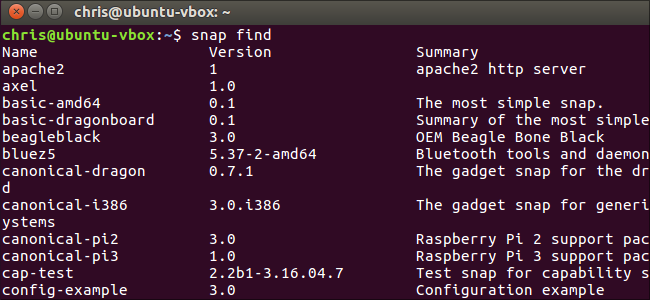
Чтобы искать пакет по имени, добавьте искомое слово после команды:
snap find nameДля более полного поиска (включая описания) можно пропустить вывод через grep:
snap find | grep search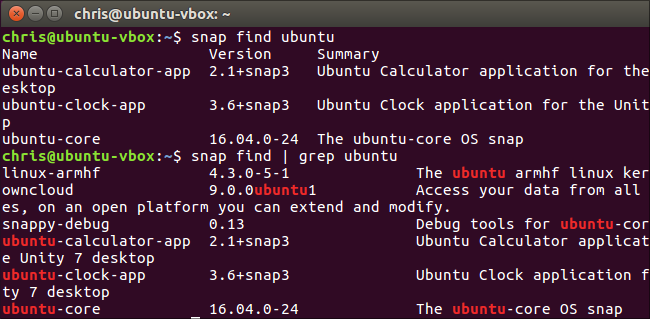
Советы по поиску:
- Используйте фрагменты имени или ключевые слова из описания.
- Сравнивайте результаты по каналу (stable, candidate, beta, edge), если важна стабильность.
Установка Snap-пакета
Чтобы установить snap-пакет по имени, выполните команду с правами суперпользователя:
sudo snap install package-nameУтилита snap загрузит и установит пакет, отображая прогресс в терминале. Графические приложения появятся в меню приложений рабочего стола; консольные — запускаются по имени команды. В терминале начните вводить имя и нажмите клавишу Tab для автодополнения, затем Enter для запуска.
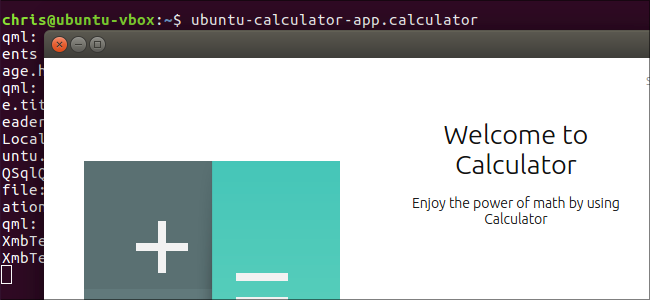
Советы при установке:
- Чтобы установить конкретный канал или версию, используйте формат name –channel=stable или name –channel=1.2/stable.
- Для классической (classic) трактовки доступа добавьте флаг –classic, если пакет требует широких прав.
Обновление Snap-пакетов
Чтобы обновить конкретный установленный snap, используйте:
sudo snap refresh package-nameЕсли доступна новая версия пакета, она будет загружена и установлена. Snap также может автоматически обновлять пакеты по расписанию.
Примечание: сейчас нет встроенной команды для обновления всех пакетов одной строкой в старых версиях, но команда snap refresh без аргументов обновляет все установленные пакеты:
sudo snap refresh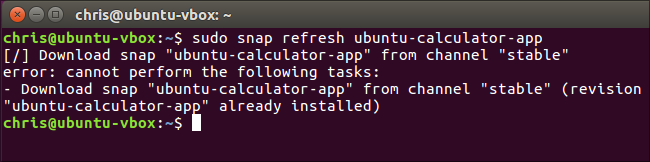
Список установленных Snap-пакетов
Чтобы увидеть установленные snap-пакеты и их версии, выполните:
snap listДля поиска среди установленных пакетов можно применять grep:
snap list | grep search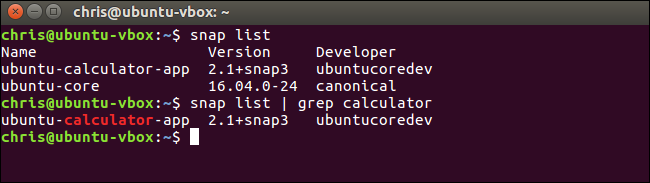
Вывод включает имя, версию, ревизию, канал и разработчика. Это помогает отслеживать источники и обновления.
Удаление Snap-пакета
Чтобы удалить установленный snap-пакет, выполните:
sudo snap remove package-nameПосле удаления snap-пакета его каталоги и данные могут остаться в системе; чтобы полностью очистить данные, проверяйте каталоги в /var/snap и /home/*/snap.
Просмотр недавних изменений
Чтобы увидеть историю операций с snap (установки, обновления, удаления) и время их выполнения, запустите:
snap changes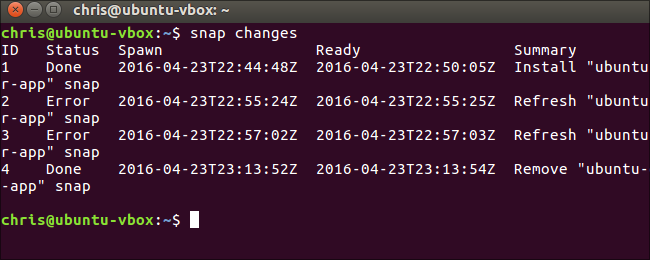
Команда полезна для аудита и отладки проблем при установке или обновлении.
Дополнительные операции
Для подробной справки по командам snap используйте системный справочник man. Прокручивайте страницы стрелками или Page Up/Down, нажмите q для выхода:
man snap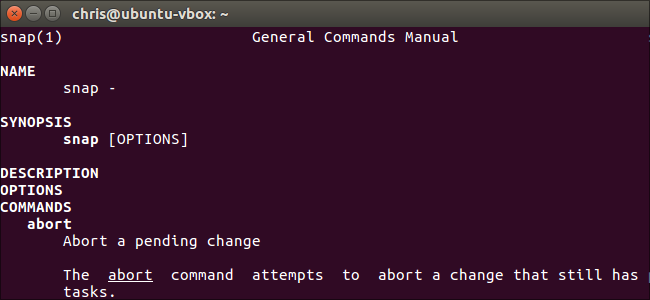
Разработчики Ubuntu продолжают развивать формат и утилиты Snap, поэтому с течением времени появятся дополнительные опции и улучшения.
Сравнение: Snap vs .deb vs Flatpak vs AppImage
| Критерий | Snap | .deb (apt/dpkg) | Flatpak | AppImage |
|---|---|---|---|---|
| Изоляция | Высокая (песочница) | Низкая | Высокая | Низкая (зависит от разработчика) |
| Зависимости | Встроены | Отдельные пакеты | Встроены/Runtime | Встроены |
| Обновления | Авто/ручн. через snap | Через apt | Авто/ручн. через flatpak | Ручные |
| Размер | Часто больше | Обычно меньше | Часто больше | Размер зависит от пакета |
| Интеграция с системой | Хорошая | Наиболее тесная | Хорошая | Ограниченная |
Когда выбирать: .deb — для системных и легковесных установок; Snap/Flatpak — когда важна изоляция и переносимость; AppImage — для портативных приложений без установки.
Безопасность и ограничения
Ментальная модель: представьте Snap как контейнер с приложением и его библиотеками, с контролем доступа к ресурсам системы через интерфейсы (interfaces).
Рекомендации по безопасному использованию:
- Устанавливайте пакеты из доверенных источников (официальный магазин snap или проверенные издатели).
- Проверяйте отзывы и количество установок для ключевых приложений.
- Минимизируйте использование –classic, только когда действительно необходимо.
- Регулярно просматривайте snap changes и snap list для обнаружения необычных обновлений.
Ограничения:
- Некоторые приложения могут иметь проблемы с темами или интеграцией в рабочий стол.
- Snap-пакеты могут занимать больше диска за счёт включённых библиотек.
Роль‑ориентированные контрольные списки
Для обычного пользователя:
- Найти пакет: snap find
- Установить: sudo snap install package-name
- Запускать из меню или терминала
- Обновлять: sudo snap refresh
Для системного администратора:
- Инвентаризация: snap list
- Просмотр изменений: snap changes
- Групповое обновление: sudo snap refresh (планировать время)
- Очистка данных: проверять /var/snap
Для разработчика пакета:
- Изучить документацию Snapcraft
- Тестировать confinement (strict vs classic)
- Настроить каналы (stable, beta, edge)
Краткая шпаргалка команд
- Поиск: snap find <ключ>
- Установка: sudo snap install <пакет>
- Обновление одного: sudo snap refresh <пакет>
- Обновление всех: sudo snap refresh
- Список: snap list
- Удаление: sudo snap remove <пакет>
- История: snap changes
- Помощь: man snap
Когда Snap не подходит
Контрпримеры и случаи, когда стоит выбрать другое решение:
- Если критична минимизация занимаемого места — используйте .deb и общие библиотеки.
- Если нужна абсолютная совместимость с системными пакетами и настройками — предпочтительны .deb.
- Для портативности без установки на разных дистрибуциях — рассмотрите AppImage.
Мини‑методология для перехода на Snap в организации
- Инвентаризация: просмотрите, какие приложения доступны в Snap и какие зависимости у ваших сервисов.
- Тестирование: разверните snap на тестовой машине, проверьте конфигурации, доступы и интеграцию.
- Обновление политики: настройте окно обновлений и мониторинг (snap changes).
- Обучение пользователей: предоставьте чеклист для повседневных задач.
- Ревью: через период проверить использование диска и логи.
Глоссарий (одно предложение каждой терминологии)
- Snap: упакованное приложение с зависимостями и механизмом изоляции.
- Snapd: фоновый демон, управляющий установкой и запуском snap-пакетов. -Конфайнмент (confinement): уровень изоляции snap-пакета (strict, classic, devmode).
- Channel: канал распространения версии пакета (stable, beta, edge).
Краткое резюме
- Snap упрощает развёртывание изолированных приложений в Ubuntu и других дистрибутивах.
- Для управления snap используются простые команды: snap find, snap install, snap refresh, snap list, snap remove, snap changes.
- Оцените требования к безопасности и месту на диске; при необходимости рассмотрите альтернативы: .deb, Flatpak, AppImage.
Если вы хотите создавать собственные .snap-пакеты, смотрите официальную документацию Ubuntu и инструментарий Snapcraft.
Если нужна дополнительная инструкция по созданию snap-пакета или готовый шаблон snapcraft.yaml, напишите, какую именно программу собираетесь упаковать, и я подготовлю пример.

Похожие материалы

Несколько аккаунтов Skype: Multi Skype Launcher

Журнал для работы: повысить продуктивность

Персональные звуки уведомлений на Android

Скачивание шоу Hulu для офлайн‑просмотра

Microsoft Start: персонализированная новостная лента
