
Управление шрифтами в Windows 10
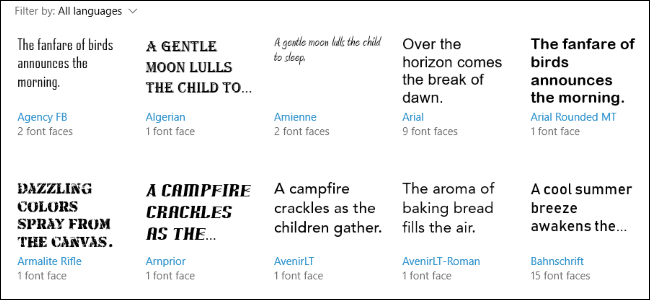
Что нового в Windows 10
Начиная с обновления «апрель 2018» Windows 10 добавила удобный интерфейс для управления шрифтами в приложении «Параметры». Ранее основным инструментом был классический раздел «Шрифты» в Панели управления. Теперь у вас есть дополнительный, более современный способ увидеть список шрифтов, установить дополнительные языковые наборы и перейти в магазин Microsoft Store для покупки или загрузки шрифтов.
Важно: если в вашем «Параметры» нет пункта «Шрифты», значит обновление «апрель 2018» ещё не установлено.
Где найти и как пользоваться
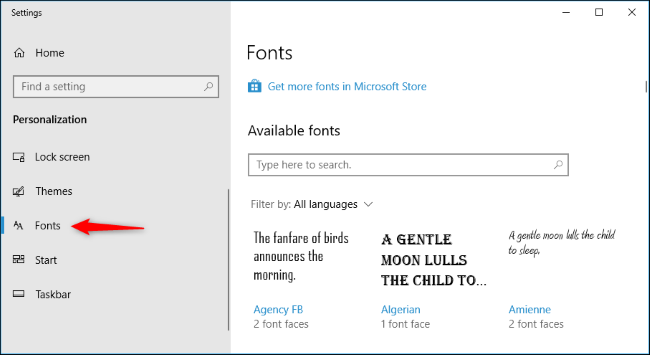
- Откройте Параметры → Персонализация → Шрифты.
- В верхней части есть поле поиска — введите имя шрифта или часть названия.
- Кликните любой шрифт, чтобы увидеть его предпросмотр, путь к файлу и кнопку «Удалить».
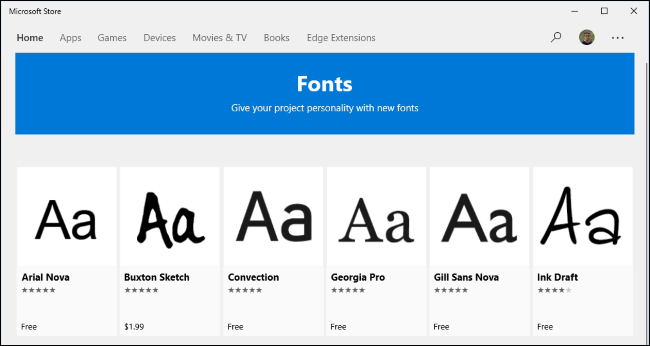
Установка из Microsoft Store
Нажмите «Получить дополнительные шрифты в Microsoft Store», чтобы открыть раздел шрифтов в приложении Store. Там отображаются бесплатные и платные шрифты. Нажмите на шрифт, затем кнопку «Получить», чтобы загрузить и установить его — процесс такой же, как для приложений.
Загрузка шрифтов для всех языков
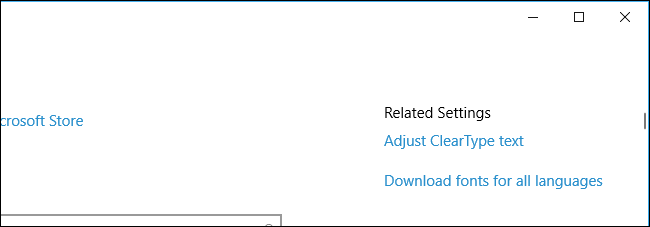
По умолчанию Windows устанавливает шрифты только для используемых языков (например, для латиницы в англоязычной сборке). Чтобы добавить шрифты для всех языков, нажмите «Загрузить шрифты для всех языков» в правом верхнем углу экрана. Учтите: это займёт дополнительное место на диске, устанавливайте только при реальной необходимости.
Удаление и восстановление шрифтов
Чтобы удалить шрифт, выберите его в списке и нажмите «Удалить». На странице шрифта также видно, где размещён файл на диске и как он выглядит при разных размерах.
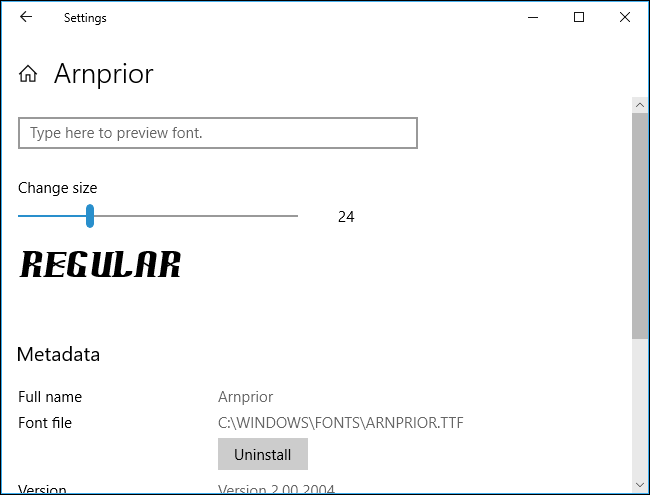
Мы не рекомендуем удалять системные шрифты, если вы не уверены, что они были установлены отдельно и не используются. Многие приложения зависят от предустановленных шрифтов для корректного отображения интерфейса.
Если нужно вернуть стандартный набор шрифтов, используйте опцию восстановления шрифтов по умолчанию — она удалит установленные вами шрифты и восстановит удалённые системные.
Установка шрифтов через Проводник
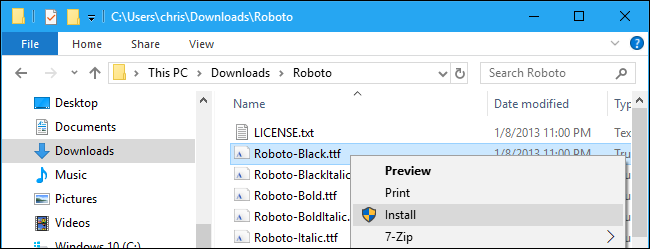
Windows поддерживает форматы TrueType (.ttf), OpenType (.otf), TrueType Collection (.ttc) и PostScript Type 1 (.pfb + .pfm). Эти форматы нельзя установить из Панели «Шрифты» в Параметры — их нужно устанавливать вручную из Проводника:
- Щёлкните правой кнопкой по файлу шрифта и выберите «Установить».
- Или дважды щёлкните файл, откроется окно предпросмотра — нажмите «Установить».
После установки шрифт появится в окне шрифтов и будет доступен в других приложениях.
Когда это не сработает — распространённые проблемы и решения
- Шрифт не появляется в приложении: закройте и откройте приложение; некоторые программы читают шрифты только при запуске.
- Установка завершилась, но шрифт не виден: проверьте путь файла в настройках шрифтов и владельца файла; возможно, файл находится на сетевом диске.
- Формат не поддерживается: убедитесь, что файл имеет .ttf, .otf, .ttc или корректный набор .pfb + .pfm.
- Права администратора: для установки для всех пользователей может потребоваться запуск Проводника с правами администратора.
Альтернативные подходы
- Используйте классическую Панель управления → Шрифты для доступа к традиционному списку и настройке связей между файлами. Некоторые старые инструменты лучше работают через Панель управления.
- Менеджеры шрифтов сторонних разработчиков (например, FontBase, NexusFont и др.) дают удобную коллекцию, предварительные наборы и временную активацию шрифтов для дизайнеров.
- Для корпоративной развертки используйте групповые политики или SCCM/Intune для централизованной установки шрифтов.
Ментальные модели и правила принятия решения
- Если шрифт нужен для одного документа или проекта — временно установите его локально и деактивируйте через менеджер шрифтов после работы.
- Если шрифт нужен системе и многим пользователям — установите для всех пользователей и документируйте в централизованном хранилище.
- Если сомневаетесь — резервная копия и восстановление по умолчанию вернут систему в рабочее состояние.
Быстрая методика проверки (mini-methodology)
- Убедитесь, что файл шрифта поддерживаемого формата. 2. Установите через Проводник. 3. Перезапустите приложение, где хотите использовать шрифт. 4. Если не работает — проверьте права доступа и синтаксис имени файла.
Ролевые чек-листы
Дизайнер:
- Проверить лицензии шрифта перед установкой.
- Установить шрифт локально и протестировать в основных редакторах.
- Удалить или деактивировать временные шрифты после завершения проекта.
Системный администратор:
- Подготовить пакет установки для централизованной развертки.
- Документировать список установленных системных шрифтов.
- Планировать резервную копию и тест восстановления.
Разработчик ПО:
- Убедиться, что приложение ищет шрифты по корректным путям.
- Тестировать рендеринг для целевых наборов символов.
Критерии приёмки
- Шрифты установлены и доступны в целевых приложениях.
- Шрифты корректно отображают все нужные наборы символов (латиница, кириллица, и т.д.).
- Для централизованных установок — подтверждённая установка на тестовой группе пользователей.
Факты и примечания
- Обновление, добавившее интерфейс в «Параметры», вышло в апреле 2018 года.
- Поддерживаемые форматы: .ttf, .otf, .ttc, .pfb + .pfm.
Когда лучше не удалять шрифты
Не удаляйте встроенные системные шрифты без крайней необходимости. Это может привести к искажённому отображению интерфейса Windows или приложений.
Короткое руководство по восстановлению
- Откройте Параметры → Персонализация → Шрифты.
- Найдите опцию восстановления шрифтов по умолчанию и выполните её.
- Перезагрузите систему при необходимости.
Итог
Панель «Шрифты» в Параметрах Windows 10 упрощает повседневные операции: поиск, предпросмотр, удаление и переход в Microsoft Store. Для полного контроля используйте установку через Проводник и специализированные менеджеры шрифтов, а для корпоративных сценариев — централизованные инструменты распространения.
Краткое напоминание: проверяйте лицензии шрифтов перед использованием и сохраняйте резервные копии при критичных изменениях системы.

Похожие материалы

Несколько аккаунтов Skype: Multi Skype Launcher

Журнал для работы: повысить продуктивность

Персональные звуки уведомлений на Android

Скачивание шоу Hulu для офлайн‑просмотра

Microsoft Start: персонализированная новостная лента
