
Как устанавливать и управлять расширениями Google Chrome

Быстрые ссылки
Как установить расширения Chrome
Как управлять расширениями Chrome
Как установить расширения Chrome
Скачивайте официальные расширения из Chrome Web Store и только из источников, которым вы доверяете. Перед установкой выполните небольшую проверку: посмотрите рейтинг и отзывы, проверьте сайт разработчика (если он есть) и прочитайте описание разрешений. При необходимости — ознакомьтесь с исходным кодом расширения, если он доступен и вы умеете его читать.
Ссылки на релевантные материалы и подсказки в магазине помогают найти подходящее расширение. На главной странице магазина Google часто подбирает популярные и рекомендованные расширения.
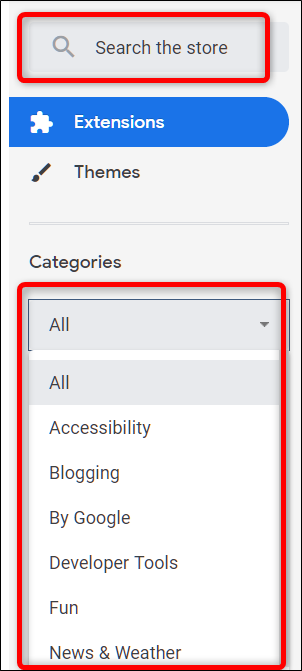
- Откройте Chrome Web Store и найдите расширение через строку поиска или просмотр по категориям.
- Когда найдёте нужное расширение — нажмите на его иконку, чтобы перейти на страницу расширения.
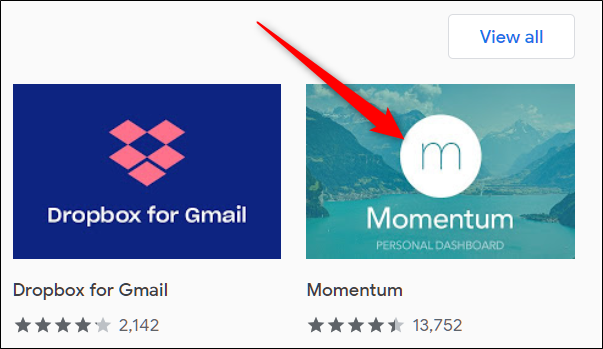
- На странице расширения нажмите «Добавить в Chrome». В интерфейсе браузера название кнопки может быть локализовано как «Добавить в Chrome» или аналогично.

- Появится окно с перечнем разрешений, которые требует расширение. Внимательно прочитайте, какие данные и доступы запрашивает расширение, и примите решение.

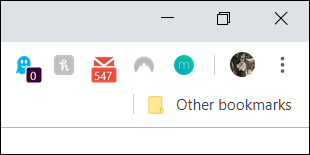
- После установки рядом с адресной строкой обычно появляется иконка расширения. Если место на панели инструментов заканчивается, вы можете скрыть некоторые иконки в меню Chrome.
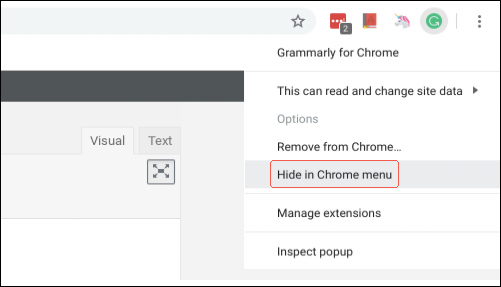
Совет: чтобы убрать иконку с панели без удаления расширения, щёлкните её правой кнопкой и выберите «Скрыть в меню Chrome». Это переместит иконку в список расширений, но не отключит их функциональность.
Как управлять расширениями Chrome
Есть несколько путей открыть страницу управления расширениями:
- Через меню: нажмите кнопку меню (три точки) → Дополнительные инструменты → Расширения.
- Или введите в адресную строку точный адрес и нажмите Enter:
chrome://extensions/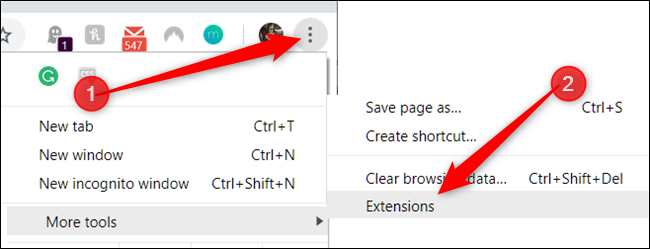
На странице расширений вы увидите список всех установленных расширений. Для каждого расширения доступны кнопки и переключатели: «Детали», включить/выключить, «Удалить», а также ссылки на сайт расширения или страницу магазина.

Если расширение уже закреплено в панели инструментов, можно щёлкнуть по его иконке правой кнопкой и выбрать «Управление расширениями» — это прямой путь к его настройкам.
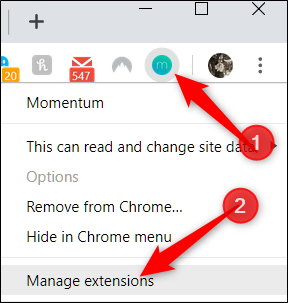
Что можно настроить в деталях расширения
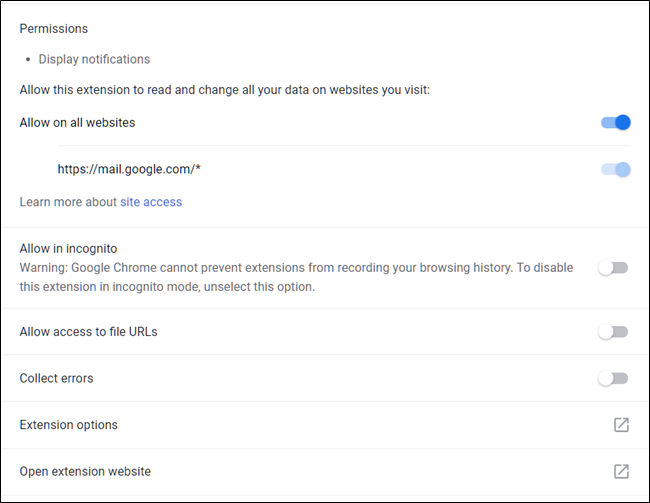
- Включить или отключить расширение.
- Разрешить работу в режиме инкогнито (по умолчанию большинство расширений там отключены).
- Открыть страницу параметров/опций расширения.
- Перейти на сайт разработчика.
- Управлять доступом к сайтам (Site access): «При нажатии», «На указанном сайте» или «На всех сайтах».
Site access даёт вам тонкий контроль: вы сами выбираете, какие сайты расширение может читать или изменять. Это уменьшает риски утечки данных и повышает безопасность.
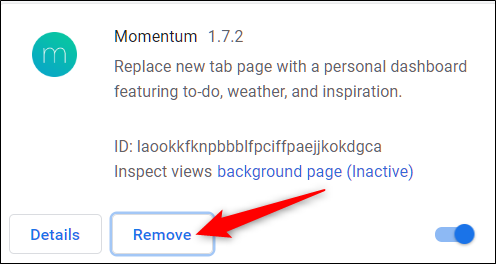
Как удалить расширение
- Откройте chrome://extensions/.
- Нажмите «Удалить» под нужным расширением.
- Подтвердите действие в появившемся окне.
Альтернативно: в меню расширений щёлкните правой кнопкой по иконке и выберите «Удалить из Chrome».
Безопасность и конфиденциальность
Важно: расширения имеют доступ к данным браузера и открытым страницам. Это делает их полезными, но и потенциально рискованными.
Что делать для безопасности:
- Устанавливайте расширения только из официального магазина или с проверенного сайта разработчика.
- Проверяйте разрешения и исключайте расширения с избыточными правами.
- Читайте отзывы и обновления; избегайте расширений с плохой репутацией или частыми изменениями владельцев.
- Регулярно проверяйте список установленных расширений и удаляйте ненужные.
- Для корпоративной среды используйте политику управления расширениями (через админ-консоль) и белые списки.
Приватность и соответствие GDPR:
- Если расширение обрабатывает персональные данные, выясните у разработчика, какие именно данные собираются и как они хранятся.
- Для пользователей в ЕС убедитесь, что разработчик предоставляет сведения о защите данных и контактные данные для запросов.
- Ограничьте доступ расширения к сайтам, где обрабатываются чувствительные данные (например, банковские сайты).
Метод выбора расширения: простая методика (мини-методология)
- Цель: чётко сформулируйте, зачем вам расширение.
- Поиск: найдите 3–5 кандидатов в магазине.
- Сравнение: оцените рейтинг, количество установок, дату последнего обновления, сайт разработчика.
- Разрешения: проверьте, какие разрешения запрашивает каждое расширение.
- Тест: установите одно и проверьте работу в течение 24–72 часов.
- Решение: удалите, если расширение ведёт себя ненадёжно или вы не пользуетесь им.
Ролевые чеклисты
Чеклист для обычного пользователя:
- Установил расширение из Chrome Web Store.
- Прочитал разрешения и отзывы.
- Скрыть лишние иконки, но не удалять нужные.
Чеклист для продвинутого пользователя:
- Просмотрел исходный код (если доступен).
- Настроил Site access только для необходимых сайтов.
- Включил или отключил расширение в режиме инкогнито при необходимости.
Чеклист для администратора IT:
- Настроил политики установки и белые списки в консоли управления.
- Регулярно аудитировал установленные расширения на рабочих станциях.
- Ограничил установку расширений пользователями при необходимости.
Когда расширение не стоит устанавливать — примеры отказа
- Если расширение запрашивает доступ «на всех сайтах», а его функция нужна только для одного сервиса.
- Если у расширения мало установок и нет явного источника разработчика.
- Когда обновления происходят слишком часто и меняют владельца или политику конфиденциальности.
Небольшая диаграмма принятия решения
flowchart TD
  A[Нужно расширение?] --> B{Есть аналог в магазине?}
  B -- Нет --> C[Не устанавливать]
  B -- Да --> D[Проверить рейтинг и сайт]
  D --> E{Разрешения адекватны?}
  E -- Нет --> C
  E -- Да --> F[Установить и тестировать 24–72 часа]
  F --> G{Работает корректно и безопасно?}
  G -- Да --> H[Оставить]
  G -- Нет --> C
Критерии приёмки
- Расширение установлено без ошибок.
- Иконка доступна или скрыта по желанию.
- Функция расширения выполняет заявленную задачу.
- Нет заметных утечек данных, всплывающих окон с рекламой или замедления работы браузера.
Короткое руководство по устранению проблем
- Расширение не работает: откройте chrome://extensions/, отключите и включите расширение, перезапустите браузер.
- Конфликт расширений: отключайте расширения по очереди, чтобы найти источник конфликта.
- Подозрительное поведение: немедленно удалите расширение и запустите антивирусную проверку.
Итог
Правильный подход к установке и управлению расширениями делает Chrome гибким и безопасным инструментом. Устанавливайте только то, что действительно нужно, ограничивайте доступ к сайтам и регулярно проверяйте список расширений.
Важно: регулярно проверяйте разрешения и обновления расширений — это простая и эффективная мера безопасности.
Краткое резюме:
- Устанавливайте из проверенных источников.
- Читайте разрешения и отзывы.
- Управляйте доступом через chrome://extensions/.
- Отключайте или удаляйте ненужные расширения.

Похожие материалы

Несколько аккаунтов Skype: Multi Skype Launcher

Журнал для работы: повысить продуктивность

Персональные звуки уведомлений на Android

Скачивание шоу Hulu для офлайн‑просмотра

Microsoft Start: персонализированная новостная лента
