
Dynamic Island на Windows — установка и настройка
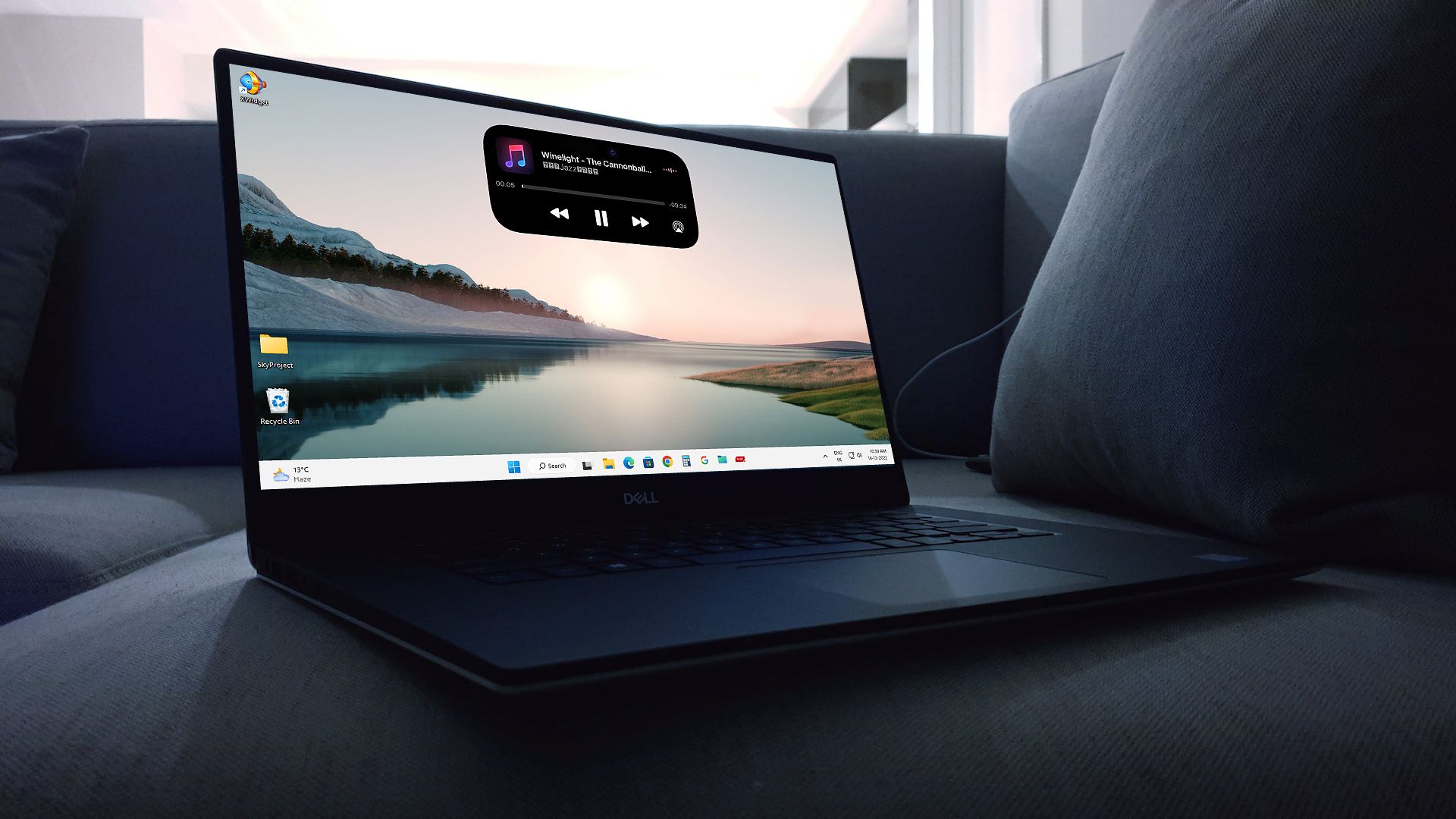
Кратко: Dynamic Island можно установить на Windows 10 и 11 с помощью XWidget и набора «Desktop Dynamic Island». В статье есть подробная пошаговая инструкция, советы по устранению неполадок, варианты альтернатив и чек‑листы для разных ролей.
Важно: сохраняйте резервные копии и будьте внимательны при временном отключении антивируса.
Что такое Dynamic Island
Dynamic Island — это черный «таблет‑образный» вырез, ставший фирменной визуальной и интерактивной деталью iPhone 14 Pro. На Windows он реализуется как настраиваемый виджет, который визуально имитирует оригинал и при клике раскрывает дополнительные элементы управления и информацию: дату, погоду, использование памяти, уровень батареи, элементы управления плеером и меню завершения работы / перезагрузки.
Коротко о назначении терминов:
- XWidget — движок для настольных виджетов с визуальным редактором и галереей.
- Desktop Dynamic Island — готовый виджет для XWidget, воспроизводящий интерфейс «Dynamic Island».
Alt: Ноутбук под управлением Windows, на экране показан виджет Dynamic Island с элементами управления плеером
Совместимость и требования
- Поддерживаемые ОС: Windows 10 и Windows 11 (x86/x64 — обычно 64‑битные сборки).
- Права: для корректной установки потребуется локальная учетная запись с правами установки ПО.
- Антивирус: Microsoft Defender может выдавать предупреждение при распаковке установщика XWidget; иногда нужно временно отключить «защиту в реальном времени».
Совет: держите систему и драйверы в актуальном состоянии — это уменьшит вероятность конфликтов с графическими и системными компонентами.
Как установить Dynamic Island на Windows 10 и 11
Установка состоит из двух основных шагов: установка XWidget и загрузка/установка виджета Desktop Dynamic Island из галереи XWidget.
- Откройте браузер и перейдите на сайт XWidget.
- Скачайте установщик XWidget с главной страницы. На странице найдёте кнопку загрузки в правой части — нажмите Download.
Alt: Экран сайта XWidget с кнопкой загрузки и информацией об установщике
Распакуйте загруженный ZIP‑архив в папку, например, xwidget_setup. При распаковке Windows Security (Microsoft Defender) может пометить файлы как потенциально опасные и показать предупреждение. Если это произошло, временно отключите защиту в реальном времени в настройках Microsoft Defender.
Как временно отключить защиту в реальном времени:
- Откройте «Параметры» → «Обновление и безопасность» → «Безопасность Windows» → «Защита от вирусов и угроз».
- Нажмите «Управление настройками» (или «Параметры защиты от вирусов и угроз»).
- Отключите «Защита в реальном времени».
Внимание: верните защиту сразу после установки. Отключение на постоянной основе повышает риск заражения.
Alt: Окно настроек Защиты Windows с отключённой защитой в реальном времени
- Запустите установщик из папки xwidget_setup. Если появится предупреждение безопасности «Запустить это программное обеспечение?», подтвердите запуск (Run), чтобы продолжить.
- Следуйте мастеру установки: нажимайте Next и подтвердите каталог установки.
Alt: Мастер установки XWidget на экране ноутбука
- Нажмите Finish чтобы запустить XWidget. Ярлык XWidget появится на рабочем столе.
Alt: Экран завершения установки XWidget и ярлык на рабочем столе
- При первом запуске XWidget на рабочем столе появятся три тестовых виджета — их можно закрыть правым кликом.
Alt: Три виджета XWidget на рабочем столе после первой загрузки
- Откроется галерея XWidgets. Найдите виджет «Desktop Dynamic Island» от разработчика Jimking — он имитирует внешний вид Dynamic Island.
Alt: Страница галереи XWidget с изображением Desktop Dynamic Island
- Откройте страницу виджета и нажмите зелёную кнопку Download Free. Виджет начнёт загрузку и автоматически появится на рабочем столе в виде чёрной «таблетки».
Alt: Страница скачиваемого виджета Desktop Dynamic Island в галерее XWidget
- Закройте стандартные тестовые виджеты, если они остались, и разместите Dynamic Island в удобном месте: под веб‑камерой, по центру или в любой другой зоне экрана.
Alt: Dynamic Island на рабочем столе вместе с тремя дополнительными виджетами
Alt: Установленный Dynamic Island на рабочем столе Windows
Основные функции и как ими пользоваться
Dynamic Island расширяется при клике, показывая карточку с элементами управления. Правый клик по островку открывает меню выбора функции: Date Time, Weather, Memory, Battery, Player и Shutdown.
Alt: Dynamic Island с открытым контекстным меню функций
1. Дата, время и календарь
Alt: Dynamic Island отображает дату, время и кнопку для открытия календаря
Выберите в меню «Date Time». При клике островок покажет дату и время; иконка календаря открывает текущий месяц. Повторный клик закрывает календарь.
Кейс использования: быстрый просмотр даты и планирование встреч без открытия системного календаря.
2. Погода
Alt: Dynamic Island показывает краткую сводку погоды и температуру
Выберите «Weather». Изначально отображается краткий статус (ясно, облачно). Клик раскрывает подробности и прогноз на 5 дней.
Примечание: источник погодных данных зависит от самих настроек виджета — при желании замените источник в настройках XWidget или виджета.
3. Использование оперативной памяти
Alt: Dynamic Island отображает процент используемой оперативной памяти
Выберите «Memory», чтобы увидеть текущую загрузку RAM. Это удобно для быстрой диагностики потребления памяти приложениями.
4. Статус батареи
Alt: Dynamic Island показывает уровень заряд батареи ноутбука и состояние зарядки
Выберите «Battery» чтобы отобразить процент заряда и статус: подключено к питанию или работает от батареи.
5. Музыкальный плеер и управление треками
Alt: Dynamic Island с элементами управления воспроизведением музыки
Выберите «Player» и раскройте островок. Нажмите на оранжевую пунктирную линию справа, чтобы открыть базовые элементы управления плеером.
По умолчанию виджет запускает Windows Media Player при нажатии на значок плеера (треугольник с круговой рамкой). Название текущего трека отображается над островком. В меню Player Settings можно выбрать другой плеер по умолчанию.
6. Завершение работы и перезагрузка
Alt: Dynamic Island с опциями выключения и перезагрузки системы
Выберите «Shutdown», кликните островок и используйте кнопки выключения или перезагрузки. Рядом отображается имя ПК и небольшой аватар.
Персонализация изображения рядом с именем ПК
- Откройте Проводник и перейдите в папку «Документы».
- Откройте папку XWidget → Widgets → desktop dynamic island.
Alt: Окно Проводника, показывающее папку XWidget в Documents
- Найдите файл face.png — это изображение, которое отображается рядом с именем ПК. Удалите его и замените своим изображением.
Alt: Удаление стандартного файла face.png в папке виджета
- Для лучшего результата подготовьте PNG 200×200 пикселей и сохраните файл под именем face.png.
- Закройте XWidget через трей: правый клик по иконке XWidget → Exit.
- Запустите XWidget заново через ярлык на рабочем столе — новая картинка появится в меню Shutdown.
Alt: Пример пользовательского изображения рядом с именем ПК — человек с гитарой
Alt: Dynamic Island после перезапуска XWidget с новым пользовательским изображением
Устранение неполадок и часто встречающиеся проблемы
Важно: прежде чем делать радикальные изменения, создайте точку восстановления Windows или резервную копию важных файлов.
Проблема: Dynamic Island не отображается после установки
- Проверьте, запущен ли процесс XWidget в системном трее.
- Убедитесь, что виджет Desktop Dynamic Island скачан и находится в папке Widgets.
- Перезапустите XWidget через Exit → повторный запуск.
Проблема: при распаковке Windows блокирует файлы
- Отключите временно защиту в реальном времени Microsoft Defender, распакуйте и установите XWidget, затем включите защиту обратно.
- Если корпоративный антивирус блокирует файлы, попросите системного администратора временно разрешить установку.
Проблема: плеер не управляется
- Проверьте, какой плеер установлен по умолчанию в настройках Player внутри виджета.
- Если используете сторонний плеер (VLC, Foobar2000), в настройках XWidget укажите путь к исполняемому файлу плеера, если виджет поддерживает такую настройку.
Если виджет конфликтует с другими программами интерфейса (например, сторонними лаунчерами), попробуйте временно отключить эти приложения и проверить работу Dynamic Island.
Когда это может не подойти (ограничения и контрпримеры)
- На устройствах со строгими корпоративными политиками установка сторонних виджет‑движков может быть запрещена.
- Если у вас очень старая версия Windows 10 (до редких сборок), некоторые графические эффекты могут не работать корректно.
- Аппаратные ускорения и специфические драйверы видеокарт в редких случаях вызывают артефакты при рендеринге виджетов.
Альтернативные подходы
- Rainmeter + скин под «Dynamic Island» — Rainmeter даёт больше гибкости и сообществом доступно много скинов, но требует ручной настройки.
- Использовать системные виджеты Windows или сторонние панели (например, TaskbarX) для размещения минималистичной информации.
- Создать собственный виджет в XWidget с нуля, если нужен иной набор данных или иная визуальная логика.
Практическое руководство: тесты и критерии приёмки
Мини‑методология проверки установки:
- Установить XWidget и виджет Desktop Dynamic Island.
- Перезапустить систему и убедиться, что XWidget автозапускается или запускается вручную.
- Проверить все режимы виджета: Date Time, Weather, Memory, Battery, Player, Shutdown.
- Проверить перезапуск XWidget после изменения аватара.
Критерии приёмки:
- Dynamic Island отображается и раскрывается по клику.
- Отображаются данные по дате/времени, памяти и батарее.
- Плеер запускается и показывает название трека.
- Shutdown/Restart работают корректно (после нажатия система переходит в соответствующее состояние).
Контроль качества для разных ролей (ролевые чек‑листы)
Пользователь (обычный):
- Виджет установлен и видим на рабочем столе
- Автовключение XWidget при запуске Windows (опционально)
- Отдельные функции (плеер, время, погода) работают как ожидается
Power User / Энтузиаст:
- Провёл импорт/экспорт настроек виджета
- Настроил путь к нестандартному плееру
- Настроил размещение островка с учётом многомониторных конфигураций
IT‑администратор:
- Проверил политику безопасности перед развёртыванием
- Подготовил инструкции по временной деактивации антивируса и восстановлению
- Провёл тест совместимости с корпоративным ПО
Матрица совместимости и миграции
| Компонент | Совместимость | Примечания |
|---|---|---|
| Windows 11 | Высокая | Современные графические эффекты поддерживаются по умолчанию |
| Windows 10 | Высокая для актуальных сборок | Старые сборки могут требовать обновлений |
| Microsoft Defender | Может блокировать распаковку | Требуется временная деактивация защиты в реальном времени |
| Корпоративные AV | Варьируется | Согласуйте с администратором |
Безопасность и приватность
- Dynamic Island как виджет читает и отображает локальные данные (статус батареи, память). Он не должен отправлять персональные данные в сеть, если сам виджет не настроен на внешний источник (например, погодный API).
- Проверьте сетевые запросы виджета (фильтры сетевого экрана) при необходимости, чтобы убедиться, что данные не передаются посторонним сервисам.
- Если вы находитесь в корпоративной среде, согласуйте установку со службой безопасности.
Шаблон принятия решения — стоит ли ставить Dynamic Island на ваш рабочий ПК?
flowchart TD
  A[Хотите визуально похожую Dynamic Island на Windows?] --> B{Вы используете личный или рабочий ПК?}
  B -->|Личный| C[Да — можно установить XWidget и виджет]
  B -->|Рабочий| D[Проверьте IT‑политику]
  D -->|Разрешено| C
  D -->|Запрещено| E[Используйте альтернативы: Rainmeter / системные виджеты]
  C --> F[Следуйте инструкции установки]
  E --> F
Сравнение: XWidget vs Rainmeter (кратко)
- XWidget: проще начать, визуальный редактор, галерея виджетов. Быстрая установка готовых виджетов.
- Rainmeter: более гибкий, мощные скины и плагины, но требует больше ручной настройки и понимания скриптов.
Краткий глоссарий
- Виджет — небольшой элемент интерфейса, показывающий данные или предоставляющий упрощённое управление приложением.
- XWidget — движок для запуска и редактирования виджетов на рабочем столе.
- Skin / Скин — тема или набор ресурсов для внешнего вида виджета.
Итог и рекомендации
- Dynamic Island на Windows — простой способ добавить интерактивный и визуально приятный элемент управления на рабочий стол.
- Для установки следуйте шагам: скачать XWidget, распаковать, установить, найти Desktop Dynamic Island в галерее и скачать.
- При возникновении проблем: проверьте запуск XWidget, временно отключите защиту в реальном времени для распаковки и согласуйте действия с IT‑администратором в корпоративной среде.
Ключевые выводы:
- Dynamic Island — это не системная замена интерфейсу Windows, а удобный виджет для быстрого доступа к данным.
- Всегда возвращайте настройки безопасности после установки.
- Рассмотрите Rainmeter, если нужна более тонкая настройка.
Короткое резюме
Dynamic Island привносит на рабочий стол Windows удобный компактный доступ к дате, погоде, памяти, батарее, музыке и быстрому завершению работы. Установка проходит через XWidget и занимает 5–15 минут при аккуратном выполнении всех шагов.

Похожие материалы

Несколько аккаунтов Skype: Multi Skype Launcher

Журнал для работы: повысить продуктивность

Персональные звуки уведомлений на Android

Скачивание шоу Hulu для офлайн‑просмотра

Microsoft Start: персонализированная новостная лента
