
Как установить Ubuntu рядом с Windows и не потерять данные
Быстрые ссылки
- Перед началом
- Подготовка загрузочной USB‑флешки с Ubuntu
- Загрузка с USB
- Настройка и установка Ubuntu
- После установки и устранение проблем
Краткое содержание
- Установка Ubuntu рядом с Windows (dual boot) даёт доступ к двум ОС на одном компьютере.
- Понадобится USB‑накопитель объёмом больше 2 ГБ и минимум ~25 ГБ свободного места для Ubuntu.
- Обязательно сделайте резервную копию важных данных перед началом.
Перед началом
Перед запуском инсталлятора подготовьте следующее:
- Минимум 25 ГБ свободного пространства на диске, где будет установлен Ubuntu.
- USB‑накопитель объёмом более 2 ГБ для создания загрузочной флешки.
- Последний ISO‑образ Ubuntu, скачанный с официального сайта.
Важно: перед любыми изменениями разделов жёсткого диска сделайте полную резервную копию критичных данных. Ошибки в разметке диска могут привести к потере данных.
Подготовка загрузочной USB‑флешки с Ubuntu
Создайте загрузочный USB, с которого компьютер сможет запуститься. Все данные на флешке будут удалены — сохраните резервные копии.
- Скачайте и установите последнюю версию Rufus (или аналогичную программу для создания загрузочных USB на Windows).
- Вставьте USB‑накопитель в порт.
- Откройте Rufus и выберите ваш USB в поле Device.
- Нажмите SELECT и укажите файл ISO Ubuntu.
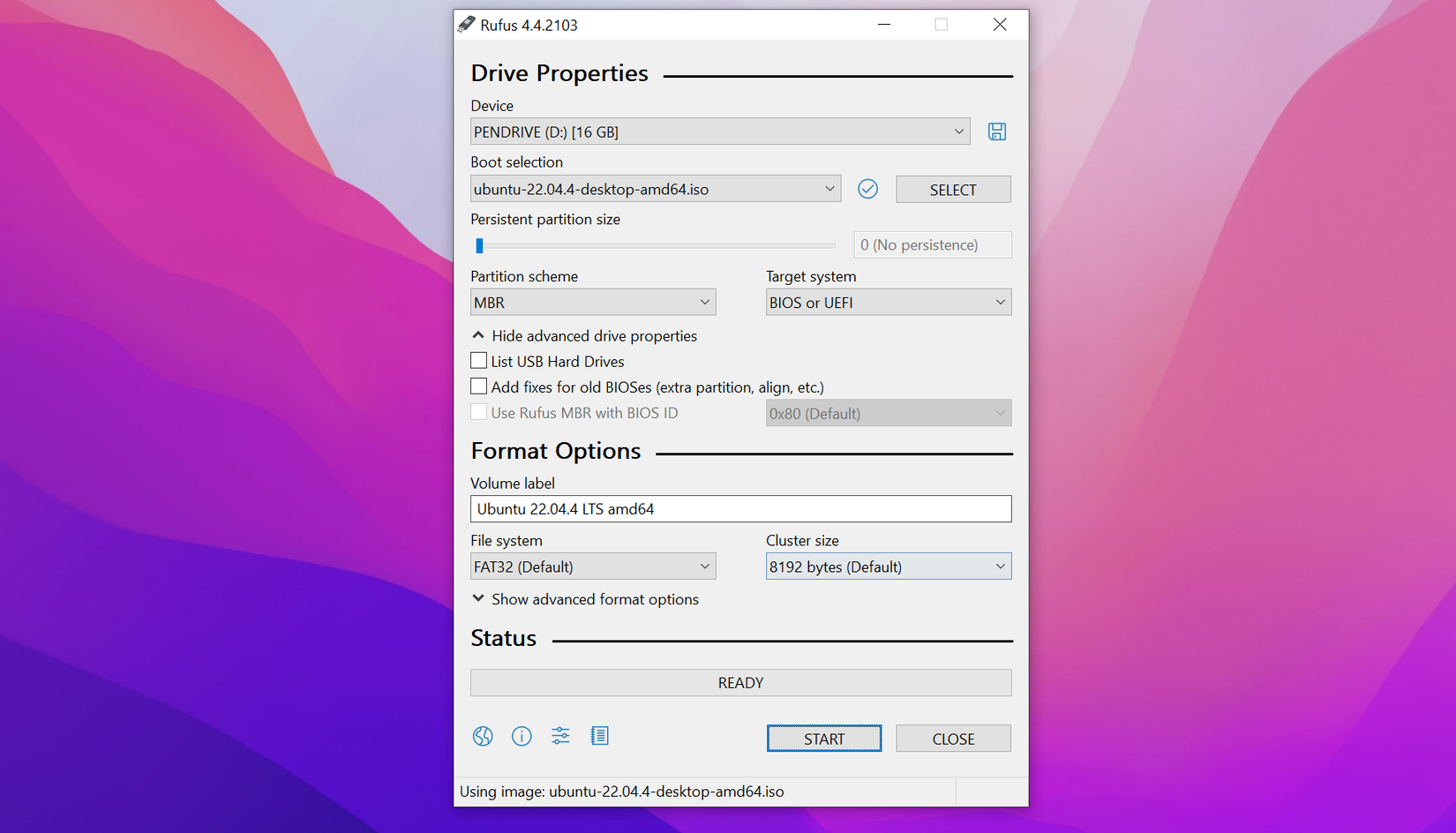
- Оставьте параметры по умолчанию, если не уверены: схема раздела — MBR для старых систем, GPT для UEFI; файловая система — FAT32 обычно подходит.
- Нажмите START и подтвердите форматирование флешки.
Совет: если на ноутбуке включён BitLocker, временно отключите его или расшифруйте диск перед изменением разделов.
Загрузка с USB
После создания загрузочной флешки перезагрузите компьютер и загрузитесь с USB.
- Выключите компьютер.
- При включении удерживайте клавишу Shift или следуйте инструкции производителя, чтобы попасть в меню загрузки.
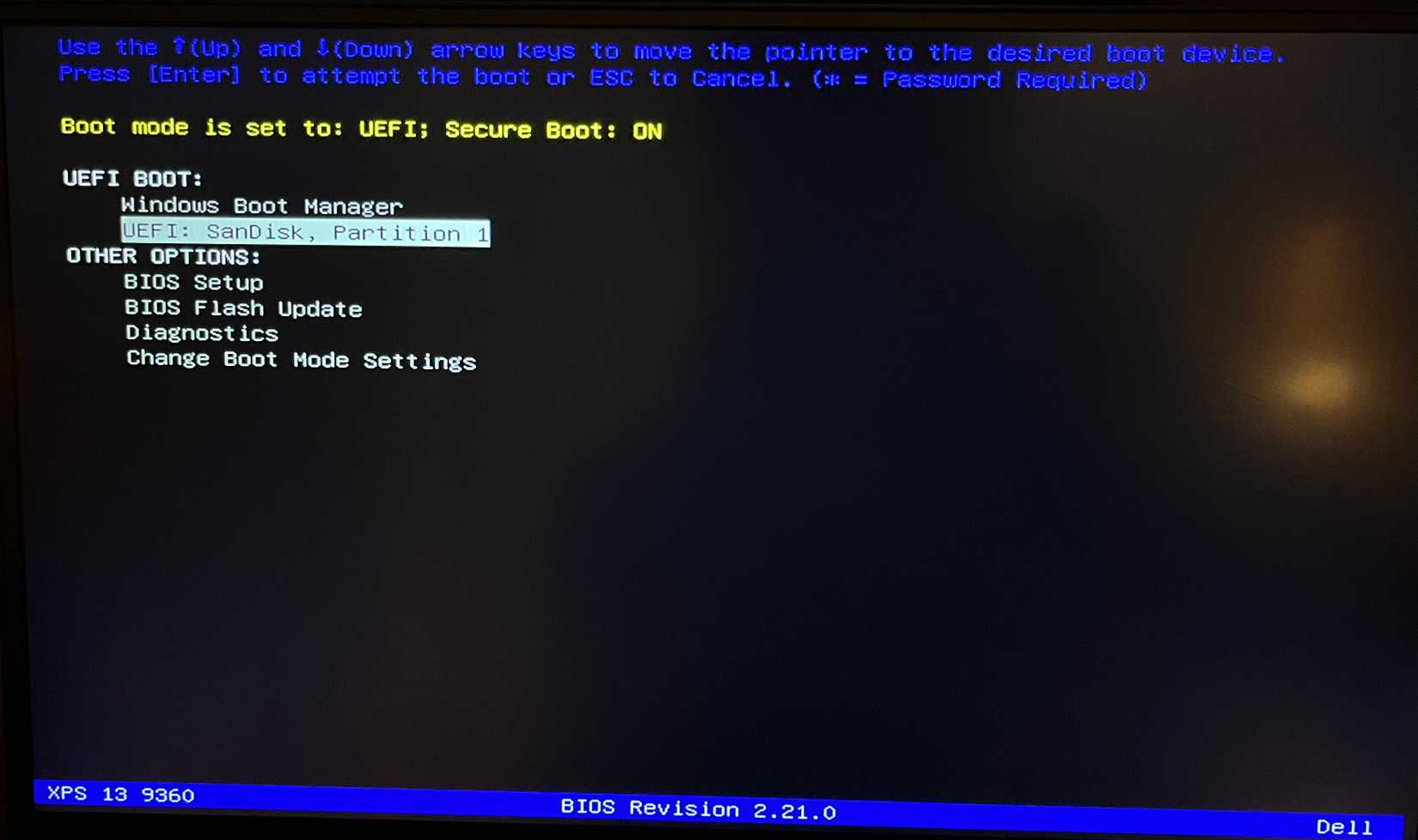
- В момент старта нажмите клавишу доступа к Boot Menu (часто F12, F10, Esc или Del — зависит от производителя).
- В меню загрузки выберите ваш USB‑накопитель стрелками и нажмите Enter.
- При загрузке с флешки выберите Try Ubuntu, если хотите сначала протестировать систему без установки, либо Install Ubuntu для немедленной установки.
Настройка и установка Ubuntu
После запуска инсталлятора следуйте простому набору шагов. Рекомендуется подключиться к сети во время установки — это позволит загрузить обновления и сторонние драйверы.
- Выберите язык, раскладку клавиатуры и подключитесь к Wi‑Fi (опционально, но полезно).
- Выберите Normal installation для полного набора приложений или Minimal installation для базового набора.
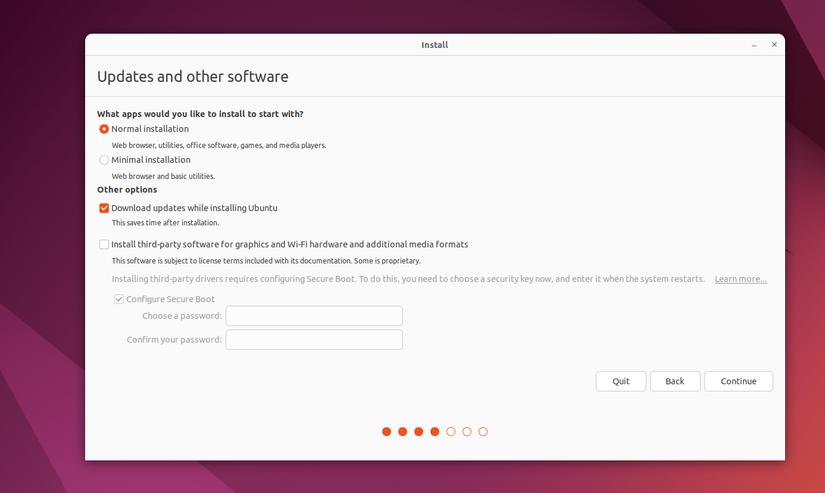
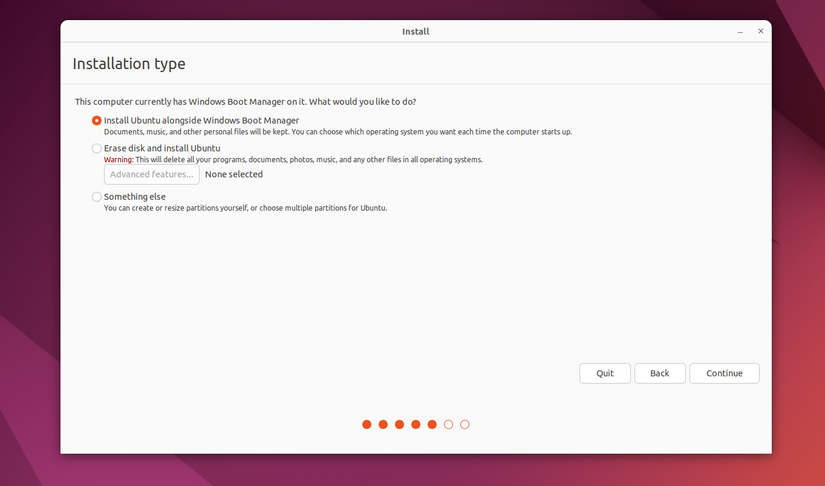
- На этапе типа установки выберите Install Ubuntu alongside Windows Boot Manager, чтобы инсталлятор автоматически организовал разделы и установил загрузчик.
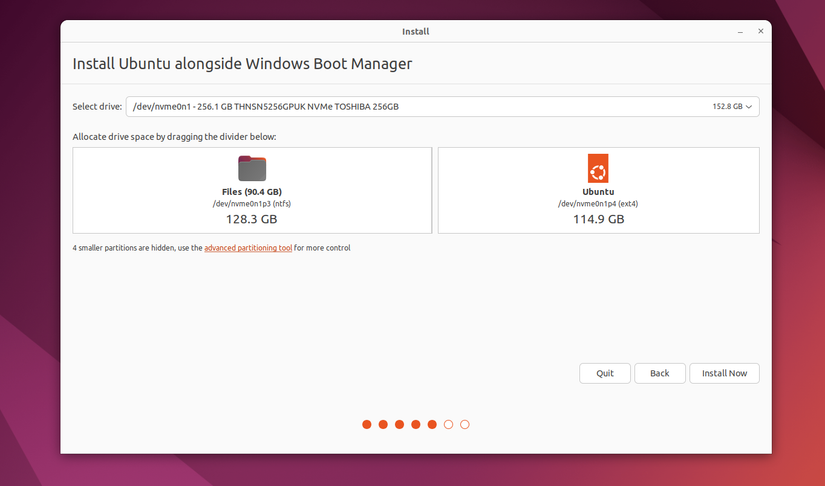
Появится ползунок для распределения свободного места между Windows и Ubuntu — передвиньте его в соответствии с предпочтениями.
Нажмите Install Now и подтвердите изменения в таблице разделов.
- Следуйте подсказкам: укажите часовой пояс, создайте пользователя и пароль.
- Дождитесь окончания установки и перезагрузите компьютер.
При перезагрузке вы увидите меню загрузчика (GRUB), где можно выбрать Windows или Ubuntu.
После установки и устранение проблем
Частые вопросы и решения:
- Если Windows перестала загружаться: загрузитесь с установочного USB Windows и используйте восстановление запуска, либо восстановите MBR/EFI с помощью командной строки.
- Если не видно опции выбора ОС (прямо загружается Windows): зайдите в BIOS/UEFI и поменяйте порядок загрузки или отключите Secure Boot временно.
- Проблемы с временной зоной Windows: dual boot может изменить время из‑за разницы в формате хранения времени; есть готовые решения изменения реестра в Windows или настройки Ubuntu.
Важно: перед изменением схемы шифрования диска (BitLocker, LUKS) изучите совместимость и создайте резервные ключи.
Когда dual boot может не сработать
- Компьютер с RAID или нестандартной схемой разделов: автоматическая установка может сломать конфигурацию — требуются ручные операции.
- OEM с нестандартным загрузчиком или Locked Boot: производитель может блокировать установку сторонних ОС.
- Если диск зашифрован BitLocker: сначала расшифруйте или временно отключите BitLocker.
Альтернативные подходы
- Использовать виртуальную машину (VirtualBox, VMware) — безопасно, без изменений разделов, но с меньшей производительностью для тяжёлой графики.
- WSL2 на Windows — если нужно только Linux‑окружение для разработки, а не полноценный рабочий стол.
- Live USB с persistence — позволяет сохранять настройки без инсталляции на диск.
Чеклист перед началом (роль‑ориентированный)
Для обычного пользователя:
- Сделана резервная копия важных файлов.
- Свободно минимум 25 ГБ на диске.
- Есть флешка >2 ГБ и рабочий порт USB.
Для системного администратора:
- Получены образ и контрольные суммы ISO.
- Подготовлен план разметки разделов и восстановления (инструменты для восстановления загрузчика).
- Проверена совместимость с аппаратным обеспечением и шифрованием.
Мини‑методология: быстрый план установки
- Резервная копия → 2. Скачать ISO и Rufus → 3. Создать загрузочный USB → 4. Загрузиться с USB → 5. Выбрать установку рядом с Windows → 6. Настроить разделы и установить → 7. Перезагрузить и проверить обе ОС.
Краткая справка (1‑строчная) — глоссарий
- Dual boot — установка двух операционных систем на один компьютер с выбором при загрузке.
- GRUB — загрузчик, который позволяет выбирать установленную ОС при старте.
- UEFI/Legacy — режимы прошивки плат, влияющие на схему разделов и способ загрузки.
- BitLocker/LUKS — инструменты шифрования дисков в Windows и Linux соответственно.
Факто‑бокс: ключевые числа
- Минимум: 25 ГБ свободного места для удобной установки.
- USB: >2 ГБ для установочного носителя (рекомендуется 4 ГБ+).
- Время установки: обычно 15–45 минут в зависимости от железа и скорости USB.
Важно: никогда не приступайте к изменению разделов без резервной копии.
Критерии приёмки
- На старте компьютера доступно меню выбора ОС (GRUB) и обе системы загружаются.
- Данные Windows сохранились и доступны после установки.
- Ubuntu корректно подключается к сети и устанавливает драйверы для основного оборудования.
Шаблон отката и восстановление
- Если Ubuntu мешает загрузке Windows, загрузитесь с установочной флешки Windows и выполните восстановление загрузки.
- Если требуется удалить Ubuntu и вернуть весь диск Windows, используйте Дисковую утилиту Windows для удаления разделов Ubuntu и расширения раздела Windows.
- Для восстановления GRUB или EFI используйте Boot Repair (в Live Ubuntu) или вручную восстановите записи в EFI.
Итог
Установка Ubuntu рядом с Windows — практичный способ протестировать Linux, не отказываясь от привычной ОС. Подготовка, резервное копирование и внимательное следование шагам значительно снижают риск потерь данных.
Краткие рекомендации: создайте резервную копию, выберите подходящий метод (dual boot/VM/WSL), проверьте шифрование и совместимость оборудования.
Дополнительные ресурсы: официальный сайт Ubuntu, документация Rufus, сообщество Ubuntu для локальной помощи.

Похожие материалы

Несколько аккаунтов Skype: Multi Skype Launcher

Журнал для работы: повысить продуктивность

Персональные звуки уведомлений на Android

Скачивание шоу Hulu для офлайн‑просмотра

Microsoft Start: персонализированная новостная лента
