
Установка Ubuntu рядом с Windows — пошаговый Dual boot
Быстрые ссылки
- Перед началом
- Подготовка загрузочной USB
- Загрузка с USB
- Настройка и установка Ubuntu
- После установки: исправления и откат
Кому подходит этот гайд
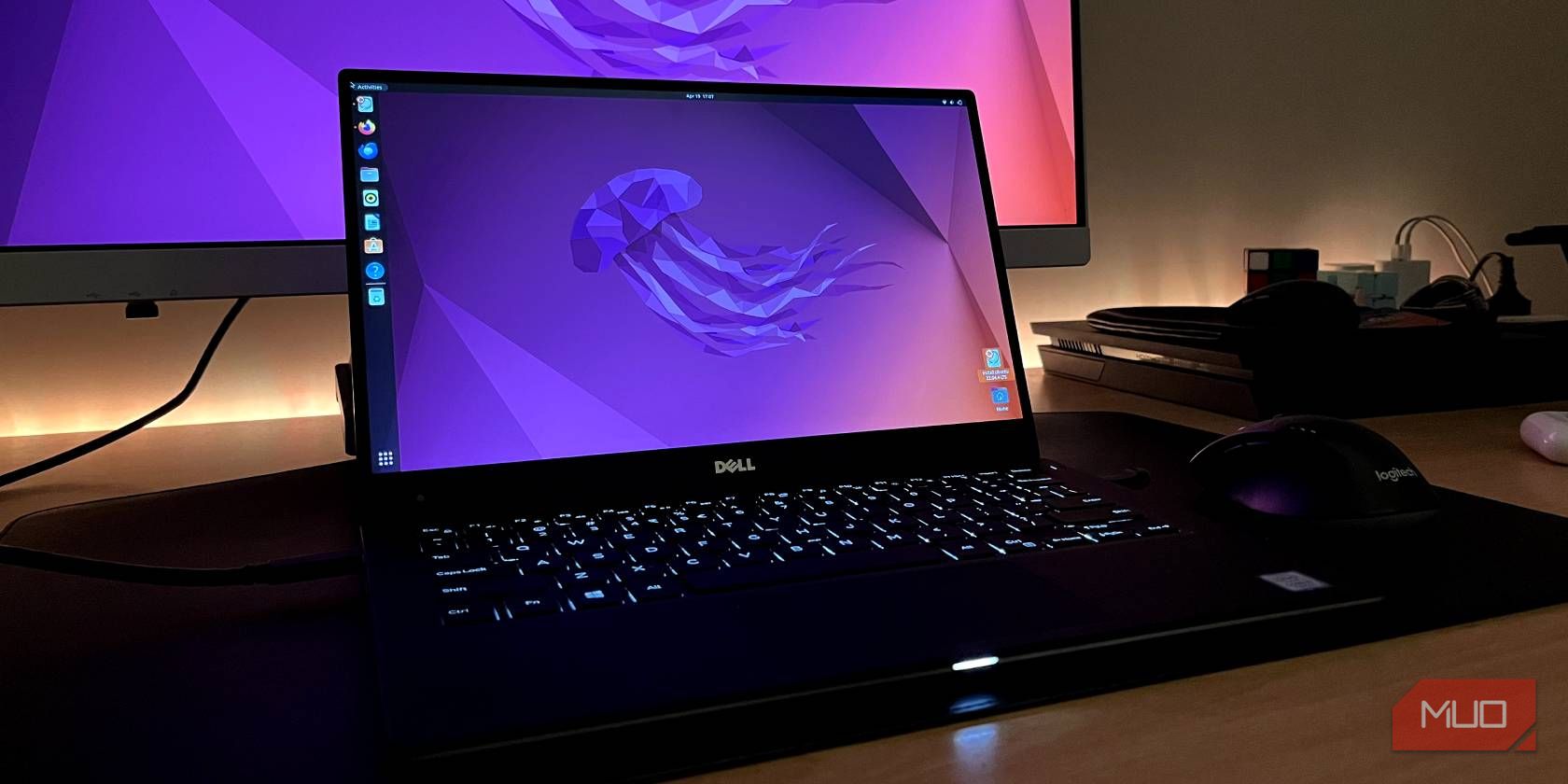
Этот материал для пользователей, которые хотят попробовать Ubuntu, но не готовы полностью удалять Windows. Подойдёт для домашних пользователей, разработчиков и студентов, которые хотят иметь обе ОС на одном ПК.
Перед началом
Прежде чем начать, подготовьте следующее:
- Не менее 25 ГБ свободного места на диске, где будете размещать Ubuntu.
- Флешка или другое съёмное хранилище объёмом больше 2 ГБ.
- Образ диска Ubuntu (ISO) — скачайте с официального сайта Ubuntu.
Важно: перед любыми операциями по изменению разделов сделайте полную резервную копию важных файлов. Ошибки при работе с диском могут привести к потере данных.
Важное: деактивируйте в Windows быстрый запуск (Fast Startup) и завершите все обновления перед началом установки. Это снижает риск проблем с файловой системой.
Подготовка загрузочной USB
Эту флешку компьютер будет использовать как установочный носитель.
Примечание: все данные на USB будут удалены — сделайте резервную копию содержимого.
- Скачайте и установите Rufus (или balenaEtcher как альтернативу).
- Подключите USB-накопитель.
- Откройте Rufus и выберите устройство в выпадающем меню Device.
- Нажмите SELECT и укажите скачанный ISO-файл Ubuntu.
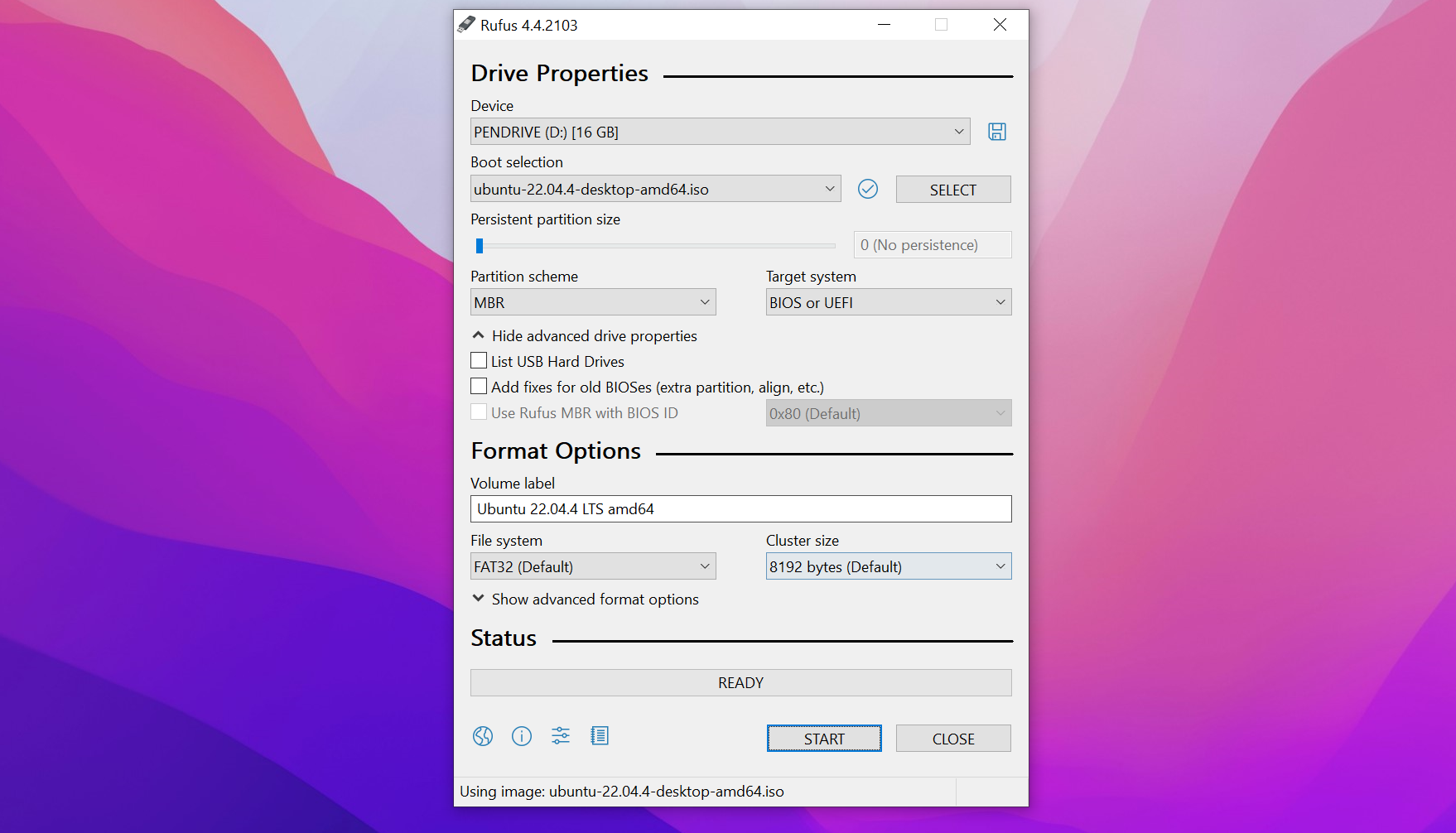
- Нажмите START и дождитесь завершения. Rufus может предложить выбрать режим записи — используйте режим по умолчанию для современных ПК (UEFI). Если ваш ПК старый и использует Legacy BIOS, выберите соответствующий режим.
Альтернативы: balenaEtcher простой и кроссплатформенный. На macOS и Linux многие предпочитают dd с осторожностью.
Подготовка Windows (рекомендовано)
Чтобы Ubuntu установился рядом с Windows, уменьшите раздел Windows заранее:
- Откройте «Управление дисками» (Disk Management) в Windows.
- Выберите раздел с Windows и нажмите «Сжать том» (Shrink Volume).
- Освободите как минимум 25 ГБ (25000 МБ) — лучше 40–60 ГБ для комфортной работы.
Совет: оставьте запас места для обновлений и данных Windows. Если вы используете BitLocker, временно отключите шифрование перед изменением разделов.
Загрузка с USB
- Выключите компьютер. Нажмите и удерживайте клавишу Shift при включении, если это нужно для доступа к дополнительным меню на некоторых ноутбуках.
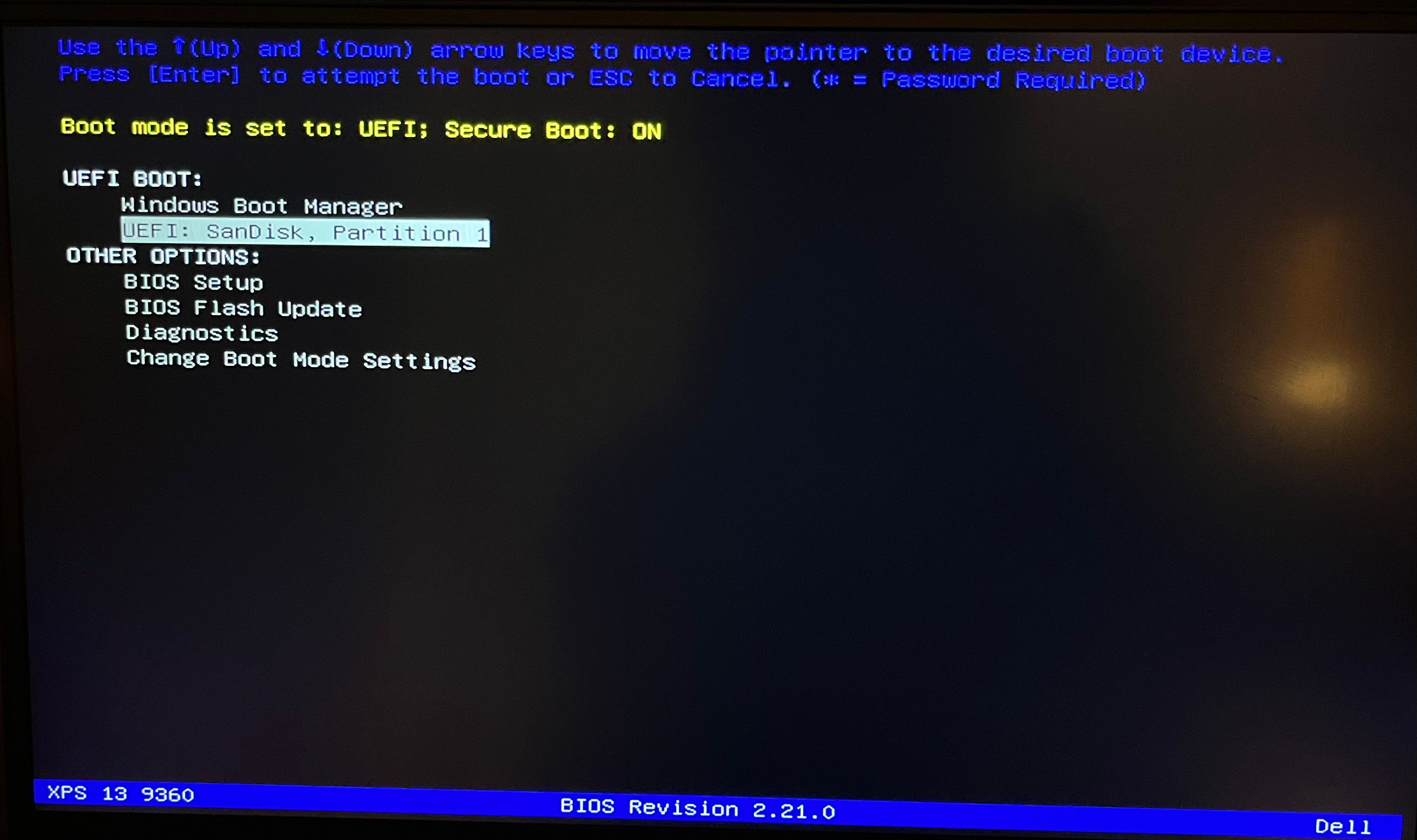
- Войдите в меню загрузки (Boot Menu). Клавиша зависит от производителя: обычно F12, F10, Esc или Del. Если не знаете, проверьте документацию вашего ПК.
- В меню выберите ваш USB-накопитель и нажмите Enter.
- При старте с флешки появится меню: «Try Ubuntu» (Попробовать) и «Install Ubuntu» (Установить). Если хотите сначала опробовать систему, выберите Try Ubuntu. Для установки — Install Ubuntu.
Совет: режим Try Ubuntu запускает live-сессию без изменений на диске. Это безопасно для проверки совместимости оборудования.
Настройка и установка Ubuntu
После загрузки установщик запустится автоматически.
- Выберите язык, раскладку клавиатуры и подключение к Wi‑Fi (рекомендовано для загрузки обновлений и драйверов).
- Выберите тип установки: Normal installation или Minimal installation в зависимости от ваших потребностей.
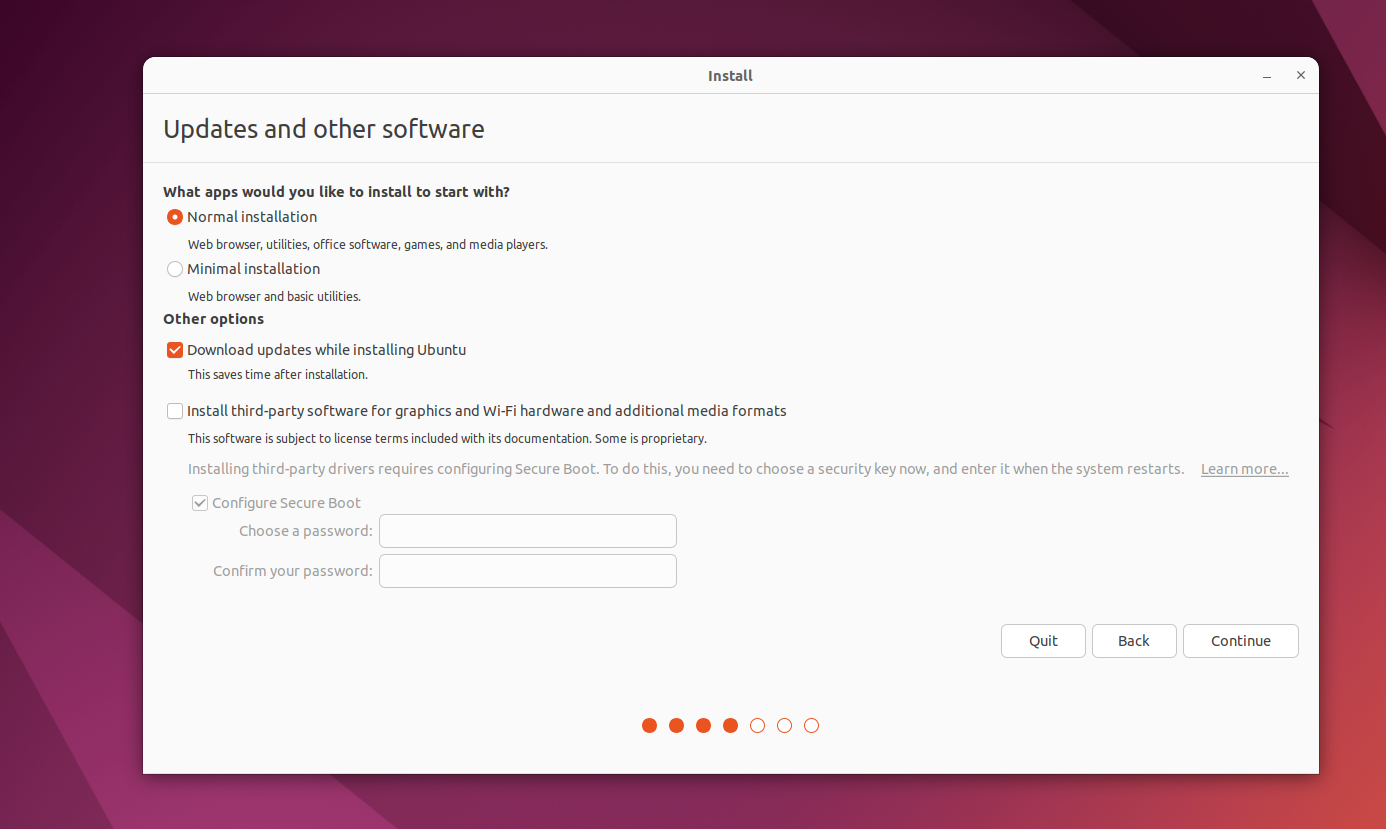
- В следующем окне установщика выберите Install Ubuntu alongside Windows Boot Manager (Установить Ubuntu рядом с Windows Boot Manager) и нажмите Continue.
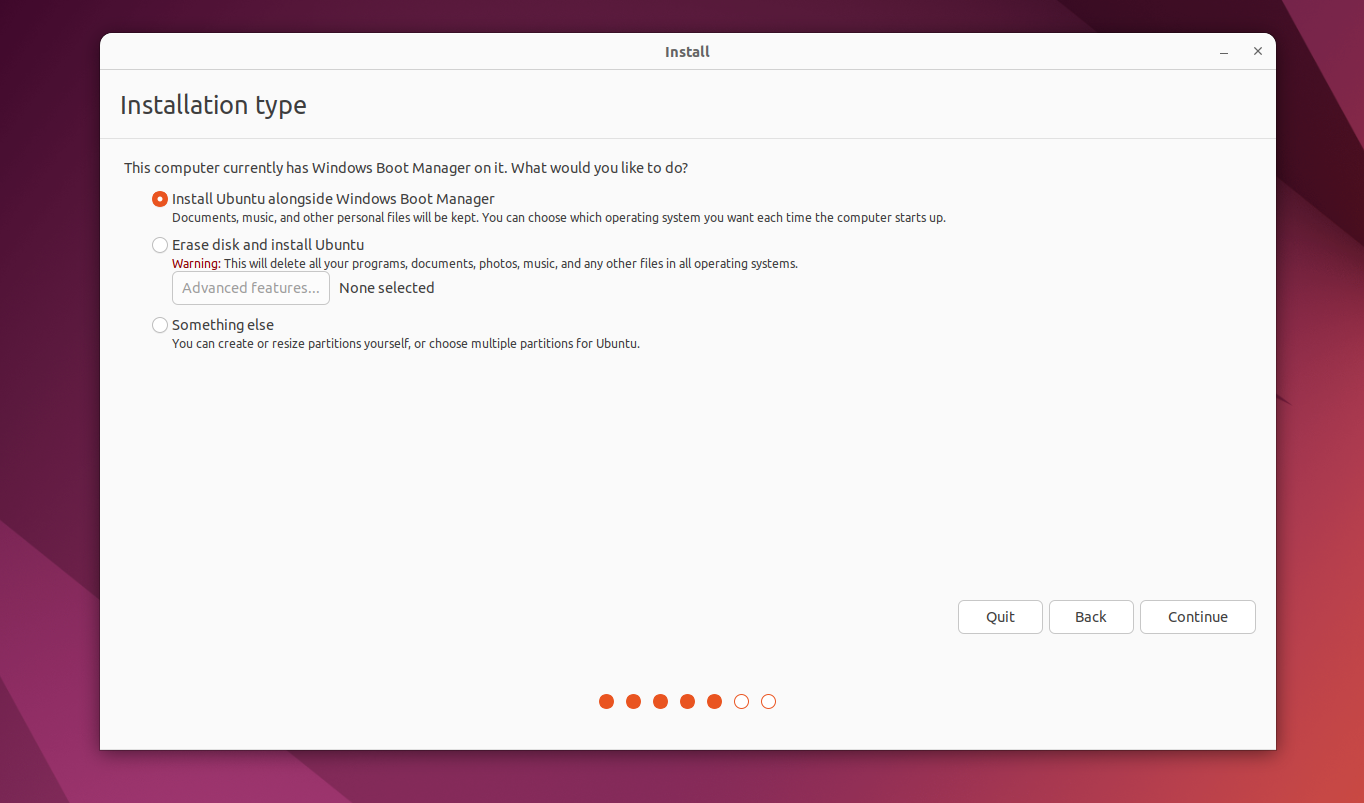
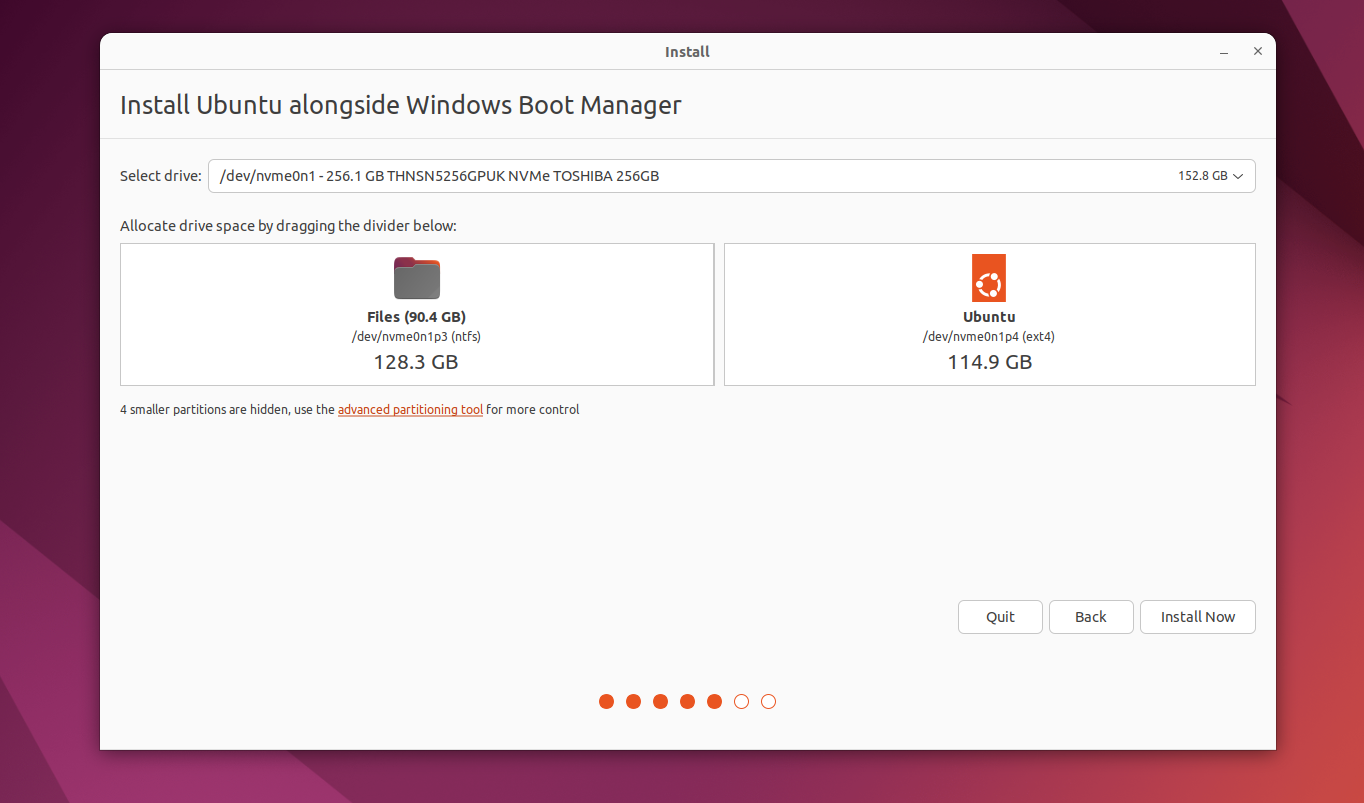
- Появится ползунок, который позволяет распределить пространство между Windows и Ubuntu. Отрегулируйте долю по желанию. При необходимости используйте предварительно освобождённое место, чтобы избежать сжатия разделов в момент установки.
Если автоматический режим не подходит, используйте «Something else» (Другой вариант) для ручного создания разделов:
- Раздел корня / (ext4) — минимум 20–30 ГБ.
- Раздел swap — можно использовать swap-файл вместо выделенного раздела; для слабых систем оставьте 2–4 ГБ.
- Раздел /home — отдельный раздел полезен для хранения пользовательских данных.
- Нажмите Install Now и следуйте инструкциям установщика для создания пользователя и настройки часового пояса.
Что будет после установки
После завершения установки система попросит перезагрузить компьютер. При следующем включении появится загрузочное меню GRUB, где можно выбрать Ubuntu или Windows.
Важное: иногда после установки Windows перестаёт корректно показывать время из‑за разницы в хранении времени (UTC vs локальное). Мы включили отдельную секцию с исправлением ниже.
Частые проблемы и их решения
- Не вижу USB в Boot Menu: убедитесь, что флешка записана в режиме совместимом с UEFI/BIOS вашего ПК. Попробуйте другой USB‑порт (USB 2.0 vs USB 3.0).
- Установщик не видит свободного места: проверьте, отключён ли в Windows BitLocker и завершены ли операции с диском. Иногда помогает перезагрузка в Windows и повторная попытка уменьшить том.
- После установки нет меню выбора ОС: возможно, Windows перезаписала загрузчик. Загрузитесь с Ubuntu Live USB и выполните восстановление GRUB (команда grub-install и update-grub).
Краткое руководство по восстановлению GRUB:
- Загрузитесь с Live USB (Try Ubuntu).
- Откройте терминал и примонтируйте корневой раздел установленной Ubuntu.
- Выполните chroot в систему и выполните grub-install и update-grub.
Если вы не уверены в командах, найдите подробное руководство по восстановлению GRUB для вашей версии Ubuntu.
Исправление времени Windows после dual-boot
Причина: Windows хранит время в локальном часовом поясе, а Linux — в UTC. Лучше настроить Windows на использование UTC или Linux — на локальное время.
Простой способ (в Windows): откройте редактор реестра и добавьте ключ RealTimeIsUniversal = 1 в HKEY_LOCAL_MACHINE\SYSTEM\CurrentControlSet\Control\TimeZoneInformation.
Или на стороне Ubuntu можно заставить использовать локальное время, но это не рекомендуется, если система работает с сетевыми сервисами.
Резервный откат и восстановление Windows загрузчика
Если вы решите удалить Ubuntu и вернуть только Windows:
- Загрузитесь в Windows.
- В «Управлении дисками» удалите разделы Ubuntu и расширьте раздел Windows или создайте новый раздел.
- Восстановите загрузчик Windows: запустите recovery media Windows и выполните команду bootrec /fixmbr и bootrec /fixboot.
Важно: перед удалением убедитесь, что корневой раздел Windows и файлы восстановления в порядке.
Альтернативные подходы
- Виртуализация: используйте VirtualBox, VMware или Hyper‑V, чтобы запускать Ubuntu внутри Windows без изменения разделов. Подходит для тестирования, но имеет ограниченный доступ к оборудованию.
- WSL (Windows Subsystem for Linux): позволяет запускать Linux-утилиты внутри Windows без отдельной установки графической среды. Хорошо для разработки, но не заменяет полноценный рабочий стол.
Когда dual boot не подходит:
- Если вы часто переключаетесь между системами и вам нужен одновременный доступ к обеим ОС — подумайте о виртуальной машине.
- Если устройство защищено политиками компании — согласуйте изменение разделов с администратором.
Чек-лист перед началом (быстрое напоминание)
- Полная резервная копия важных данных.
- Скачан ISO Ubuntu.
- Загрузочная флешка > 2 ГБ создана и протестирована.
- Доступно минимум 25 ГБ свободного места.
- Отключён Fast Startup в Windows.
- При необходимости отключён BitLocker.
Роли: что должен знать каждый
- Домашний пользователь: важно сохранить резервные копии, использовать автоматический режим установки и выбирать безопасные значения по умолчанию.
- Разработчик: выделите отдельный /home и убедитесь в поддержке нужных драйверов (GPU, Docker, виртуализация).
- Системный администратор: сверяйте требования по шифрованию, политике компании и данным о совместимости оборудования.
Мини‑методология установки (коротко)
- Подготовка: копии, ISO, USB.
- Резервирование места в Windows.
- Запись ISO на USB и тест загрузки.
- Установка Ubuntu рядом с Windows (авто или вручную).
- Проверка загрузки и восстановление при ошибках.
Критерии приёмки
- После перезагрузки появляется меню загрузки с выбором Ubuntu и Windows.
- Ubuntu загружается и предоставляет рабочее окружение.
- Доступ к файлам Windows возможен (при необходимости).
- Все важные файлы сохранены в резервной копии.
Краткий словарь (1 строка каждый)
- UEFI — современная прошивка загрузчика, замена BIOS.
- GRUB — загрузчик, который показывает меню выбора ОС.
- ISO — образ диска, файл с установочным содержимым.
- Swap — пространство для временного хранения данных при нехватке RAM.
Заключение
Dual boot — удобный способ получить лучшее из двух миров: Windows для приложений, которые недоступны в Linux, и Ubuntu для гибкости и открытого ПО. Приготовьтесь заранее, сделайте резервные копии и следуйте инструкции. В случае проблем используйте live USB для восстановления или отката.
Список дополнительных ресурсов: официальная документация Ubuntu, форумы и локальные сообщества пользователей Linux.

Похожие материалы

Несколько аккаунтов Skype: Multi Skype Launcher

Журнал для работы: повысить продуктивность

Персональные звуки уведомлений на Android

Скачивание шоу Hulu для офлайн‑просмотра

Microsoft Start: персонализированная новостная лента
