
Установка Linux на Mac: полное практическое руководство
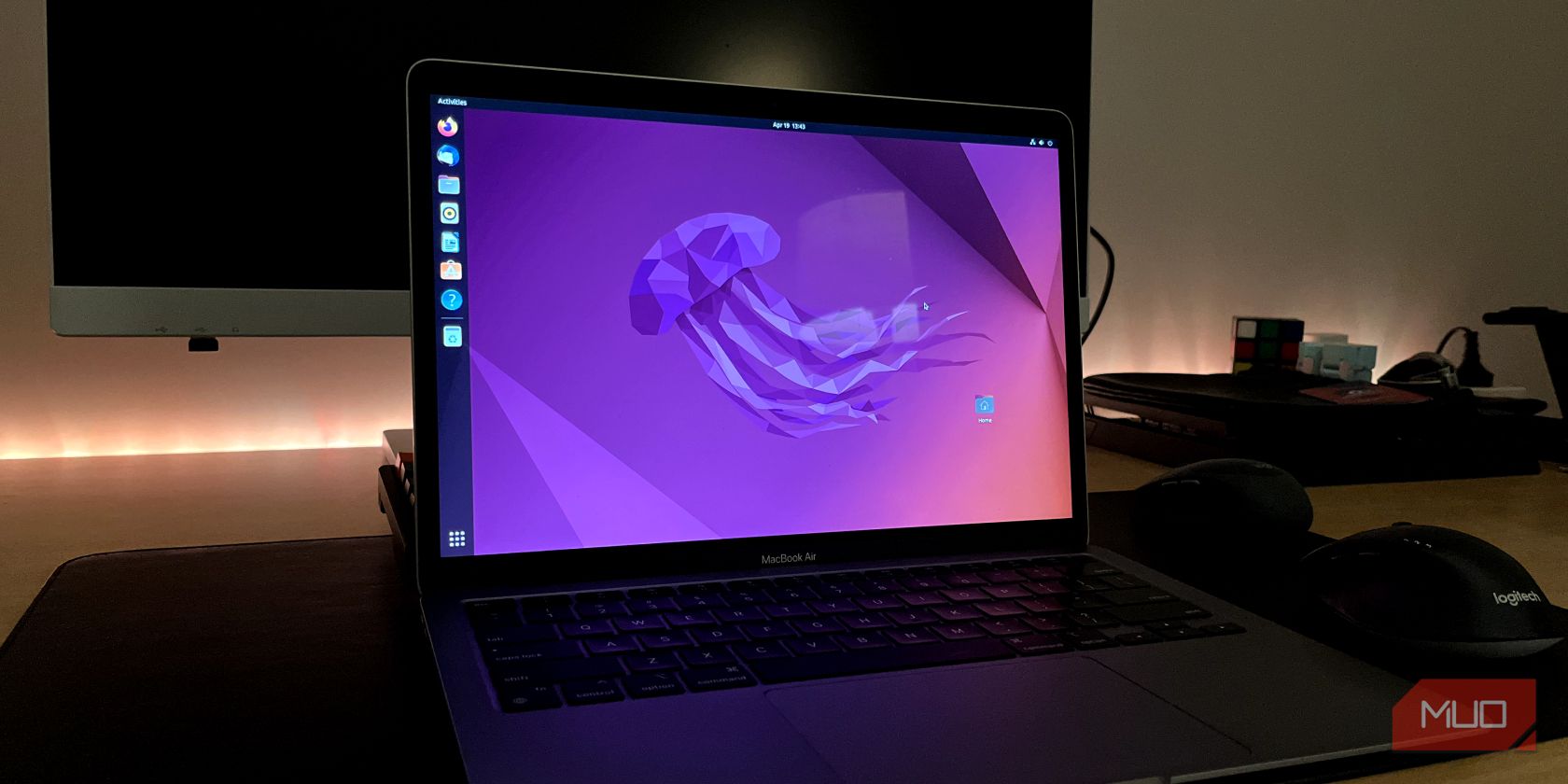
- На современных Mac с чипом Apple Silicon установка Linux ограничена Asahi Linux или запуском в виртуальной машине. Для стабильности используйте виртуализацию. Для Intel Mac можно установить Ubuntu в режиме dual boot или заменить macOS.
- Перед началом создайте полный резервный снимок, отключите FileVault и при необходимости SIP и настройте разрешения для загрузки с внешних носителей.
- Следуйте шагам по созданию разделов, установке rEFInd, записи загрузочной флешки и установке Ubuntu. В документе есть чеклисты, сценарии отката и рекомендации для устранения неполадок.
Important
- Всегда делайте резервную копию перед изменением разделов или установкой другой ОС. При выборе опции полного стирания данные будут утеряны безвозвратно.
Быстрые ссылки
- Before You Run Linux on an Apple Silicon Mac
- Step 1: Prepare Your Mac for Installing Linux
- Step 2: Create a Partition on Your Mac Drive
- Step 3: Create an Ubuntu USB Installer
- Step 4: Allow Booting From an External Drive
- Step 5: Boot Ubuntu From Your USB Installer
- Step 6: Install Ubuntu on Your Mac
Краткое содержание
- На Apple Silicon Mac полноценная установка Linux ограничена Asahi Linux и виртуальными машинами.
- Обязательно резервное копирование перед установкой.
- Для загрузки с внешнего USB может потребоваться ослабить защитные механизмы macOS.
Введение
Если вы устали от ограничений экосистемы и хотите дать старому Mac вторую жизнь, Linux может стать отличным решением. В этом руководстве описаны разные подходы — от использования Asahi Linux на Apple Silicon до установки Ubuntu на Intel Mac в режиме dual boot или замены macOS. Даны пошаговые инструкции, рекомендации по безопасности, чеклисты и планы восстановления.
Для кого это руководство
- Домашние пользователи, желающие установить Ubuntu рядом с macOS.
- Разработчики, которым нужна Linux-среда на Mac для тестирования и разработки.
- Системные администраторы, планирующие миграцию или обслуживание Mac в смешанных средах.
Перед установкой Linux на Apple Silicon Mac
Если у вас Mac с процессором Apple Silicon, прямой установки любой выбранной дистрибуции Linux обычно не получится. На текущий момент основная опция — Asahi Linux. Это проект с активной разработкой, он поддерживает многие модели, но пока не все аппаратные функции и не все модели, например M3 могут быть несовместимы.
Альтернативы:
- Виртуальная машина — Parallels Desktop или UTM. Плюс: стабильность и сохранение macOS. Минус: некоторая потеря производительности.
- Дистрибуции в контейнерах или WSL-подобные решения для macOS, когда нужны лишь инструменты Linux.
Когда стоит ждать установки напрямую:
- Если вам нужны низкоуровневые драйверы для GPU, Thunderbolt или других контроллеров, лучше подождать улучшения поддержки Asahi или официальной поддержки от дистрибутива.
Примечание
- Инструкции ниже подробно ориентированы на Intel Mac. Для Apple Silicon используйте официальные инструкции Asahi и сообщество проекта.
Шаг 1. Подготовка Mac к установке Linux
Что потребуется
- USB-накопитель минимум 2 ГБ. Его содержимое будет удалено при создании установщика.
- Ethernet-адаптер или кабель. В Live-сессии Ubuntu часто не работает Wi Fi без дополнительных драйверов.
- USB-клавиатура и мышь для настольных Mac, если Bluetooth не поддерживается в Live-системе.
- Достаточно свободного места на диске — минимум 25 ГБ для комфортной установки, лучше 50 ГБ и более.
Проверка свободного места
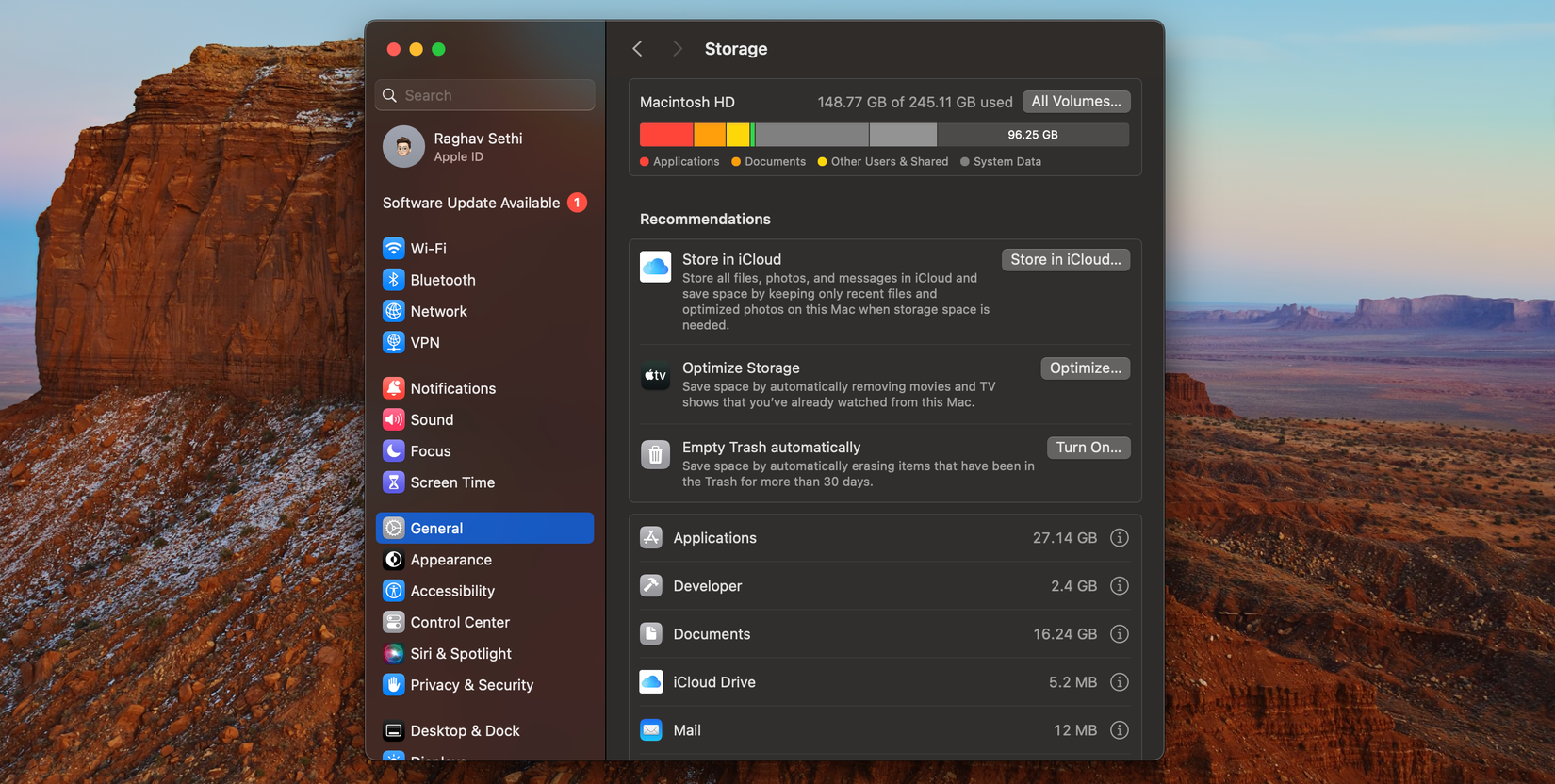
- Откройте меню Apple и выберите System Settings, далее General — Storage для проверки свободного места.
Создание резервной копии
- Создайте полную резервную копию всего диска. Рекомендуется использовать Time Machine и отдельный клон системы с помощью Carbon Copy Cloner или аналогов. Если вы планируете полностью заменить macOS, обязательно сохраните раздел восстановления macOS.
Проблемы с шифрованием
- Если FileVault включён, он может мешать созданию или изменению разделов. Выключите FileVault в System Settings — Privacy & Security — FileVault и дождитесь расшифровки диска.
Советы по подготовке
- Проверьте модель Mac и объём оперативной памяти: Apple menu — About This Mac. Эти данные понадобятся при создании раздела под swap.
- Зарядите ноутбук и подключите к источнику питания на время установки.
Шаг 2. Создание раздела на диске Mac
Рекомендуемая схема для dual boot
- Раздел для Ubuntu с файловой системой ext4, точка монтирования /, размер по желанию 25 ГБ и более.
- Раздел SWAP примерно половина объёма оперативной памяти или больше для гибкости при гибернации и интенсивных задачах.
Создание разделов с помощью Disk Utility
- Откройте Disk Utility — Applications > Utilities или через Spotlight.
- В меню выберите View > Show All Devices.
- Выберите верхний уровень вашего физического диска.
- Нажмите Partition.
- Нажмите плюс для добавления раздела и задайте имя UBUNTU, формат MS-DOS (FAT32) временно.
- Примените изменения.
- Повторите для SWAP, установите формат MS-DOS (FAT) и задайте размер в соответствии с оперативной памятью.
- Нажмите Apply для создания разделов.
Почему временно FAT32
- Disk Utility не создаёт ext4 или swap напрямую. Мы создаём разделы как FAT32, затем в установщике Ubuntu преобразуем их в ext4 и swap.
Если не получается создать разделы
- Проверьте, не включён ли FileVault. Если включён, выключите и дождитесь завершения расшифровки.
- Проверьте структуру APFS контейнера: иногда необходимо уменьшить APFS контейнер вручную через команды diskutil.

Установка rEFInd для гибкой загрузки
- Стандартный загрузчик macOS не всегда корректно показывает Ubuntu. rEFInd — популярный менеджер загрузки, который упрощает выбор ОС. Установка требует временного отключения System Integrity Protection.
Отключение SIP и установка rEFInd
- Перезагрузите Mac в режим восстановления: Command + R при включении.
- В меню Utilities откройте Terminal и выполните csrutil disable.
- Перезагрузитесь в macOS.
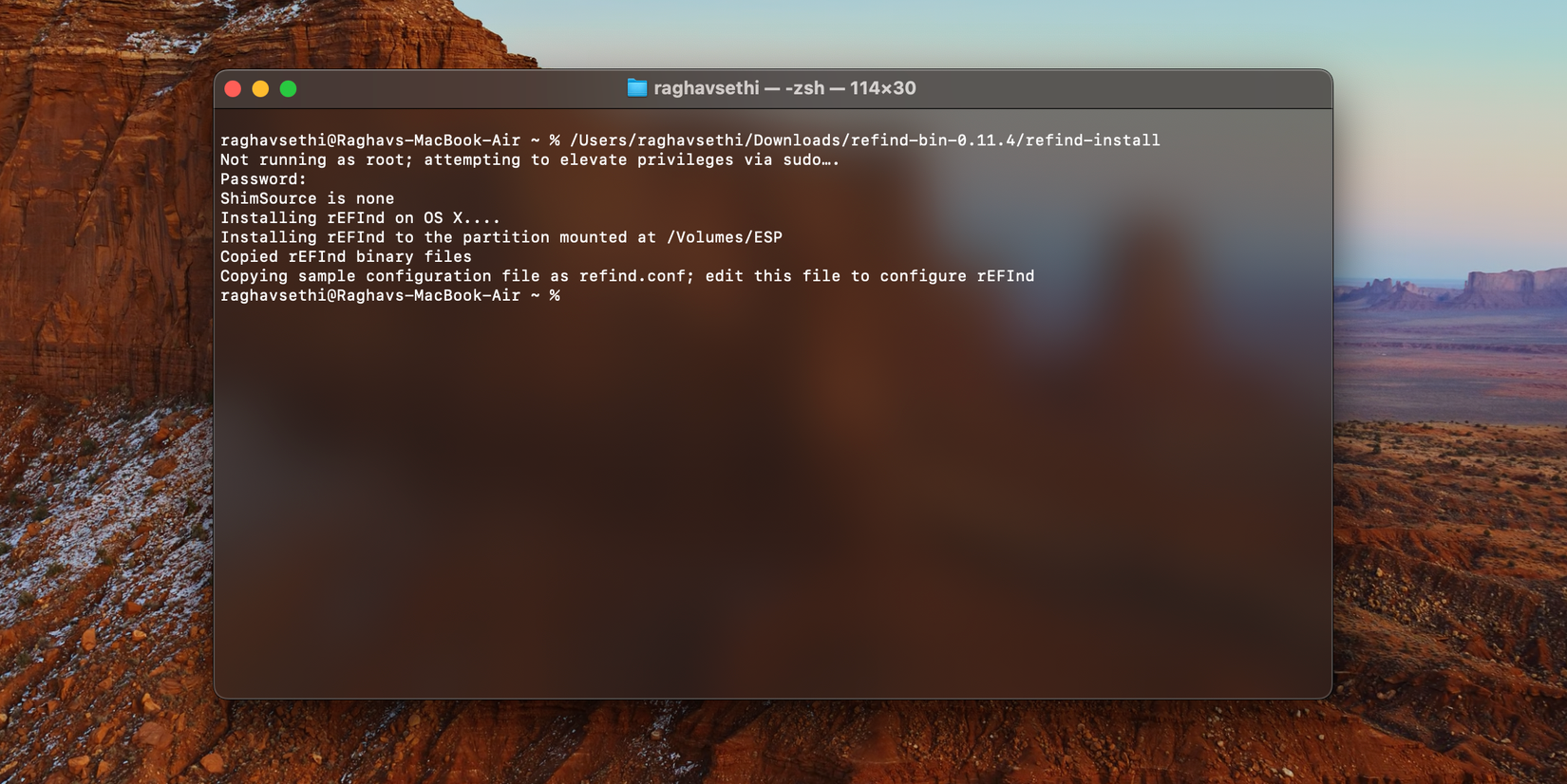
- Скачайте rEFInd и запустите refind-install из каталога загрузки, используя Terminal. При необходимости перетащите скрипт в окно Terminal.
- Введите пароль администратора при запросе.
- После успешной установки снова перезагрузитесь в Recovery и выполните csrutil enable чтобы вернуть защиту SIP.
Замечание
- После установки rEFInd меню загрузки появится при старте системы. Если нет, удерживайте Option при включении.
Шаг 3. Создание загрузочной USB флешки с Ubuntu
Скачайте образ Ubuntu
- Зайдите на официальный сайт Ubuntu и скачайте последний ISO образ. Проверьте контрольную сумму образа при необходимости.
Запись образа на USB
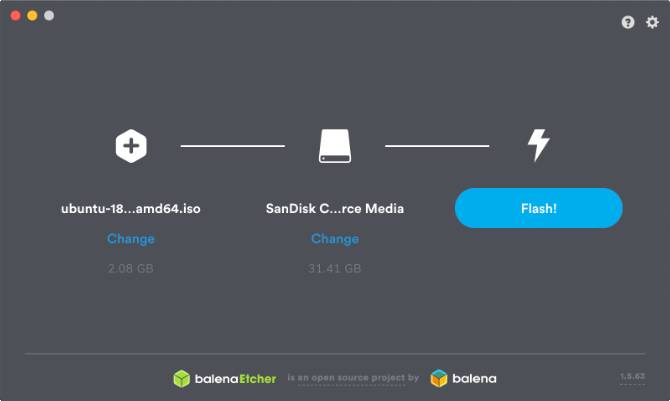
- Рекомендуемый инструмент — balenaEtcher. Можно также использовать dd в терминале, но это рискованный метод для новичков.
Инструкция для balenaEtcher
- Откройте Etcher и нажмите Select Image.
- Выберите скачанный ISO и откройте его.
- Вставьте USB накопитель, Etcher должен его обнаружить автоматически.
- Убедитесь, что выбран правильный диск, затем нажмите Flash.
- Введите пароль администратора при запросе.
- По завершении нажмите Eject и извлеките флешку.
Предупреждение по использованию dd
- Команда dd может стереть любой диск если указать неправильное устройство. Точно определите номер диска через diskutil list. Пример команды:
sudo dd if=/path/to/ubuntu.iso of=/dev/rdiskN bs=1m- Используйте rdiskN для ускорения записи. Подождите завершения и дождитесь подтверждения в терминале.
Шаг 4. Разрешение загрузки с внешнего носителя
T2 чип и Startup Security Utility
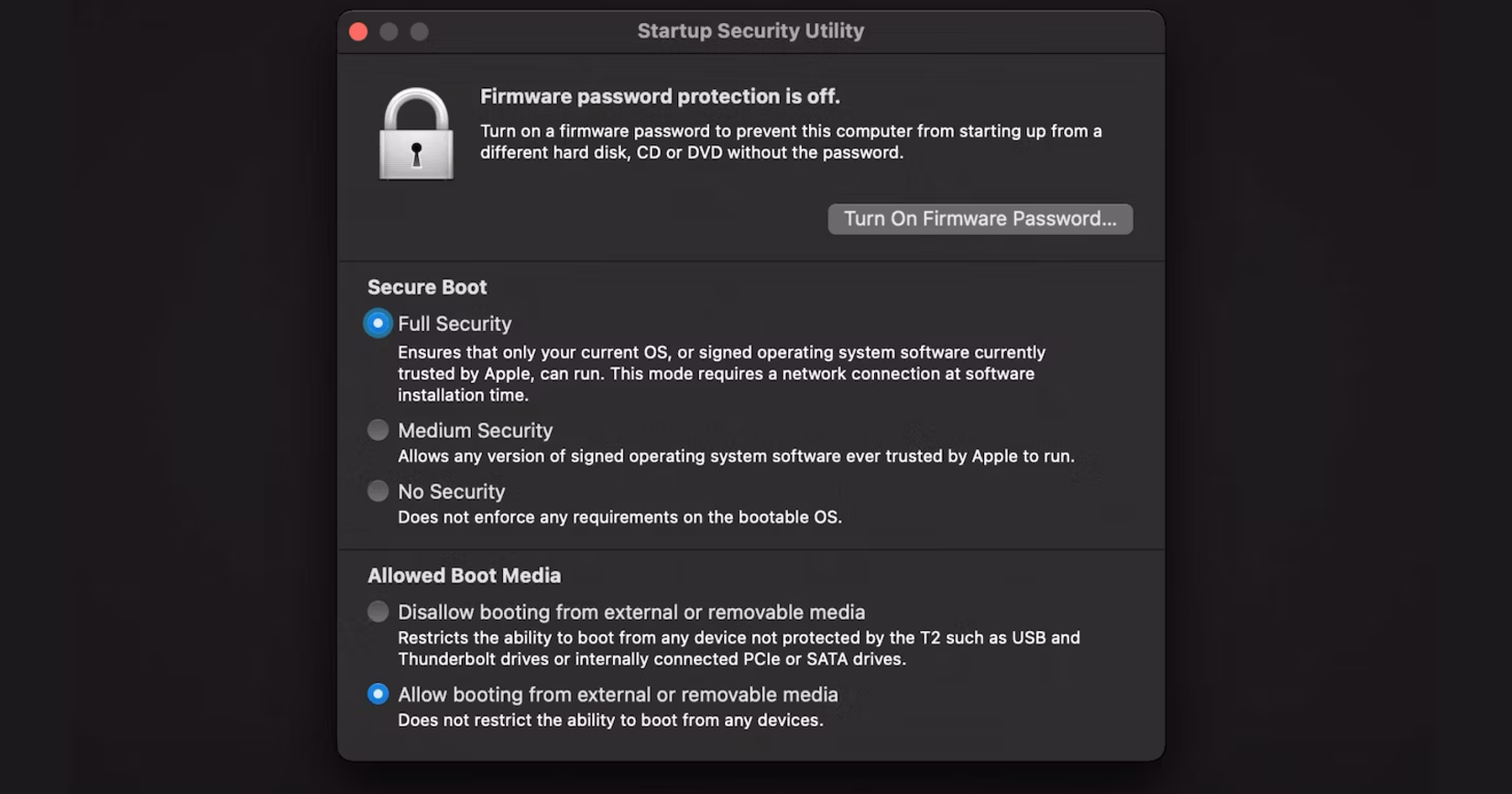
- На Intel Mac 2018–2020 годов может стоять чип T2, который по умолчанию блокирует загрузку с внешних устройств. Если у вас такой Mac, выполните следующие шаги.
Действия
- Перезагрузите Mac в Recovery — зажмите Command + R.
- Введите данные администратора при запросе.
- В меню выберите Utilities > Startup Security Utility.
- В разделе Secure Boot установите No Security.
- В разделе Allowed Boot Media выберите Allow booting from external or removable media.
- Перезагрузите компьютер.
Примечание
- Отключение некоторых защитных функций снижает безопасность системы. После успешной установки верните параметры безопасности в рекомендуемое состояние по необходимости.
Шаг 5. Загрузка Ubuntu с USB
- Подключите USB флешку напрямую в порт Mac.
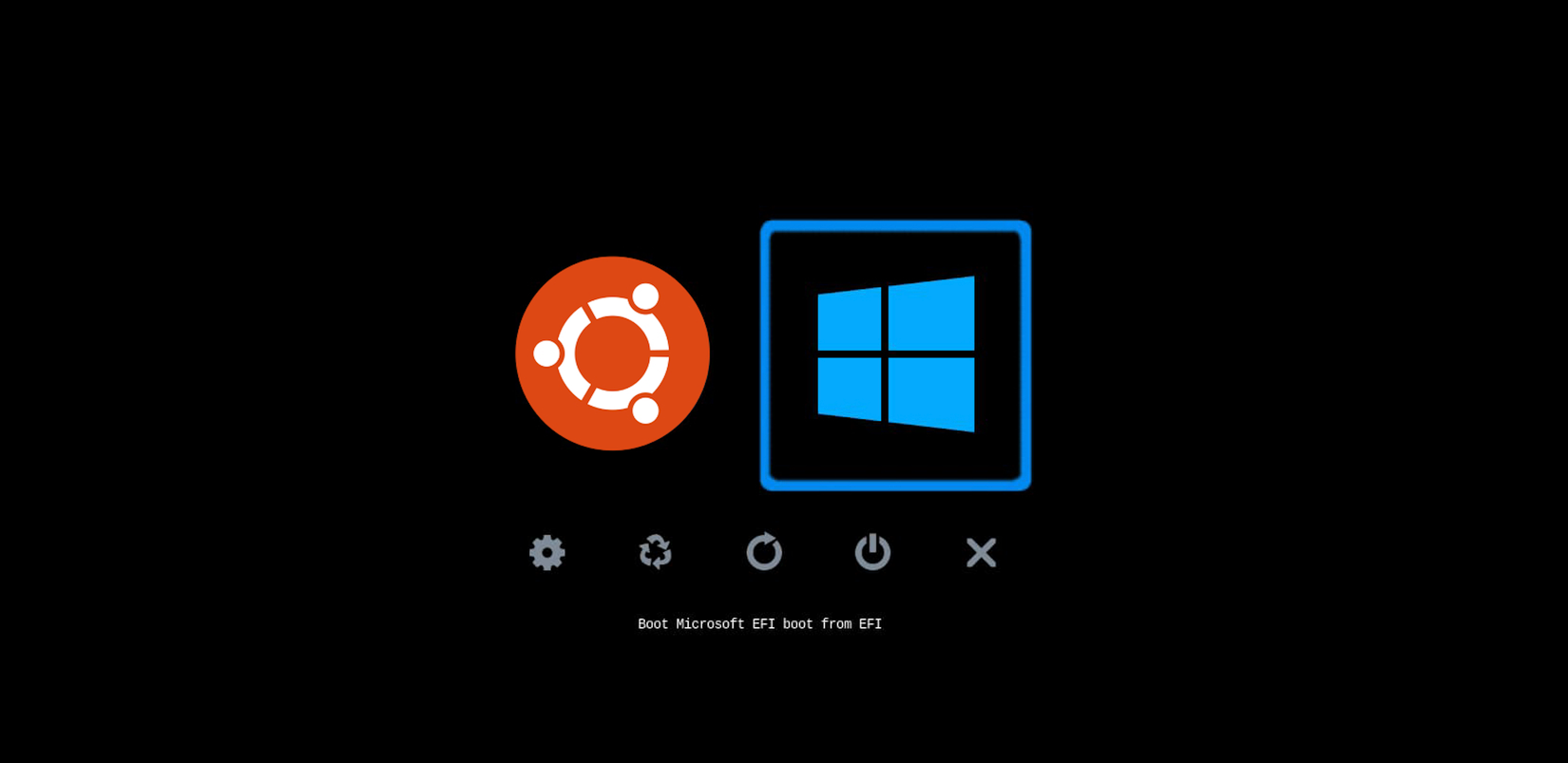
- Перезагрузите Mac и удерживайте клавишу Option до появления меню выбора загрузки.
- Выберите опцию Ubuntu Boot EFI и нажмите Enter.
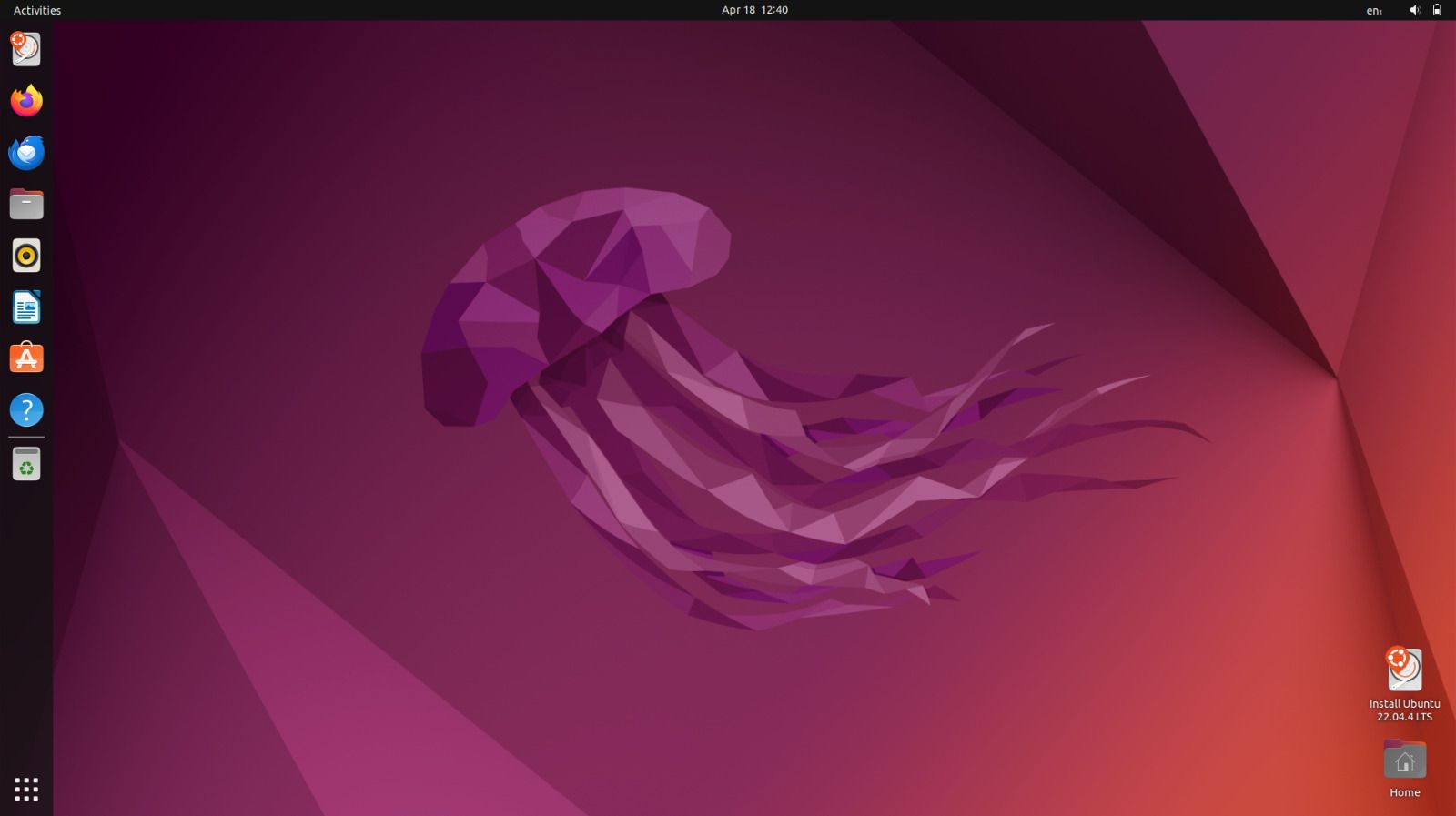
Если появляется экран загрузки Ubuntu, дождитесь полной загрузки Live-системы. Live-сессия даёт возможность протестировать оборудование и сетевые соединения. Помните, что запуск с USB будет медленнее, чем работа с SSD.
Проверки в live-сессии
- Проверьте доступ в интернет через Ethernet. Если Wi Fi не работает, это нормальное поведение для некоторых моделей до установки дополнительных драйверов.
- Проверьте поддержку клавиатуры и тачпада или мыши.
- Убедитесь, что вы видите нужные разделы на диске через GParted или Disks.
Шаг 6. Установка Ubuntu на Mac
Запуск установщика
- На рабочем столе Live-системы дважды кликните Install Ubuntu и следуйте мастеру установки.
Рекомендации в мастере установки
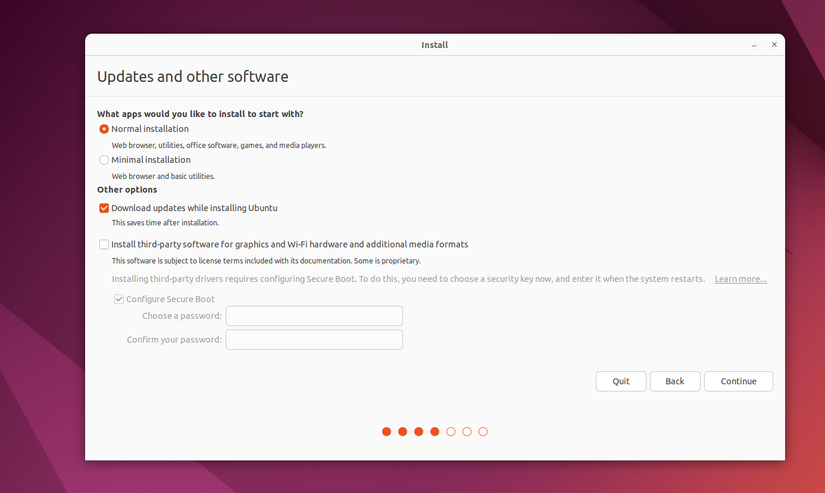
- Выберите Normal installation и отметьте Install third-party software для поддержки Wi Fi и проприетарных драйверов. Для этого потребуется подключение к интернету через Ethernet.
Опция 1. Dual boot с macOS
- На экране Installation type выберите Something Else и нажмите Continue.
- Найдите ранее созданный раздел UBUNTU. В списке он может отображаться как fat32 и иметь размер, который вы задавали в МБ.
- Дважды щёлкните по этому разделу и выберите Use as: Ext4 journaling file system.
- Укажите Mount point: / и отметьте форматирование раздела.
- Найдите раздел SWAP, установите Use as: swap area.
- В поле Device for boot loader installation выберите тот раздел, на который установили UBUNTU (обычно это тот же раздел ext4).
- Проверьте соответствие разделов и нажмите Install Now. Подтвердите запись изменений на диск.
- Следуйте подсказкам мастера, задайте часовой пояс и создайте пользователя.
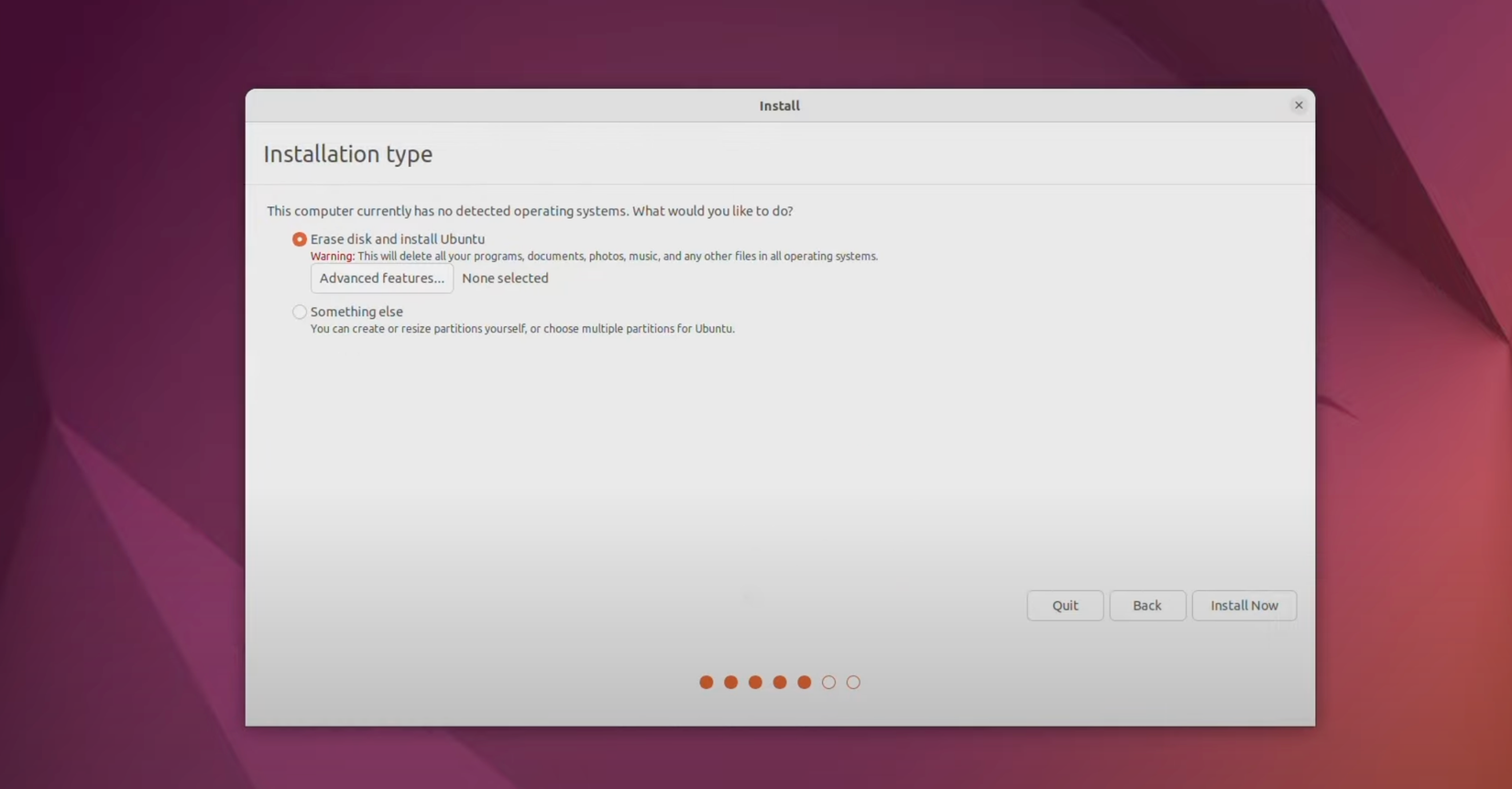
Опция 2. Полная замена macOS
- На экране Installation type выберите Erase disk and install Ubuntu. Это удалит все данные, включая раздел восстановления macOS. Убедитесь, что у вас есть резервная копия.
После установки
- Перезагрузитесь и выберите Ubuntu в меню rEFInd или через Option при старте.
- Если загрузчик не появился, проверьте установку rEFInd и настройки EFI.
Советы по устранению проблем
Wi Fi и Bluetooth
- Многие адаптеры требуют сторонних проприетарных драйверов. Подключитесь по Ethernet и установите их через Additional Drivers в Ubuntu.
Загрузка не начинается
- Удерживайте Option при старте и выберите EFI загрузчик вручную.
- Проверьте параметры Secure Boot или SIP в macOS.
Проблемы с подбором разделов
- Внимательно сверяйте размеры разделов и устройство. Ошибочный выбор диск может привести к потере данных.
Когда это не сработает
- Apple Silicon без поддержки Asahi: некоторые устройства и функции могут быть недоступны.
- Защищённые корпоративные устройства с MDM и блокировками загрузки могут предотвращать изменение настроек загрузки.
- Если диск повреждён или есть проблемы с контроллером SSD, установка может завершиться с ошибками.
Альтернативные подходы
- Виртуальные машины: Parallels, VMware Fusion, UTM для полноценного Linux без изменения разделов.
- Контейнеры и WSL-подобные окружения для macOS — когда нужна только среда командной строки.
- Использование внешних NVMe/SSD с предустановленным Linux вместо изменения внутреннего диска.
План отката и восстановление macOS
Шаги для возврата к macOS после установки
- Если вы сделали клон диска при помощи Carbon Copy Cloner, просто восстановите клон на физический диск.
- Если вы стирали диск полностью, восстановите macOS из резервной копии Time Machine или с помощью загрузки с восстановительного диска macOS из интернета — Boot into Internet Recovery — Command + Option + R.
- Если вы хотите удалить rEFInd, загрузитесь в macOS и выполните скрипт удаления из пакета rEFInd или вручную удалите папки refind в EFI-разделе.
Критерии приёмки
- Система загружается в Ubuntu без ручного вмешательства в течение пяти последовательных перезагрузок.
- Сеть работает через Ethernet и Wi Fi после установки драйверов.
- Клавиатура, трекпад и звук работают корректно для повседневных задач.
Чеклисты по ролям
Чеклист для домашнего пользователя
- Сделать резервную копию Time Machine.
- Создать два раздела UBUNTU и SWAP.
- Записать USB с Ubuntu через Etcher.
- Установить rEFInd при необходимости.
- Проверить работу оборудования в live-сессии.
Чеклист для разработчика
- Убедиться, что установленная версия ядра поддерживает требуемые инструменты.
- Настроить SSH, Docker и необходимые языковые окружения.
- Создать образ системы для быстрого восстановления при ошибках.
Чеклист для системного администратора
- Документировать схему разделов и настройки EFI.
- Подготовить скрипты для автоматического развёртывания нужных пакетов.
- Обеспечить резервное копирование и план отката.
Модель принятия решений — когда выбирать метод
flowchart TD
  A[Нужен Linux на Mac] --> B{Apple Silicon?}
  B -- Да --> C{Поддерживает Asahi?}
  C -- Да --> D[Следовать инструкциям Asahi]
  C -- Нет --> E[Использовать VM или дождаться поддержки]
  B -- Нет --> F{Требуется производительность?}
  F -- Да --> G[Dual boot Ubuntu на Intel Mac]
  F -- Нет --> H[Использовать виртуальную машину]
Матрица совместимости
- Apple Silicon (M1, M2): Asahi Linux в приоритете. Некоторые функции ограничены, проверяйте список совместимости проекта.
- Intel 2012–2017: большинство дистрибутивов работают с корректной конфигурацией загрузчика.
- Intel 2018–2020 с чипом T2: требует настройки Startup Security Utility.
Риски и смягчение
- Потеря данных при ошибочном выборе раздела — всегда иметь свежую резервную копию.
- Снижение безопасности при отключении SIP или выставлении No Security — вернуть настройки после установки или ограничить время с ослабленными параметрами.
- Неисправность оборудования — проверить SMART и состояние диска заранее.
Краткий минимальный набор тестов после установки
- Загрузка системы и вход в графическую оболочку.
- Работа сети по Ethernet и Wi Fi.
- Проверка звука, трекпада и клавиатуры.
- Установка обновлений и перезагрузка без ошибок.
Однострочный глоссарий
- rEFInd — менеджер загрузки EFI с графическим меню для выбора ОС.
- SIP — System Integrity Protection, механизм безопасности macOS.
- T2 — чип безопасности Apple, влияющий на загрузку с внешних носителей.
- Live-сессия — запуск ОС с внешнего носителя без установки на диск.
Заключение
Установка Linux на Mac может быть относительно простой задачей на Intel-устройствах при соблюдении всех мер предосторожности. На Apple Silicon пока целесообразнее полагаться на Asahi Linux или виртуальные машины из соображений совместимости и сохранения аппаратной функциональности. Всегда делайте резервные копии, документируйте шаги и тестируйте оборудование в live-сессии перед форматированием разделов.
Notes
- Если вы используете корпоративный или управляемый Mac, проконсультируйтесь с IT-отделом перед изменением настроек загрузки.
Резюме
- Для Apple Silicon: Asahi Linux или виртуальная машина.
- Для Intel Mac: dual boot с Ubuntu или полная замена, при условии резервного копирования.
- Всегда проверяйте совместимость оборудования, отключайте защитные механизмы только временно и возвращайте их после завершения установки.

Похожие материалы

Несколько аккаунтов Skype: Multi Skype Launcher

Журнал для работы: повысить продуктивность

Персональные звуки уведомлений на Android

Скачивание шоу Hulu для офлайн‑просмотра

Microsoft Start: персонализированная новостная лента
