
Как загружать, устанавливать и удалять наклейки в iMessage на iPhone
Короткое введение
Наклейки (стикеры) в iMessage — это небольшие изображения, которыми можно украшать сообщения, прикреплять к сообщению или отправлять как самостоятельный элемент. Они не меняют содержимое приложения и не удаляют сами приложения при скрытии. В этой статье мы покажем, как проверить, установить и удалить наклейки на iPhone. Также разберём распространённые проблемы и предложим практические чек‑листы.
Как проверить, какие приложения iMessage уже содержат наклейки
Многие популярные приложения поставляются с набором стикеров, которые автоматически появляются в приложении Сообщения. Это самый простой способ получить наклейки — ничего дополнительно делать не нужно, если приложение уже установлено.
- Откройте приложение Сообщения на iPhone.
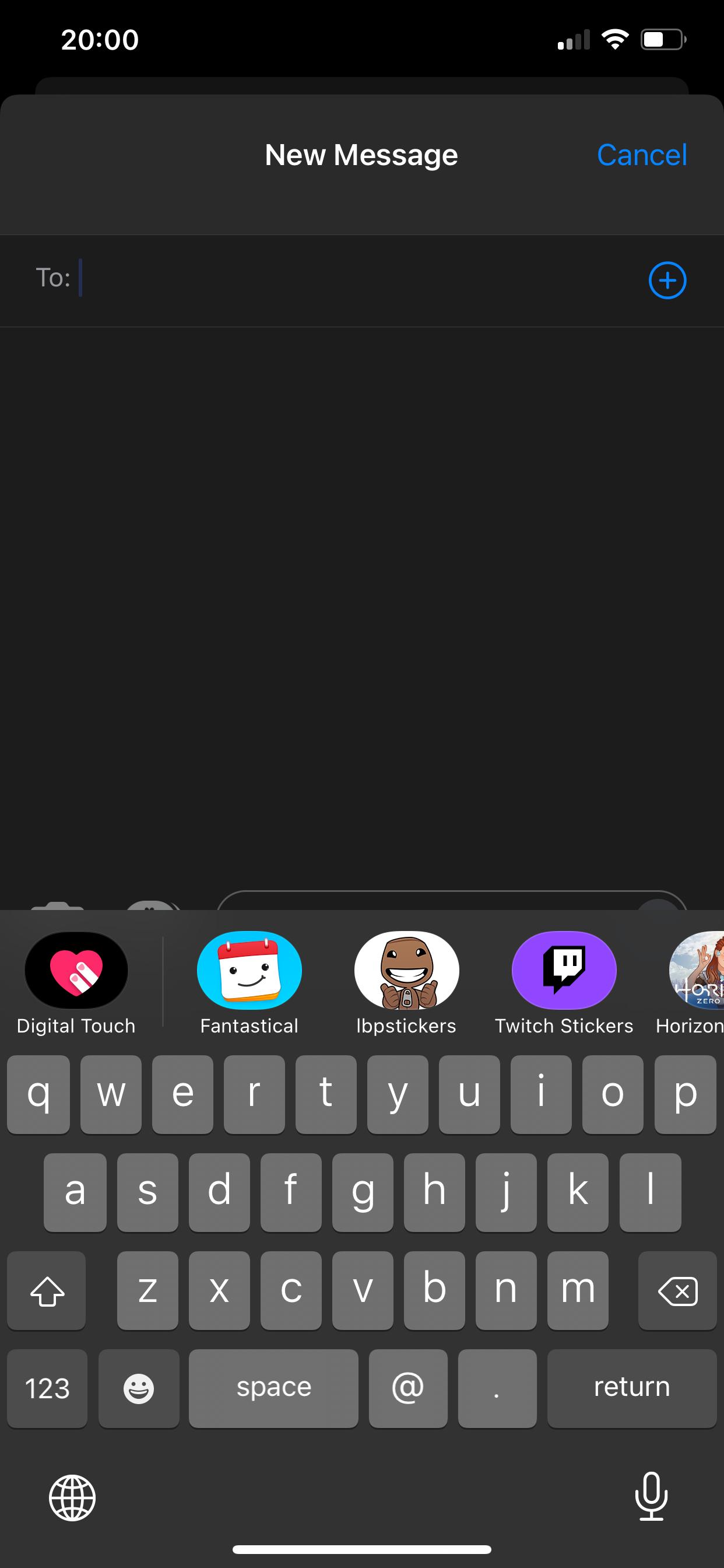
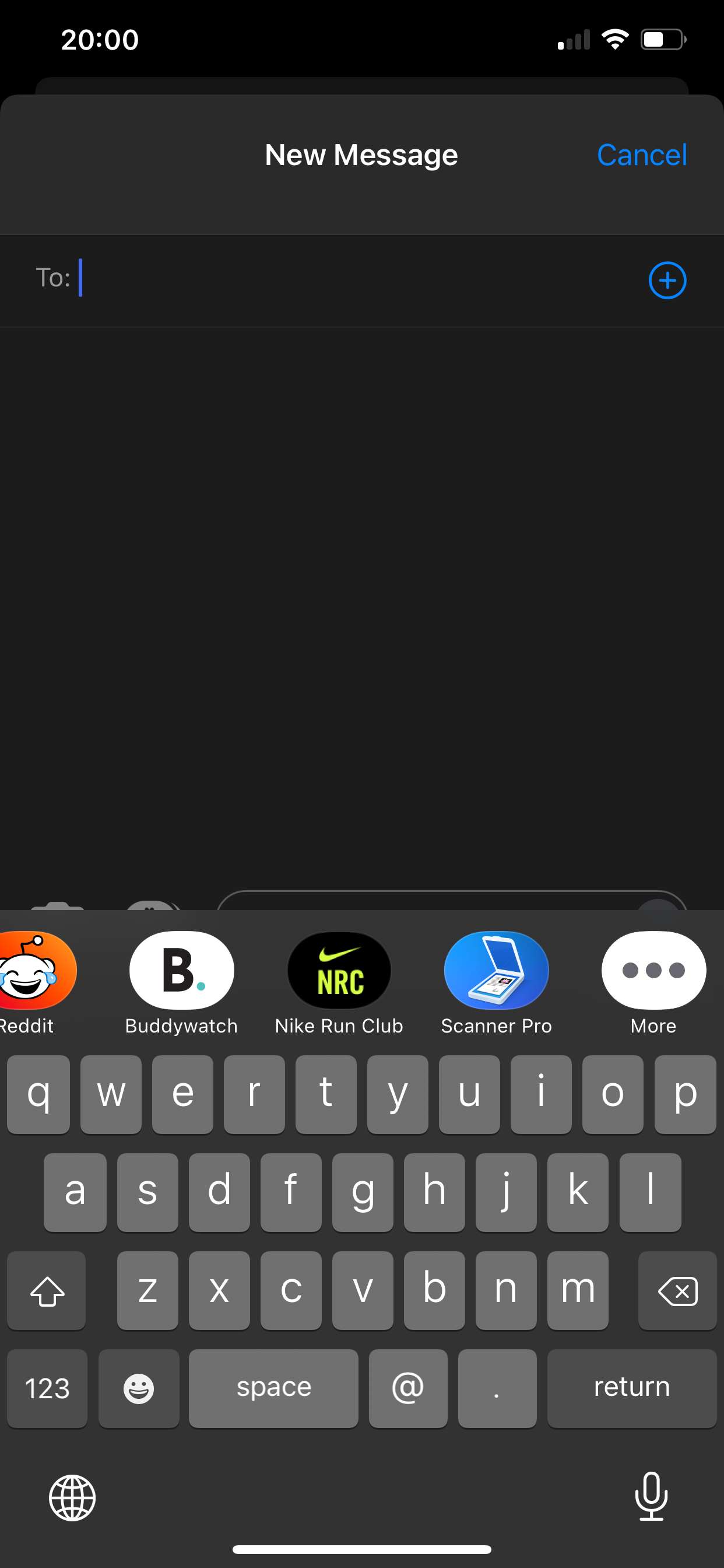
- Откройте любой диалог. Над клавиатурой вы увидите строку с иконками приложений iMessage.
- Левой/правой прокруткой найдите раздел справа от разделителя — там обычно находятся сторонние приложения и их наклейки.
- Нажмите на каждую иконку один раз, чтобы увидеть, есть ли у приложения стикеры.
- Прокрутите полностью вправо и нажмите Ещё, чтобы открыть список всех приложений iMessage и выбрать любое для быстрого доступа.
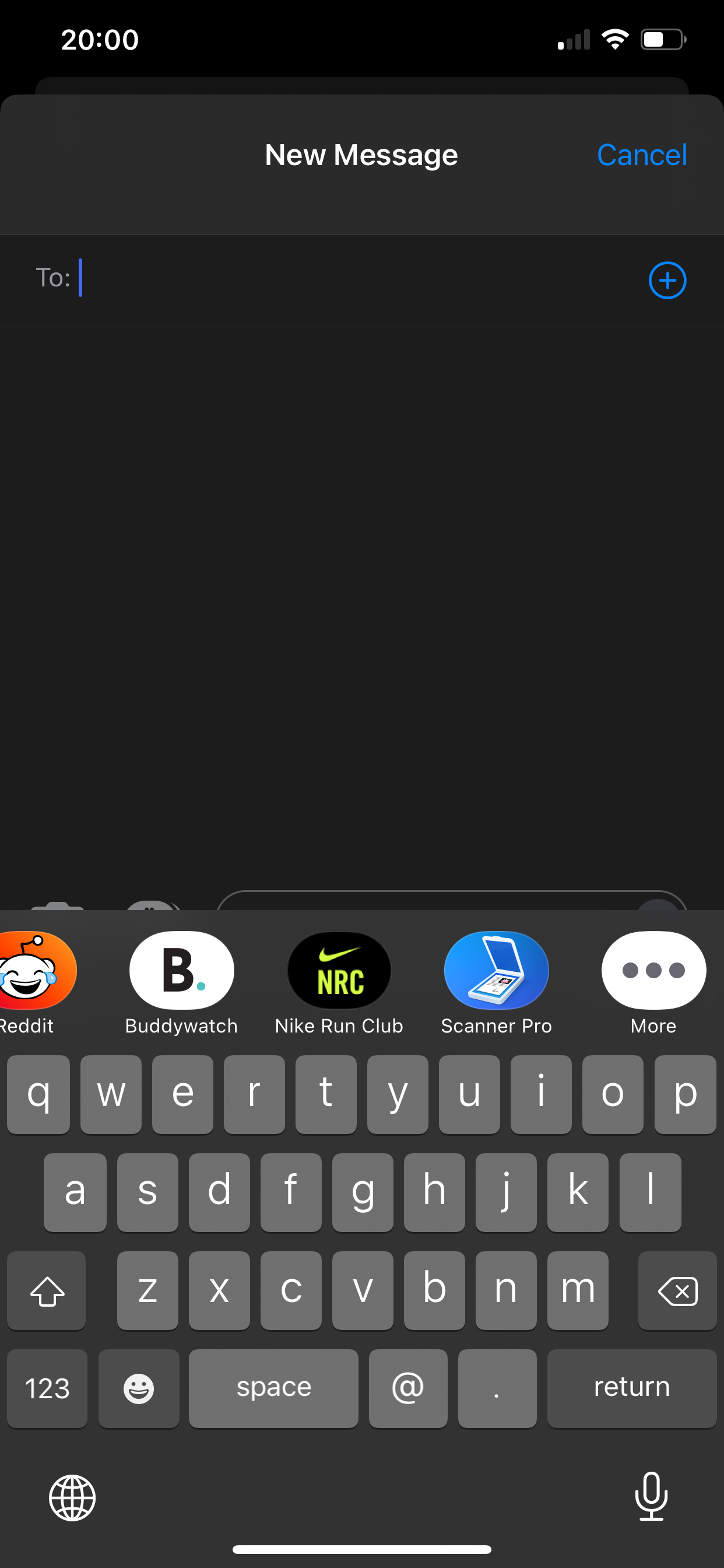
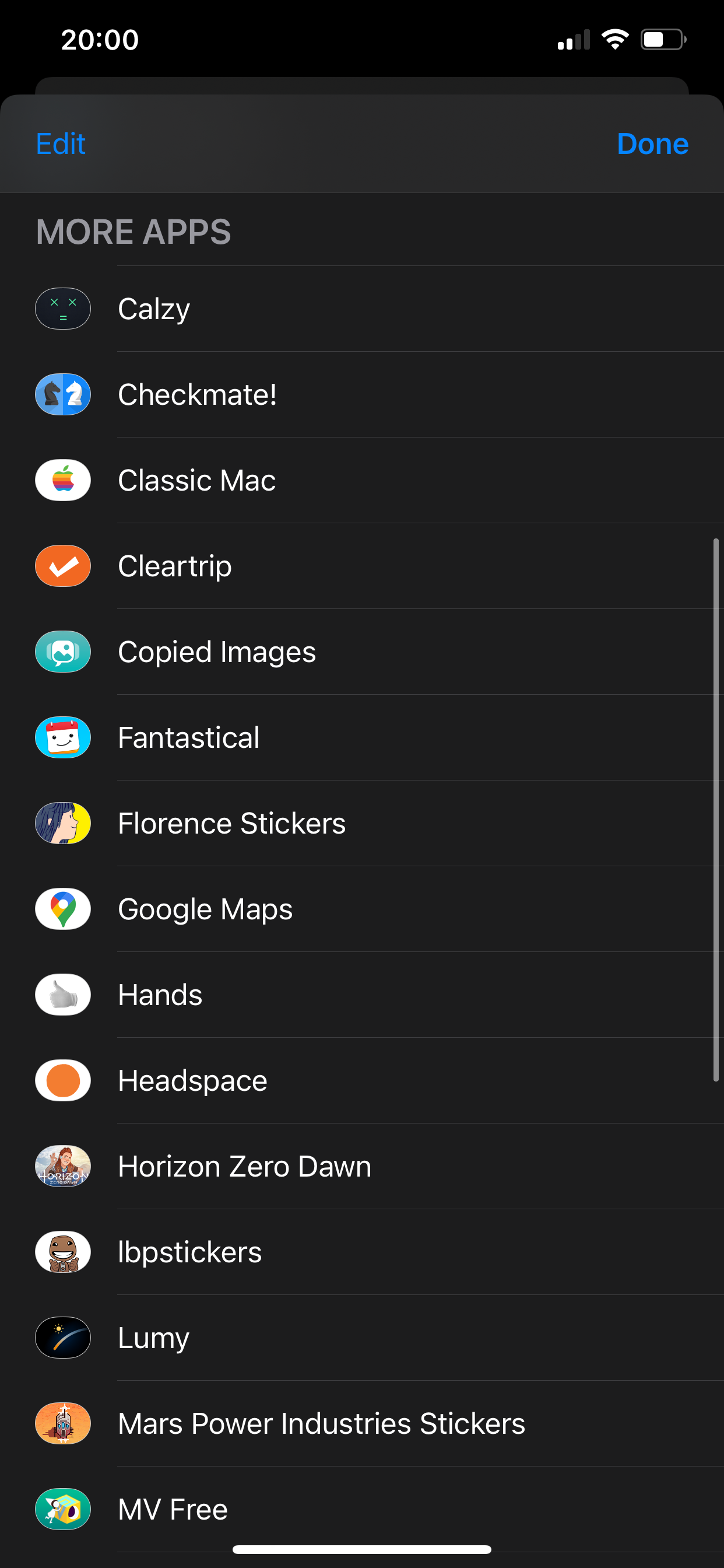
Важно: иногда стикеры доступны только в отдельных наборах внутри приложения. Нажатие по иконке откроет возможность выбрать конкретный набор.
Как установить дополнительные наклейки через iMessage App Store
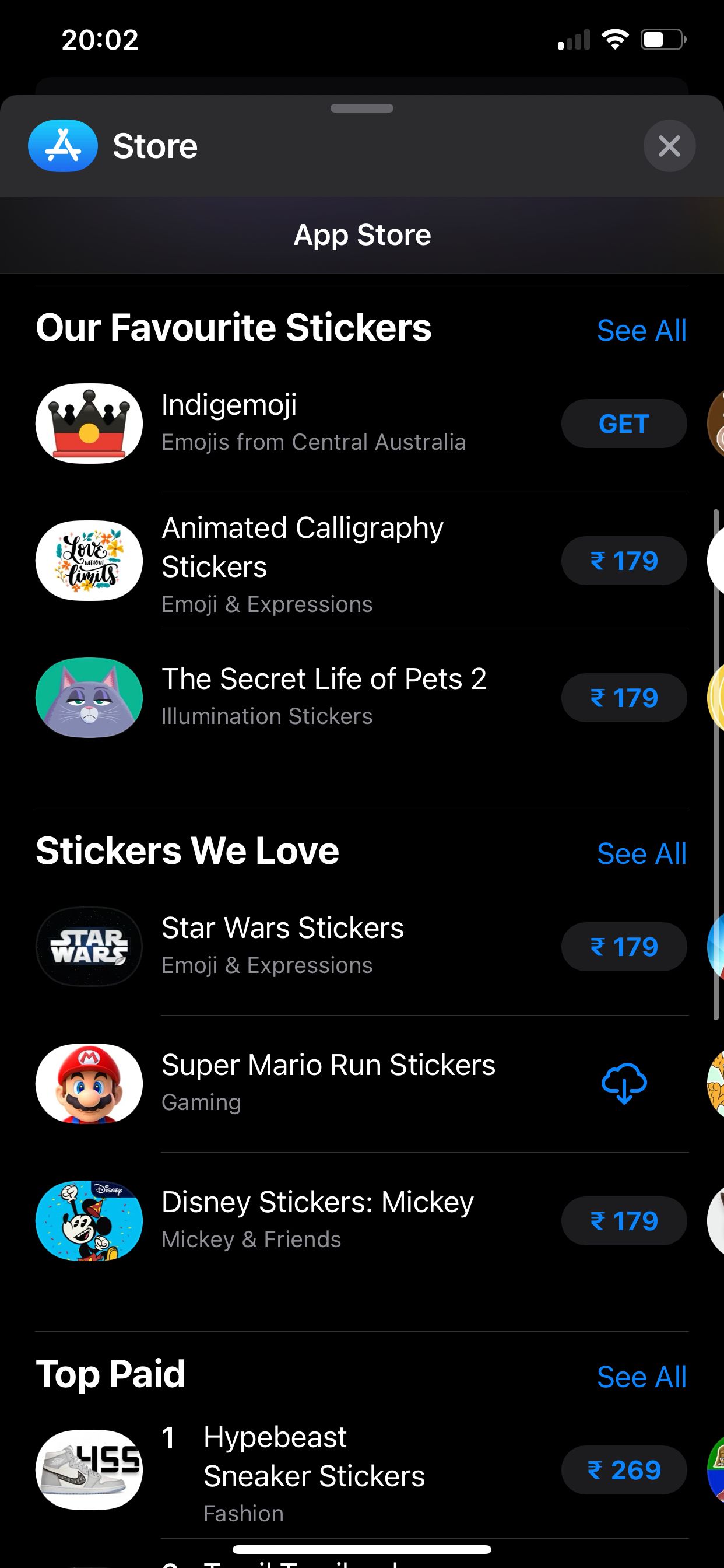
Если вы хотите больше наборов, откройте Сообщения и нажмите иконку App Store над клавиатурой. Это откроет магазин iMessage — отдельный раздел App Store, где собраны приложения и пакеты стикеров для использования прямо в переписке.
- Нажмите значок увеличительного стекла вверху и введите «stickers» или «наклейки», чтобы найти коллекции.
- В разделе «Наши любимые наклейки» или «Stickers We Love» Apple часто подбирает наборы, на которые стоит обратить внимание.
- Нажмите Получить или цену рядом с набором, чтобы установить его. Платные наборы требуют подтверждения оплаты через ваш Apple ID, бесплатные устанавливаются сразу.
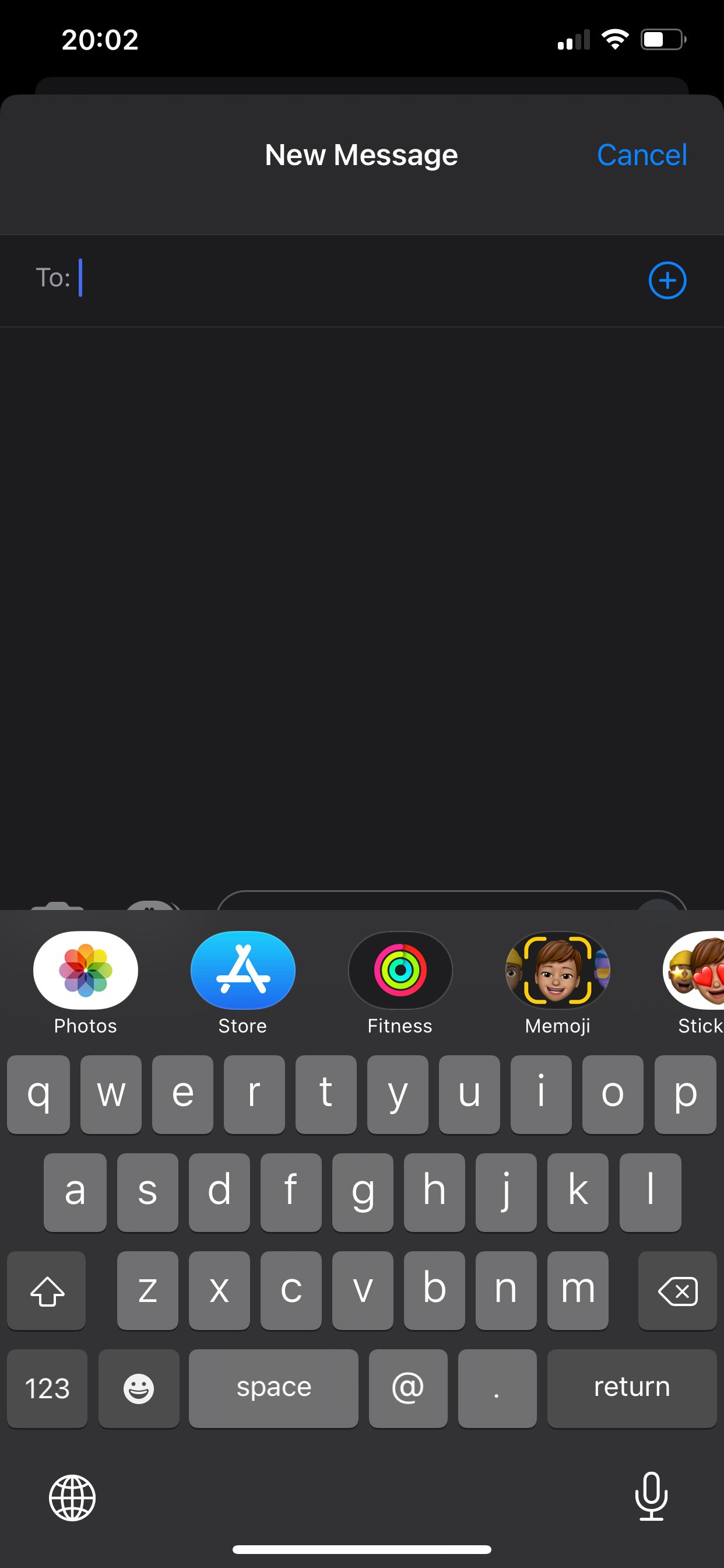
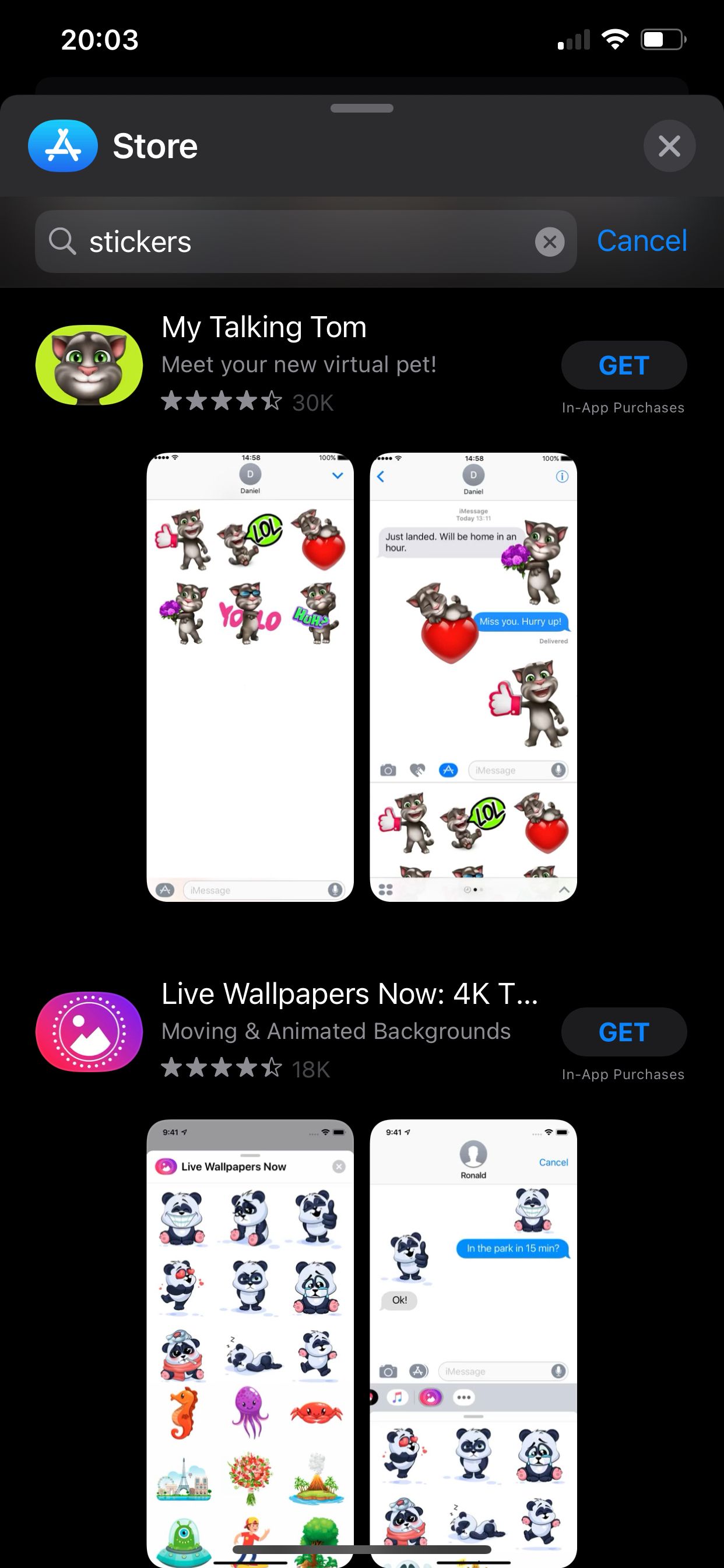
Совет: используйте поиск по ключевым словам (эмоции, мем, сериал, игра) чтобы быстрее найти подходящие наборы.
Как удалить или скрыть наклейки из iMessage
Удаление набора наклеек из iMessage не удаляет само приложение, если стикеры идут в составе приложения. Вы можете просто скрыть пакет так, чтобы он больше не появлялся в строке приложений.
Шаги для удаления набора из iMessage:
- Откройте Сообщения.
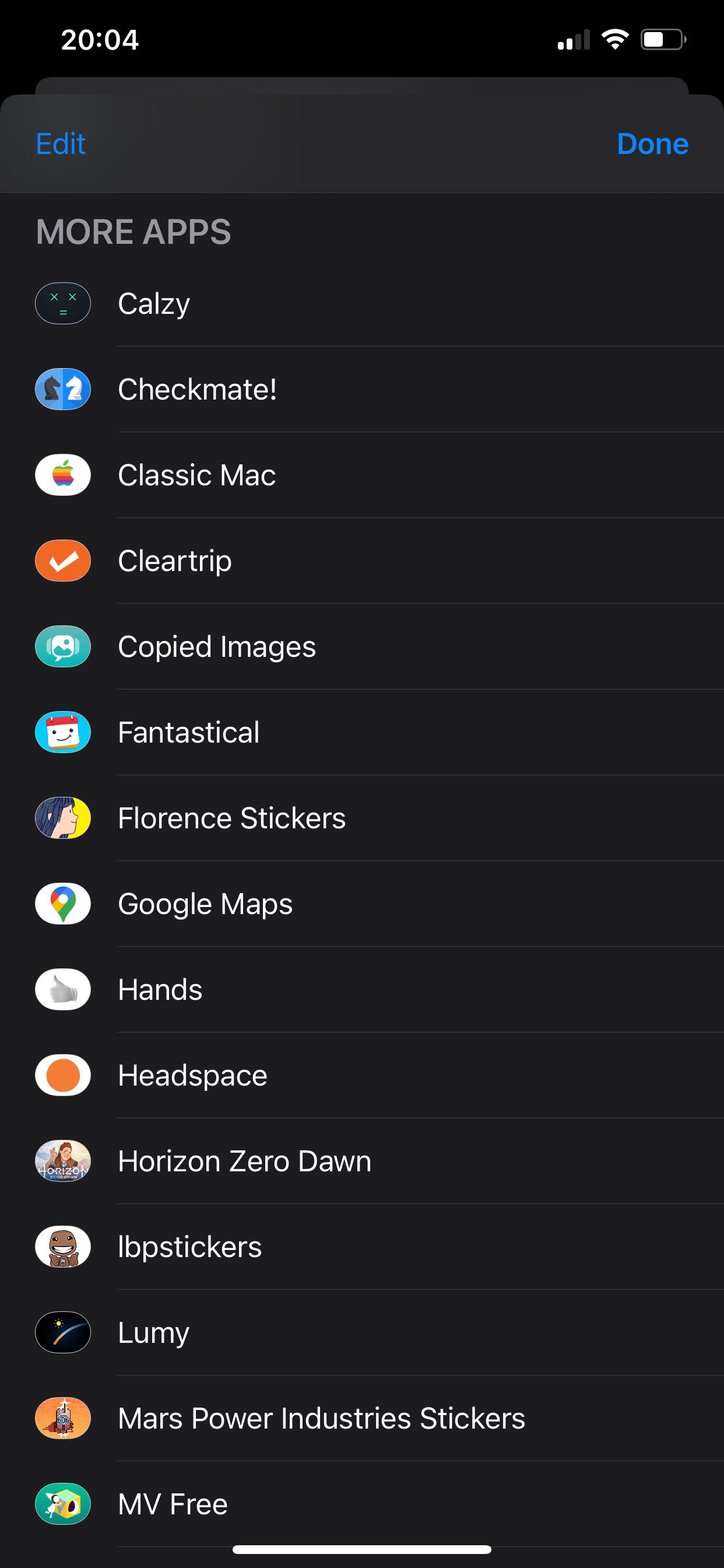
- Над клавиатурой прокрутите список приложений вправо до кнопки Ещё.
- Нажмите Изменить в левом верхнем углу.
- В списке найдите набор наклеек, который хотите убрать.
- Отключите зелёный переключатель справа — набор исчезнет из видимых приложений iMessage.
- Если переключатель стал серым, набор успешно скрыт.
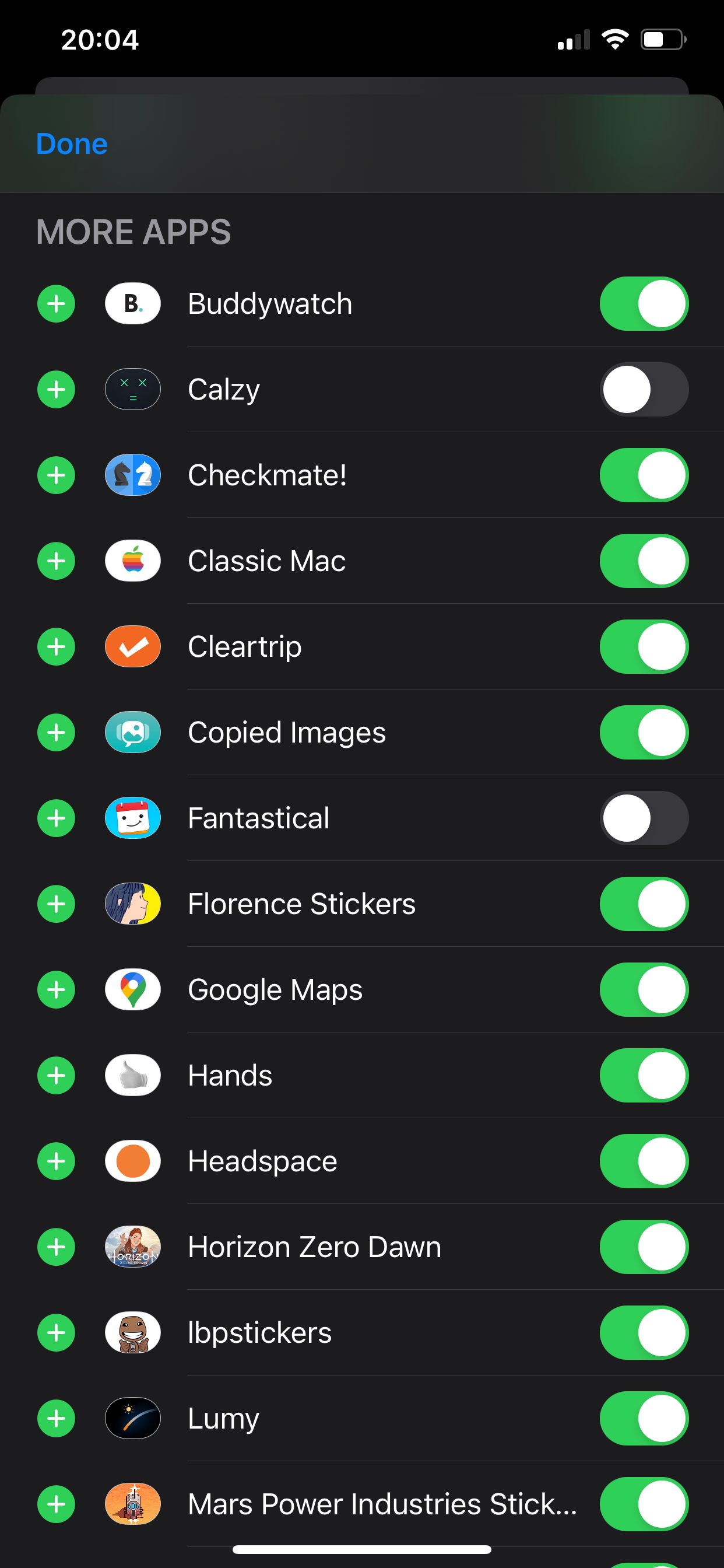
Примечание: если вы удалите само приложение с iPhone, все его стикеры тоже исчезнут из iMessage.
Когда наклейки не работают или не появляются
Важно понимать, что бывают случаи, когда набор стикеров не отображается или не работает корректно. Вот распространённые причины и как их решать:
- Приложение обновилось, и стикеры временно скрыты. Решение: откройте Ещё → Изменить и включите нужный набор.
- Набор платный и требует подтверждения покупки через App Store. Решение: проверьте покупки в App Store и оплатите, если нужно.
- Неполадки с сетью при загрузке стикеров из магазина. Решение: подключитесь к Wi‑Fi или проверьте мобильный интернет.
- Конфликт с iOS-версией: старые версии iOS могут некорректно отображать новые функции. Решение: обновите iOS до последней доступной версии.
Если ни один из способов не помог, перезагрузите iPhone и проверьте ещё раз. Перезагрузка устраняет большинство временных ошибок.
Альтернативные подходы и идеи использования
- GIF и Live Photos: вместо статичных наклеек можно отправлять GIF или Live Photo — они поддерживаются в iMessage и часто передают эмоции ярче.
- Мем‑генераторы: скачайте приложение для создания мемов и отправляйте собственные изображения как стикеры.
- Анимированные пакеты: ищите «animated stickers» в App Store, если хотите, чтобы стикеры имели движение.
Когда стоит выбрать альтернативу:
- Нужно персонализировать изображение под конкретную шутку — используйте мем‑генератор.
- Хочется движения — выбирайте GIF или анимированные стикеры.
Быстрая методика: добавить или убрать стикер за 60 секунд
- Откройте Сообщения и нужный чат.
- Чтобы добавить: нажмите иконку App Store → найдите набор → Получить или Установить.
- Чтобы убрать: над клавиатурой → Ещё → Изменить → отключите переключатель набора.
Эта методика работает в большинстве актуальных версий iOS.
Контроль доступа и роль‑ориентированный чек‑лист
Чек‑лист для обычного пользователя
- Убедитесь, что iPhone подключён к интернету.
- Проверьте наличие набора в Сообщения → прокрутка иконок.
- При необходимости загрузите из App Store внутри iMessage.
- Спрячьте ненужные наборы через Ещё → Изменить.
Чек‑лист для организатора семейной группы или администратора устройства
- Проверьте покупки по Apple ID семейного члена (если стикеры платные).
- Убедитесь, что ограничения экранного времени не блокируют загрузку приложений.
- Обновите iOS на устройствах семьи до совместимой версии.
Критерии приёмки
- Набор стикеров виден в строке приложений Сообщения и открывается одним нажатием.
- Наклейки вставляются в сообщение и отправляются корректно.
- Набор можно скрыть через Ещё → Изменить без удаления приложения.
- Платные наборы требуют подтверждения покупки и не появляются пока покупка не завершена.
Шпаргалка (cheat sheet)
- Добавить: Сообщения → App Store → Найти → Получить
- Скрыть: Сообщения → Ещё → Изменить → Отключить
- Если не работает: перезагрузите устройство, проверьте интернет, обновите iOS
Частые вопросы
Как отличить пакеты стикеров от обычных iMessage‑приложений?
Стикер‑пакеты обычно содержат иконки с набором изображений. Нажмите на иконку приложения в строке — если вы видите коллекцию изображений для отправки, это набор стикеров.
Потребуют ли платные стикеры отдельной оплаты от приложения?
Зависит от разработчика. Многие стикер‑пакеты продаются отдельно в iMessage App Store, даже если приложение бесплатное.
Удаляет ли скрытие набора само приложение?
Нет. Отключение переключателя скрывает набор в iMessage, но приложение остаётся на устройстве.
Можно ли создавать собственные наклейки?
Да. Существуют приложения‑создатели наклеек и инструменты в App Store, которые позволяют превратить изображения в стикеры для iMessage.
Заключение
Наклейки в iMessage — простой способ добавить живости в переписку. Вы можете использовать автоматически добавленные наборы от популярных приложений или скачивать отдельные пакеты из iMessage App Store. Если наборы мешают, их легко скрыть без удаления приложения. При проблемах проверьте интернет, обновите iOS и используйте встроенные инструменты управления пакетами в Сообщения.
Важно: проверяйте платные покупки перед подтверждением и используйте официальные магазины для загрузки наборов.
Короткое резюме:
- Многие приложения автоматически добавляют стикеры в iMessage.
- Скачивайте дополнительные пакеты через iMessage App Store.
- Скрыть набор можно через Ещё → Изменить.
- При неполадках перезагрузите устройство и проверьте обновления iOS.

Похожие материалы

Несколько аккаунтов Skype: Multi Skype Launcher

Журнал для работы: повысить продуктивность

Персональные звуки уведомлений на Android

Скачивание шоу Hulu для офлайн‑просмотра

Microsoft Start: персонализированная новостная лента
