
Как установить и использовать tmux в Linux
Краткое содержание: что вы получите после прочтения — инструкции по установке, обзор понятий (сессии, окна, панели), базовые команды и хоткеи, примеры конфигурации, рекомендации по плагинам, чек‑листы для разных ролей и раздел с типовыми проблемами и их решениями.
Вводные понятия
Определение в одну строку: tmux — программный мультиплексор терминала, который создаёт независимые сессии, окна и панели в одной оболочке.
- Сессия — коллекция окон и панелей, которая соответствует одной задаче или проекту.
- Окно — полноэкранная рабочая область в рамках сессии (может содержать несколько панелей).
- Панель — разделённая область окна, каждый — отдельный псевдотерминал.
- Префикс — специальная комбинация клавиш, после которой вводятся команды tmux (по умолчанию Ctrl+B).
Ментальная модель: думайте о сессиях как о проектах, окнах как о задачах внутри проекта, а панелях как о вкладках/терминалах в задаче.
Установка tmux в Linux
Выберите команду, соответствующую вашему дистрибутиву и версии.
На Debian/Ubuntu и производных:
sudo apt update
sudo apt install tmux
На CentOS / RHEL (старые версии — yum, новые — dnf):
sudo yum install tmux
# или
sudo dnf install tmux
На Arch Linux / Manjaro:
sudo pacman -S tmuxДополнительно: в WSL/Windows можно установить tmux в дистрибутиве Linux точно так же; для macOS — через Homebrew: brew install tmux.
После установки запустите новую сессию:
tmuxЭта команда создаст новую сессию и откроет оболочку. Строка состояния внизу показывает имя сессии, номер окна и другие индикаторы.
Базовые команды и практика для новичка
- Создать новую именованную сессию:
tmux new -s test-session- Просмотреть все сессии и переключиться: нажмите префикс, затем
s(Ctrl+B s по умолчанию). - Отключиться (detach), оставив процессы работающими:
# из командной строки
tmux detach
# или сочетание клавиш в tmux
Ctrl+B d- Подключиться к последней сессии:
tmux attach- Подключиться к конкретной сессии:
tmux attach -t test-session- Убить сессию:
tmux kill-session -t test-sessionВажно: если вы запускаете tmux внутри уже работающего tmux, используйте команду префикса : чтобы открыть командную строку tmux и вводить контролирующие команды, например :new -s another-session.
Управление окнами
Окна занимают весь экран в сессии и могут быть переименованы или перемещены.
- Создать новое окно:
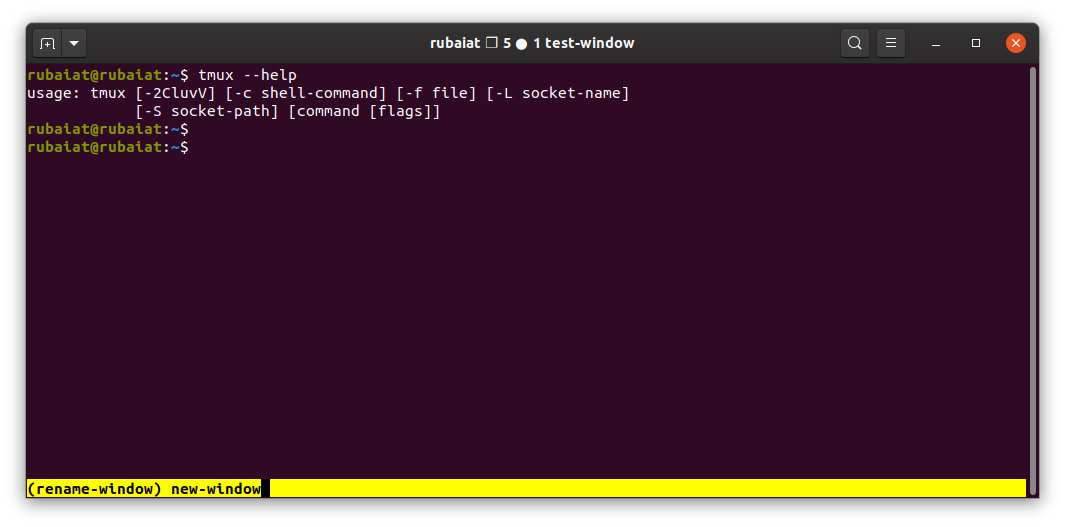
Ctrl+B c. - Переименовать окно:
Ctrl+B ,затем ввести имя. - Переход к окну по номеру:
Ctrl+B <номер>(например,Ctrl+B 2). - Поменять местами окна:
:swap-window -s 1 -t 3- Закрыть окно:
Ctrl+B &.
Хорошая практика — давать окнам имена по роли (например, editor, server, logs) для быстрой навигации.
Панели: разделение и фокус
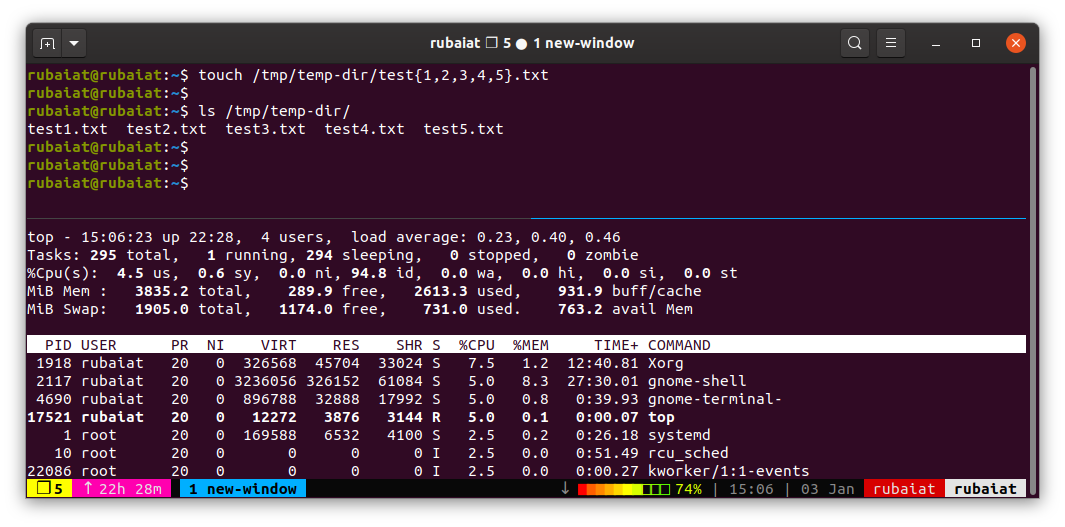
Панели позволяют одновременно видеть несколько терминалов в одном окне.
- Разделить горизонтально:
Ctrl+B "(двойная кавычка). - Разделить вертикально:
Ctrl+B %. - Переключиться между панелями:
Ctrl+B o(или используйтеCtrl+B стрелкипри включённой поддержке мыши/смены направлений). - Закрыть текущую панель:
Ctrl+B x. - Масштабировать (зумировать) панель, чтобы скрыть остальные:
Ctrl+B z.
Панели полезны при мониторинге логов, параллельной работе с REPL и запуске тестов. Не забывайте, что каждая панель — отдельный терминал со своей оболочкой и процессами.
Файл конфигурации ~/.tmux.conf — базовые настройки
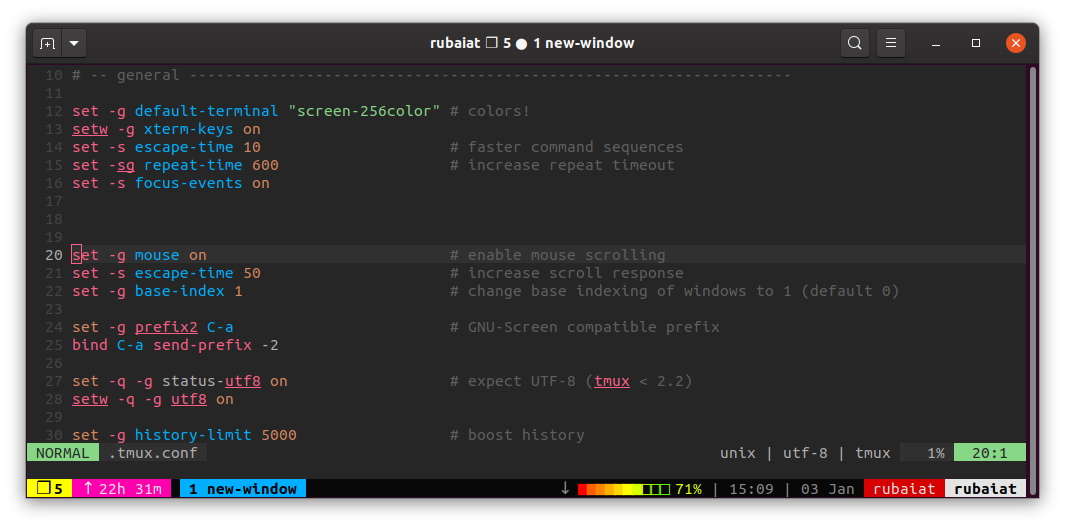
Откройте файл в любимом редакторе:
vim ~/.tmux.confПримеры полезных опций:
# 1) Переназначить префикс на Ctrl+A
set -g prefix C-a
unbind C-b
bind C-a send-prefix

# 2) Нумерация окон и панелей с 1 (интуитивно для большинства пользователей)
set -g base-index 1
set -g pane-base-index 1

# 3) Включить поддержку мыши для выбора панелей и изменения размеров
set -g mouse on

# 4) Быстрая навигация между панелями по Vim-подобным клавишам
bind -n C-h select-pane -L
bind -n C-j select-pane -D
bind -n C-k select-pane -U
bind -n C-l select-pane -R

# 5) Более информативная статус‑строка (пример)
set -g status-bg colour235
set -g status-fg colour136
set -g status-left " ⟪ #S ⟫ "
set -g status-right "#(whoami) | #{battery_status} | %Y-%m-%d %H:%M"
После правок перезагрузите конфигурацию изнутри tmux:
Ctrl+B :source-file ~/.tmux.confИли перезапустите сессии.
Плагины и менеджер плагинов (TPM)
Сообщество разработало множество плагинов: улучшенные статус‑строки, сохранение сессий, автокомандная логика и т. п. Рекомендуем TPM — Tmux Plugin Manager.
Установка TPM — по инструкции на официальной странице TPM; общий алгоритм:
- Склонируйте репозиторий TPM в
~/.tmux/plugins/tpm. - Добавьте в
~/.tmux.confсекцию с плагинами, например:
set -g @plugin 'tmux-plugins/tpm'
set -g @plugin 'tmux-plugins/tmux-resurrect'
set -g @plugin 'tmux-plugins/tmux-continuum'

# инициализация TPM
run '~/.tmux/plugins/tpm/tpm'- Внутри tmux нажмите
Prefix + Iдля установки плагинов.
Полезные плагины:
- tmux-resurrect — сохраняет состояние сессий и восстанавливает после перезагрузки.
- tmux-continuum — автоматическое сохранение/восстановление.
- tmux-prefix-highlight — показывает, нажата ли префикс‑клавиша.
- tmux-sensible — набор разумных дефолтов.
Замечание: всегда проверяйте совместимость плагинов с вашей версией tmux.
Чек‑лист по ролям
Разработчик:
- Установлен tmux и TPM.
- Создана именованная сессия для проекта.
- Окна для редактора, сборки и логов.
- Панели для тестов и мониторинга.
Системный администратор / DevOps:
- tmux настроен с сохранением сессий (tmux-resurrect).
- Скрипты восстановления документов и логов.
- Настроен доступ через tmux в screen‑less средах (например, отладка через SSH).
Новый пользователь:
- Получить базовый cheat‑sheet с хоткеями.
- Поменять префикс на удобную клавишу (если нужно).
- Включить нумерацию с 1.
Короткая шпаргалка: ключевые комбинации
- Префикс — Ctrl+B (по умолчанию) или ваш собственный.
- Создать сессию:
tmux new -s name. - Список сессий:
Ctrl+B s. - Отсоединиться:
Ctrl+B d. - Создать окно:
Ctrl+B c. - Переименовать окно:
Ctrl+B ,. - Разделить вертикально:
Ctrl+B %. - Разделить горизонтально:
Ctrl+B ". - Переключение между панелями:
Ctrl+B o. - Закрыть панель:
Ctrl+B x. - Масштабировать панель:
Ctrl+B z.
Разместите этот список в заметках или добавьте него в README проекта — он ускорит адаптацию новичков.
Когда tmux не подходит — контрпримеры
- Если вам нужен графический интерфейс и много визуальных инструментов, tmux не заменит GUI‑терминал.
- Для простых однопользовательских задач с одной оболочкой tmux может быть избыточен.
- Если требуется совместная работа в реальном времени с синхронизацией ввода (pair programming), лучше смотреть на специализированные решения (tmate, wetty) или использовать tmux с дополнительными настройками безопасности.
Альтернативы
- GNU screen — старый, но надёжный мультиплексор.
- Byobu — оболочка вокруг tmux/screen с удобными обёртками и настройками по умолчанию.
- tmate — если нужна простая совместная сессия для удалённой помощи.
Частые проблемы и решения
Проблема: после подключения через SSH цвета или мультибайтовые символы отображаются некорректно.
- Решение: убедитесь, что локаль и переменные окружения (LANG, LC_ALL) корректны и что терминал поддерживает нужную кодировку (UTF-8).
Проблема: хоткеи конфликтуют с терминалом или оконным менеджером.
- Решение: поменяйте префикс (например, на Ctrl+A) и/или используйте
bind -nдля глобальных сочетаний.
Проблема: tmux не сохраняет сессии после перезагрузки.
- Решение: установите tmux-resurrect и tmux-continuum, настройте автосохранение.
Проблема: медлительность при большом количестве панелей.
- Решение: уменьшите частоту обновления статус‑строки, отключите тяжёлые плагины, избегайте динамических подсчётов в
status-right.
Критерии приёмки: базовая проверка установки
- tmux запускается без ошибок командой
tmux. - Создана именованная сессия и к ней можно подключиться:
tmux new -s demo→tmux attach -t demo. - Настройки из
~/.tmux.confприменяются через:source-file. - Плагины устанавливаются через TPM и активируются.
Мини‑методология — как внедрять tmux в рабочий процесс
- Установите tmux и настройте базовый
~/.tmux.confс нумерацией от 1 и удобным префиксом. - Настройте две‑три типовые сессии: одна для разработки, одна для сборки/CI, одна для мониторинга.
- Добавьте tmux-resurrect для автосохранения и восстановления сессий.
- Документируйте в README проекта простой cheat‑sheet для команды.
- Периодически ревью конфигурации и обновляйте плагины через TPM.
Пример: быстрый workflow для разработки
tmux new -s project— создаём сессию проекта.- Окно 1 — редактор (vim/Neovim).
- Окно 2 — сборка/CI (watch команды).
- Окно 3 — логи/тесты (tail -f, pytest).
- Переключаемся между окнами по номеру или именам.
- При необходимости разделяем панель для одновременных команд.
Рекомендации по безопасности
- Не храните секреты в командной истории внутри панелей.
- При совместной работе используйте временные сессии (tmate) и контроль доступа по SSH.
- Регулярно обновляйте tmux и плагины, чтобы получать исправления безопасности.
Резюме
tmux — мощный инструмент для управления терминальными сессиями: он улучшает продуктивность, помогает организовать рабочее пространство и сохранять состояние при перезагрузках. Начните с установки и базовой конфигурации, подключите несколько полезных плагинов и создайте стандартные сессии для вашей команды.
Важно: уделите 15–30 минут изучению базовых хоткеев — этого хватит, чтобы ощутить выигрыш в скорости и удобстве.
Картинки в статье иллюстрируют создание сессий, просмотр активных сессий, работу с окнами и панелями, а также пример простого файла конфигурации.

Похожие материалы

Несколько аккаунтов Skype: Multi Skype Launcher

Журнал для работы: повысить продуктивность

Персональные звуки уведомлений на Android

Скачивание шоу Hulu для офлайн‑просмотра

Microsoft Start: персонализированная новостная лента
