
Установка Pop!_OS на ПК
TL;DR
Pop!_OS — лёгкий и мощный дистрибутив на базе Ubuntu от System76. Скачайте образ с официального сайта, запишите на USB (8 ГБ+), загрузитесь с него, выберите «Чистая установка» или «Пользовательская» для dual-boot, при необходимости включите шифрование диска и завершите начальную настройку. После установки обновите систему через Pop!_Shop.
Важно: перед установкой всегда делайте резервную копию важных данных.
Pop!_OS — быстрый и удобный дистрибутив Linux, ориентированный на пользователей от новичков до профессионалов. Его разрабатывает компания System76; он основан на Ubuntu и сочетает знакомую экосистему с собственными пользовательскими улучшениями.
Что такое Pop!_OS (коротко)
Pop!_OS — это дистрибутив Linux с акцентом на простоту, поддержку современных комплектующих и интеграцию с рабочим окружением GNOME. Поддерживает полное шифрование диска «из коробки» и удобный магазин приложений Pop!_Shop.
Ключевые преимущества
- Простота установки и настройки
- Подходит для рабочих станций, разработчиков и обычных пользователей
- Поддержка полного шифрования диска
- Регулярные обновления и LTS-версии для стабильности
Где взять Pop!_OS?
Pop!_OS официально доступен в двух основных форматах: полугодовые версии (developer) и версии с долгосрочной поддержкой (LTS). Полугодовые релизы содержат более свежие пакеты; LTS сфокусированы на стабильности и получают поддержку дольше.
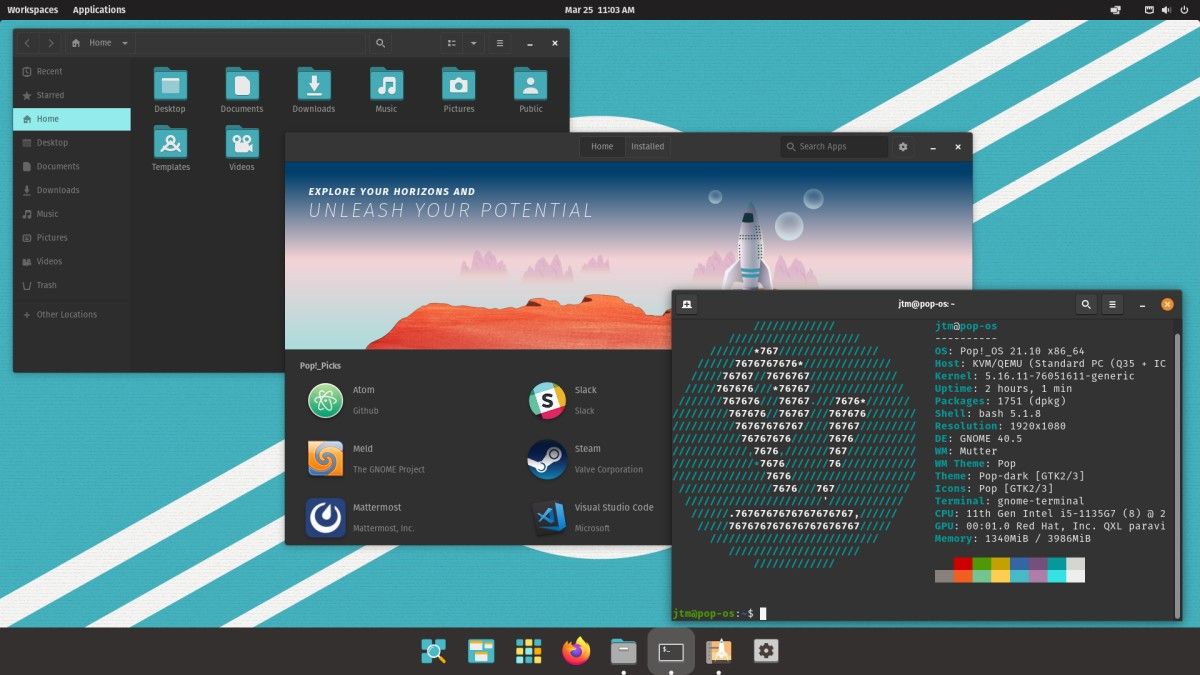
- Полугодовые (developer): обычно выходят примерно каждые 6 месяцев. Поддержка — ~9 месяцев.
- LTS: выходят реже, ориентированы на долгосрочную поддержку — официально поддерживаются дольше (несколько лет).
Скачивать образ нужно с сайта System76: просто найдите раздел загрузок Pop!_OS и выберите нужный релиз.
Скачать: Pop!_OS (официальный сайт)
Что потребуется перед установкой
Минимальные аппаратные требования Pop!_OS:
- 4 ГБ оперативной памяти (RAM)
- 16 ГБ внутреннего диска (HDD или SSD)
- 64-битный процессор (x86_64)
- USB-накопитель 8 ГБ или больше для загрузочной флешки
Совет: для комфортной работы и обновлений лучше иметь 8+ ГБ RAM и SSD.
Подготовка загрузочной USB-флешки
- Скачайте ISO-образ нужной версии Pop!_OS с сайта System76.
- Запишите ISO на USB:
- Windows: Rufus (режим DD или ISO) или balenaEtcher.
- macOS / Linux: balenaEtcher или команда dd (требуется осторожность).
- Проверьте целостность образа (опционально): сверка SHA256, если доступна.
Важно: при использовании dd укажите правильное устройство (например /dev/sdX) — неправильный выбор перезапишет диск.
Как загрузиться с USB и выбрать режим установки
- Вставьте загрузочную флешку в ПК и перезагрузите систему.
- Откройте меню загрузки (Boot Menu) или BIOS/UEFI — обычно клавиши F2, F12, Esc, Del (зависит от производителя).
- Выберите вашу USB-флешку и загрузитесь с неё.
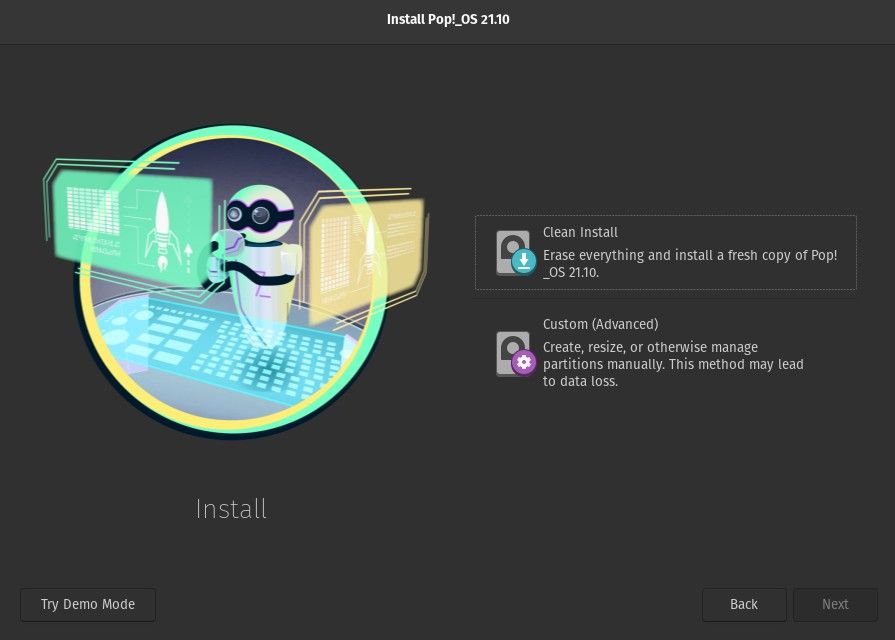
При старте установщик предложит выбрать язык и раскладку клавиатуры. Затем доступны режимы:
- Демонстрационный режим (Try Demo) — запустить систему с USB без изменений на диске.
- Чистая установка — полностью стирает выбранный диск и устанавливает Pop!_OS.
- Пользовательская установка — ручная разметка диска (рекомендуется для dual-boot и опытных пользователей).
Совет: если вы планируете оставлять Windows или другой дистрибутив рядом, выбирайте «Пользовательская установка» и заранее создайте или уменьшите разделы для Pop!_OS.
Шаги установки (подробно)
- Выберите диск и тип установки (Чистая или Пользовательская).
- В режиме «Пользовательская» создайте разделы: / (root) и, по желанию, /home и swap. Используйте ext4 для корня и home, swap можно задать как файл.
- Укажите имя пользователя и пароль системы.
- Решите, включать ли шифрование диска (рекомендуется для портативных устройств и рабочих данных).
- Подтвердите и начните установку.
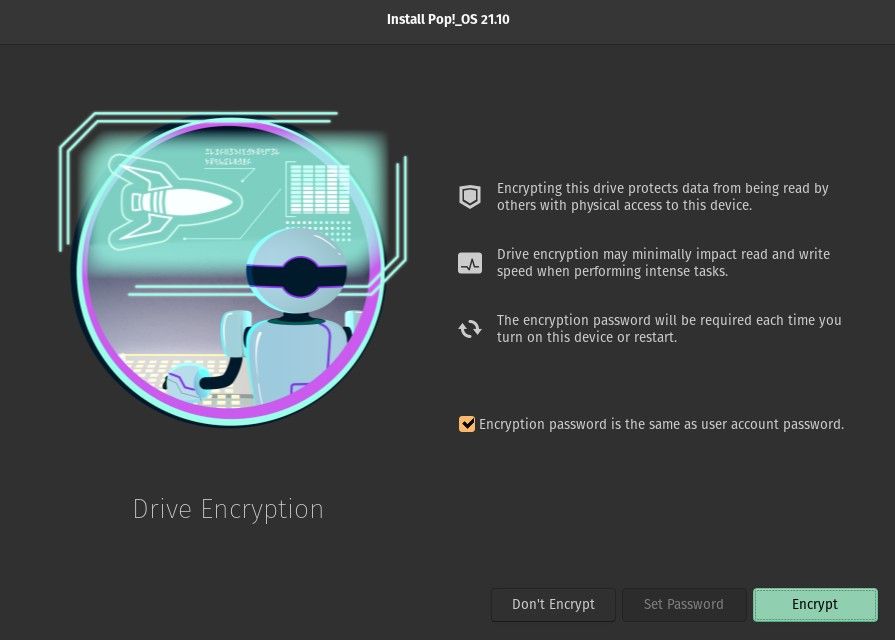
Pop!_OS предлагает шифровать диск по умолчанию. Шифрование защищает данные, если устройство попадёт в чужие руки. При включённом полном шифровании при каждой загрузке системы потребуется вводить пароль для расшифровки диска.
Совет: вы можете использовать тот же пароль, что и для учётной записи пользователя, либо задать отдельный пароль шифрования.
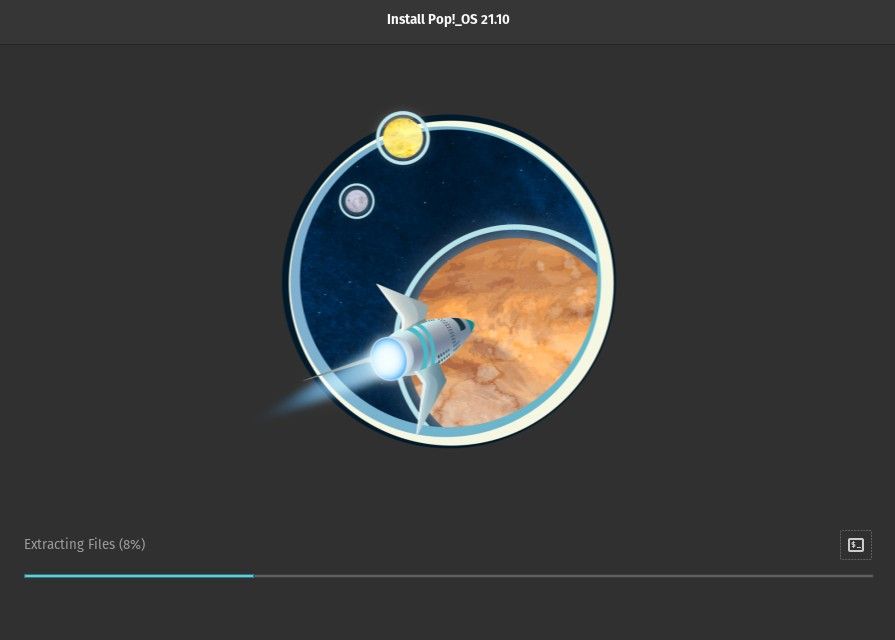
Время установки зависит от оборудования: обычно это 5–20 минут на современных компьютерах.
Первичный запуск и базовая настройка
После первого запуска установщик проведёт начальную настройку: оформление дока, параметры лаунчера, светлая/тёмная тема, службы геолокации, часовой пояс и подключение онлайн-аккаунтов.
Варианты, которые можно настроить сразу или пропустить:
- Внешний вид дока и верхней панели
- Параметры запуска и быстрого доступа приложений
- Темная или светлая тема интерфейса
- Включение/отключение сервисов геолокации
- Настройка часового пояса
- Подключение онлайн-аккаунтов (Google и др.)
Вы всегда сможете изменить эти параметры позже через «Настройки» (Settings).
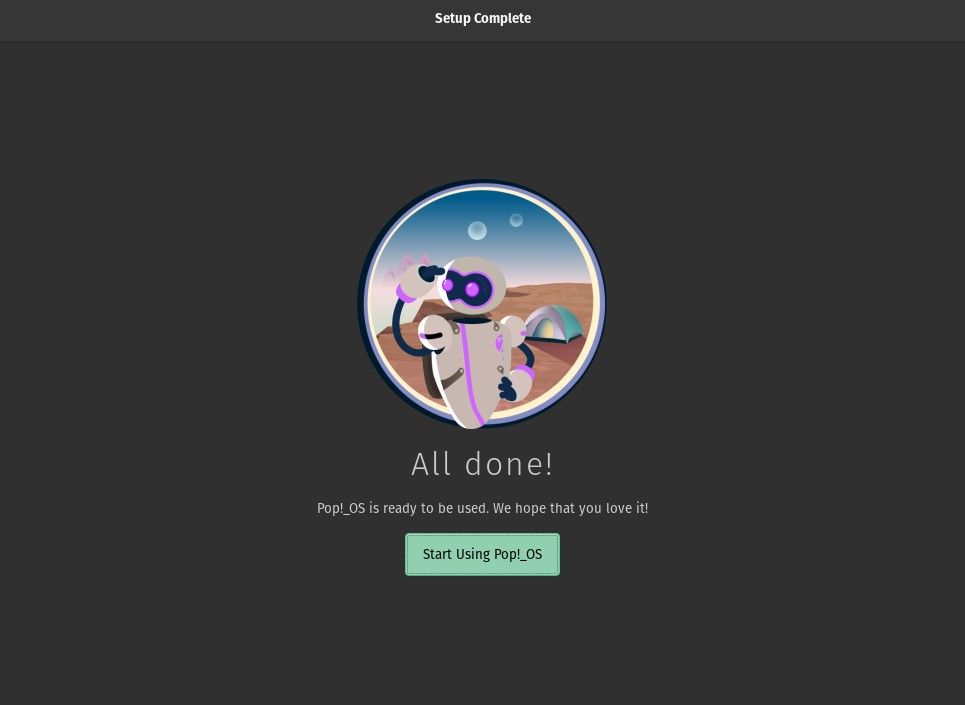
После входа рекомендуется открыть Pop!_Shop (значок ракеты на доке) и установить все доступные обновления — они могут появиться, если образ был выпущен раньше.
Мини-методология: быстрый план установки
- Резервная копия данных.
- Скачивание ISO Pop!_OS.
- Создание загрузочной USB (balenaEtcher/Rufus/dd).
- Загрузка с USB, выбор режима установки.
- Разметка диска (при необходимости) и выбор шифрования.
- Указание учётных данных пользователя и завершение установки.
- Первичный вход, обновление через Pop!_Shop и установка приложений.
Чек-лист после установки (роль-based)
Для новичка:
- Убедиться, что система загружается и запрашивает пароль шифрования (если включён).
- Открыть Pop!_Shop и обновить систему.
- Настроить резервное копирование (например, Deja Dup).
Для разработчика:
- Установить терминал, Git, редактор кода (VS Code, Neovim), Docker при необходимости.
- Настроить драйверы GPU (если используете CUDA или проприетарные драйверы NVIDIA).
Для администратора:
- Проверить настройки SSH, брандмауэр (ufw), автологирование обновлений.
- Настроить LVM/RAID, если требуется.
Критерии приёмки (после установки)
- Система успешно загружается в рабочий стол и предлагает вход.
- Если включено шифрование — при загрузке появляется запрос пароля для расшифровки.
- Pop!_Shop показывает доступные обновления и успешно их применяет.
- Сеть (Wi‑Fi/Ethernet) работает, звук и графика функционируют.
Когда Pop!_OS может не подойти (контрпримеры)
- Очень старое железо (меньше 4 ГБ RAM или 32-битные процессоры) — дистрибутив требует 64-бит CPU.
- Если нужна максимально минималистичная система без GNOME — лучше рассмотреть лёгкие дистрибутивы (например, Debian с i3, Arch с минимальной установкой).
- Специфические корпоративные окружения с закрытыми политиками обновлений — возможно, предпочтительнее корпоративные сборки или LTS с контролируемыми обновлениями.
Альтернативные подходы
- Установка в виртуальной машине (VirtualBox, VMware) — безопасный способ опробовать Pop!_OS без изменения диска.
- Установка рядом с Windows (dual-boot) — используйте «Пользовательская установка», обязательно заранее уменьшите раздел Windows и создайте место для Pop!_OS.
- Использование Live USB для тестирования оборудования перед установкой.
Восстановление и откат (инцидентный план)
- Если система не загружается после обновления: загрузитесь с Live USB и смонтируйте разделы для проверки логов (/var/log).
- Если дело в загрузчике (GRUB/EFI): восстановите загрузчик из Live-среды (chroot → grub-install/efibootmgr).
- Если вы используете шифрование и забыли пароль — без резервной копии данных расшифровать диск невозможно.
- Для отката к предыдущей системе восстановите резервную копию (образ диска или файловую резервную копию).
Важно: регулярно делайте резервные копии и тестируйте их восстановление.
Безопасность и конфиденциальность
- Полное шифрование диска защищает данные при физическом доступе к устройству.
- Настройте автозапуск обновлений или регулярно проверяйте их через Pop!_Shop.
- Убедитесь, что службы, которые вы не используете (SSH и т.п.), отключены или ограничены через брандмауэр.
Советы по производительности и драйверам
- На системах с NVIDIA установите рекомендованные проприетарные драйверы для лучшей графической производительности.
- Для старых ноутбуков отключите ненужные службы и используйте лёгкие расширения GNOME.
Тестовые сценарии / Критерии приёмки
- Устройство включается, появляется экран ввода пароля шифрования (если включен).
- Вход в сессию GNOME без ошибок, запуск терминала и базовых приложений.
- Установка обновлений через Pop!_Shop и перезагрузка без потери конфигурации.
- Подключение к Wi‑Fi, воспроизведение аудио и вывод на внешний монитор.
Модель принятия решений — когда выбирать релиз
- Нужна стабильность и длительная поддержка: выбирайте LTS.
- Нужны новые версии пакетов и драйверов: выбирайте полугодовой (developer) релиз.
Быстрые команды для восстановления и диагностики (cheat sheet)
- Обновление системы: sudo apt update && sudo apt upgrade
- Установка пакета: sudo apt install
- Проверка дисков: lsblk, sudo fdisk -l
- Монтирование раздела: sudo mount /dev/sdXY /mnt
Итог
Pop!_OS — хороший выбор для пользователей, которые хотят сочетание простоты и возможностей. Дистрибутив легко устанавливается, поддерживает полное шифрование, имеет удобный магазин приложений и гибкие варианты установки для новичков и продвинутых пользователей.
Короткие рекомендации:
- Сделайте резервную копию перед установкой.
- Если вы неопытны — начните с демонстрационного режима или установки в виртуальной машине.
- Для dual-boot используйте «Пользовательскую установку» и аккуратно делите диск.
Полезные ресурсы: официальная документация System76, форумы и сообщества Linux для поиска ошибок и советов.
Заметка: если вы планируете использовать специализированное ПО (CUDA, профессиональные графические драйверы), проверьте совместимость железа и инструкций по установке драйверов перед началом.
Краткое резюме
- Pop!_OS легко установить и настроить; подходит как новичкам, так и профессионалам.
- Шифрование диска доступно по умолчанию и повышает безопасность.
- Для dual-boot выбирайте пользовательскую разметку диска и внимательно распределяйте разделы.

Похожие материалы

Несколько аккаунтов Skype: Multi Skype Launcher

Журнал для работы: повысить продуктивность

Персональные звуки уведомлений на Android

Скачивание шоу Hulu для офлайн‑просмотра

Microsoft Start: персонализированная новостная лента
