
Git на Linux: установка и базовая настройка
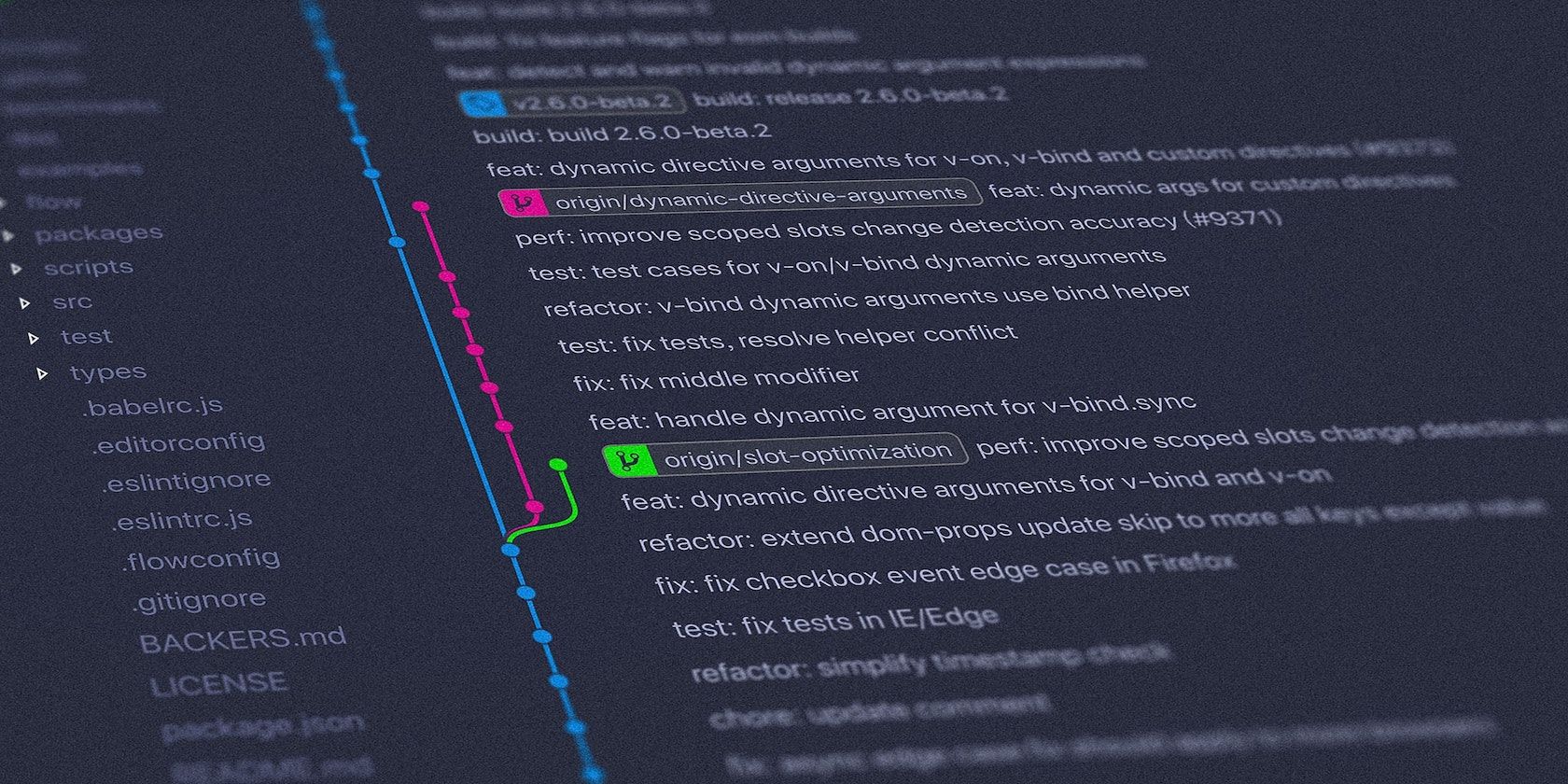
Git — самая популярная система контроля версий среди разработчиков программного обеспечения. Её создал Линус Торвальдс в 2005 году в процессе разработки ядра Linux. С тех пор Git стал стандартом для совместной работы над кодом: хранение истории изменений, ветвление, слияния и работа в офлайне — всё это делает Git незаменимым инструментом.
Что такое Git и зачем он нужен
Git — распределённая система контроля версий (DVCS). Ключевая идея: каждый участник проекта имеет полную копию репозитория, включая всю историю изменений. Короткое определение: commit — зафиксированная версия кода, branch — отдельная ветвь разработки, merge — слияние ветвей.
Почему это важно:
- Отслеживание изменений: вы видите, кто и когда что изменил. Каждое изменение снабжено метаданными (автор, дата, сообщение).
- Ветвление и слияние: легко работать над фичами параллельно, затем объединять результаты.
- Работа офлайн: локальные операции (commit, branch, diff) выполняются без интернет-соединения.
- Восстановление состояния: откат на любую стабильную версию при ошибке.
Важно: DVCS уменьшает риск потери истории, но требует дисциплины в оформлении коммитов и веток.
Когда Git может не подойти
- Бинарные большие файлы: Git плохо оптимизирован для очень больших бинарников (iso, видео). Рекомендуется Git LFS или специализированное хранилище.
- Централизованные политики доступа: некоторые организации предпочитают системы с централизованным контролем (например, Perforce) для тонкой настройки прав.
- Очень большая история и миллиард коммитов: при экстремальных размерах репозитория могут потребоваться специфические стратегии и оптимизация.
Альтернативы Git
- Mercurial (hg): похожая концепция DVCS, более прост в некоторых сценариях.
- Subversion (SVN): централизованная VCS, проще в моделях прав и контроле версий файлов.
- Perforce Helix: коммерческая система для больших команд и больших бинарных файлов.
Как установить Git на Linux
Установка Git зависит от дистрибутива. Ниже — команды для популярных систем. Выполняйте их в терминале с правами sudo.
Установить Git на Debian/Ubuntu
sudo apt install gitУстановить Git на Fedora
Для старых Fedora (до Fedora 21):
sudo yum install gitДля Fedora 22 и новее:
sudo dnf install gitУстановить Git на Arch Linux
sudo pacman -S gitУстановить Git на FreeBSD
sudo pkg install gitПроверить установку:
git --versionЕсли команда возвращает номер версии, установка прошла успешно.
Совет: обновляйте Git до актуальной версии через репозитории или сборку из исходников, если вам нужны новые функции (например, улучшения в работе с rebase и merge).
Как настроить Git на Linux
После установки важно сделать базовую конфигурацию: задать имя и email, выбрать редактор и при желании настроить SSH-ключи для безпарольного доступа к удалённым репозиториям.
Создать идентичность для коммитов
Git связывает каждый коммит с именем и электронной почтой. Их можно задавать глобально для всех репозиториев или локально для конкретного проекта.
Глобально (все репозитории):
git config --global user.name "Ваше Имя"
git config --global user.email "you@example.com"
Локально (только текущий репозиторий): перейдите в папку репозитория и выполните:
git config user.name "Ваше Имя"
git config user.email "you@example.com"
Настройка SSH для Git
SSH-ключи позволяют взаимодействовать с удалёнными сервисами (GitHub, GitLab, Bitbucket) без постоянного ввода пароля.
Создать новый SSH-ключ (RSA 4096 бит):
ssh-keygen -t rsa -b 4096 -C "you@example.com"При запросе файла для сохранения ключа можно принять значение по умолчанию (нажать Enter). Рекомендуется задавать надёжную passphrase.
Добавить приватный ключ в ssh-agent (пример корректных путей):
eval "$(ssh-agent -s)"
ssh-add ~/.ssh/id_rsa
Примечание: если вы создали ключ с другим именем (например, id_ed25519), используйте соответствующее имя файла: ~/.ssh/id_ed25519.
Скопировать публичный ключ для добавления в удалённый сервис:
cat ~/.ssh/id_rsa.pubИли использовать удобную утилиту:
ssh-copy-id user@hostВажно: публичный ключ (файл *.pub) можно безопасно вставлять в профиль GitHub/GitLab; приватный ключ храните в безопасности.
Изменить редактор по умолчанию в Git
По умолчанию Git может быть настроен на Vim. Если вы предпочитаете nano или другой редактор, задайте его глобально:
git config --global core.editor nanoДля VS Code:
git config --global core.editor "code --wait"Просмотреть и отредактировать конфигурацию
Просмотреть текущие настройки:
git config --listОткрыть глобальный конфигурационный файл в редакторе:
nano ~/.gitconfigВ этом файле вы увидите секции [user], [core], [credential] и т.д. Изменения можно вносить вручную.
Быстрый SOP: шаги после установки для разработчика
- Установить git и проверить git –version.
- Настроить user.name и user.email глобально.
- Сгенерировать SSH-ключ и добавить публичный ключ в профиль удалённого хоста.
- Выбрать удобный editor (nano, vim, code) в core.editor.
- Создать первую ветку: git checkout -b feature/название.
- Делать мелкие осмысленные коммиты с хорошими сообщениями.
- При необходимости настроить credential helper для HTTPS аутентификации.
Критерии приёмки
- git –version возвращает строку версии.
- git config –list содержит корректные user.name и user.email.
- SSH-ключ добавлен в профиль удалённого хоста, тест ssh git@github.com (или другой) проходит.
- Редактор по умолчанию удобен и запускается через git commit.
Чек-листы по ролям
Разработчик:
- Установлен Git.
- Настроены user.name и user.email.
- SSH-ключ добавлен в аккаунт удалённого хоста.
- Понимает базовую модель ветвления и слияния.
Системный администратор / DevOps:
- Установлены актуальные версии серверных инструментов (Gitolite/Gitea/GitLab runner).
- Настроено резервное копирование репозиториев.
- Реализованы политики доступа и права на ветки.
- Налажен CI/CD и проверки при merge.
Тестировщик:
- Имеет доступ к нужным веткам.
- Умеет создавать issue и связывать коммиты с тикетами.
Полезные сниппеты и cheat sheet
Инициализация репозитория:
git initКлонирование удалённого репозитория:
git clone git@github.com:org/repo.gitДобавить и закоммитить изменения:
git add .
git commit -m "Короткое осмысленное сообщение"
Посмотреть статус и историю:
git status
git log --oneline --graph --decorate
Ветвление и слияние:
git checkout -b feature/имя
git checkout main
git merge feature/имя
Отправка и получение с удалённого:
git push origin main
git pull --rebase origin main
Откат изменений (осторожно):
git revert
git reset --hard
Важно: git reset –hard без понимания может привести к потере локальных изменений.
Ментальные модели разработки с Git
- Коммит = снимок состояния проекта в момент времени. Если сравнивать с фотографией — каждая комманда git commit фиксирует «кадр».
- Ветка = рабочая дорожка для конкретной задачи или фичи. Ветки создают из main (или master) и позже сливают изменения.
- Merge/Rebase = стратегии объединения: merge сохраняет историю ветвления, rebase делает историю «линейной».
Когда использовать merge vs rebase:
- Используйте merge для сохранения полной истории ветвления и когда важна прозрачность того, как ветки комбинировались.
- Используйте rebase для более чистой, линейной истории перед слиянием в основную ветку.
Практические рекомендации и правила хорошего стиля
- Делайте небольшие и осмысленные коммиты.
- Пишите понятные сообщения: короткая строка-заголовок + при необходимости подробное описание.
- Используйте файл .gitignore для исключения временных и локальных файлов.
- Настройте protected branches и pull request workflow для командной работы.
Когда Git сочетается с другими инструментами
- GitHub/GitLab/Bitbucket — удалённые хосты, инструменты управления репозиториями и CI/CD.
- CI/CD (например, GitHub Actions, GitLab CI) автоматически запускается при push/merge и выполняет тесты и деплой.
- Git LFS — для больших бинарных файлов.
Короткая методология: начать проект с нуля
- Создать локальный репозиторий: git init.
- Добавить .gitignore и README.md, закоммитить.
- Создать основную ветку main (если требуется переименовать): git branch -M main.
- Создать удалённый репозиторий и связать: git remote add origin
. - Первая отправка: git push -u origin main.
Ошибки и восстановление: краткий инцидент-ранбук
Сценарий: случайно удалили файлы и закоммитили.
- Не паниковать. Откройте git log и найдите последний корректный commit: git log –oneline.
- Вернуть состояние рабочего дерева к тому commit: git checkout
– path/to/file - Если нужно откатить ветку к конкретному commit: git reset –hard
(учтите: потеря локальных несохранённых изменений). - При ошибке в истории, обсуждайте с командой, прежде чем выполнять force push.
Важно: операции, меняющие историю (git reset –hard, git rebase с последующим push –force), требуют согласования в команде.
Короткий глоссарий
- Commit — снимок изменений с метаданными.
- Branch — параллельная ветка разработки.
- Merge — объединение веток.
- Rebase — переназначение базы ветки для линейной истории.
- Remote — удалённый репозиторий (например, origin).
Рекомендации по безопасности и приватности
- Никогда не добавляйте секреты (ключи, пароли) в репозиторий. Используйте секрет-менеджеры и переменные окружения.
- Настройте двухфакторную аутентификацию для аккаунтов на GitHub/GitLab.
- Ограничьте права на ветки и используйте ревью кода перед слиянием.
Заключение
После выполнения шагов установки и базовой настройки Git становится мощным помощником в процессе разработки. Начните с простых правил: настраивайте идентичность, используйте SSH-ключи, делайте осмысленные коммиты и работайте через ветки. По мере роста команды внедряйте CI/CD, политику защищённых веток и автоматические проверки — это повысит качество кода и надёжность процессов.
Подведём итог:
- Установите Git через пакетный менеджер дистрибутива.
- Настройте user.name и user.email, выберите удобный редактор.
- Настройте SSH для удобного доступа к удалённым репозиториям.
- Используйте ветки, маленькие коммиты и защищённые политики в командной работе.
Если вы только начинаете, создайте тестовый репозиторий и потренируйтесь: клонируйте, создайте ветку, внесите изменения и сделайте pull request. Практика укрепит понимание и поможет избежать типичных ошибок.

Похожие материалы

Несколько аккаунтов Skype: Multi Skype Launcher

Журнал для работы: повысить продуктивность

Персональные звуки уведомлений на Android

Скачивание шоу Hulu для офлайн‑просмотра

Microsoft Start: персонализированная новостная лента
