
Плагины Kodi: установка, настройка и устранение неполадок
Быстрые ссылки
- Установка плагинов из официального репозитория
- Как настроить плагины Kodi
- Что делать, если плагин не работает
- Дополнительные плагины из сторонних репозиториев
- Рекомендуемые плагины Kodi
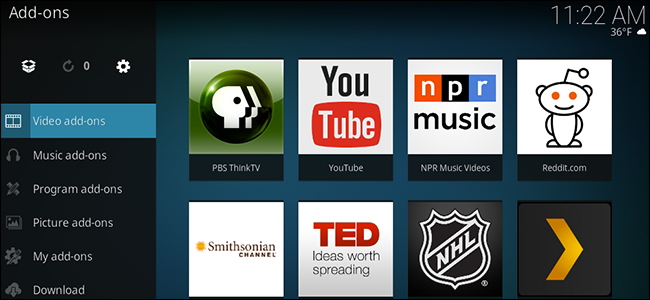
Изображение: интерфейс Kodi с выделенным разделом плагинов и популярными дополнениями.
Kodi предоставляет обширный медиаплеер «из коробки»: локальные фильмы, музыкальные коллекции и поддержка TV-тюнеров для просмотра эфирного ТВ. Чтобы получить доступ к веб-контенту, потоковым сервисам и дополнительным функциям (например, интеграция с торрент-клиентом или смена источника погоды), нужны плагины — небольшие скрипты, обычно написанные сообществом.
Плагины позволяют:
- Подключаться к популярным сервисам (YouTube, Twitch).
- Авторизоваться в платных сервисах (NHL.tv, Plex и пр.).
- Изменять внешний вид и поведение Kodi.
- Интегрировать внешние программы (например, менеджеры загрузок).
Ниже — подробное руководство по установке, настройке и безопасному использованию плагинов Kodi, плюс практические чеклисты, сценарии устранения неполадок и советы по выбору.
Установка плагинов из официального репозитория
Официальный репозиторий — самый безопасный и удобный способ. Последние версии Kodi вынесли раздел дополнений в основное меню.
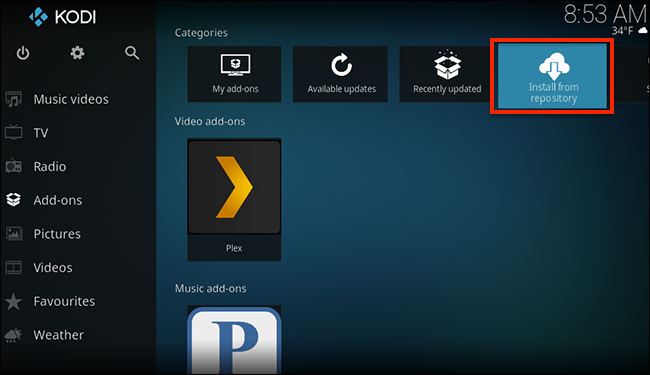
Изображение: экран раздела «Дополнения» с категориями Video, Music, Programs.
Порядок действий:
- Откройте главное меню Kodi и выберите «Дополнения». На экране вы увидите установленные дополнения по категориям: Видео, Музыка, Программы и другие.
- Выберите «Установить из репозитория».
- Нажмите «Kodi Add-on repository» и затем переходите по категориям.
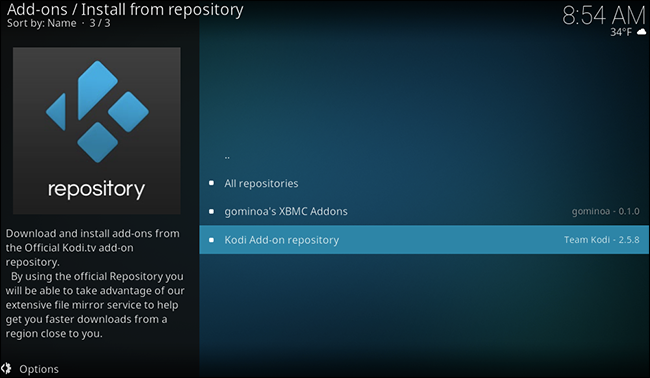
Изображение: опция «Установить из репозитория» в интерфейсе Kodi.
Если вы не знаете, с чего начать, зайдите в раздел «Видео» — там находятся популярные и мультимедийные плагины.
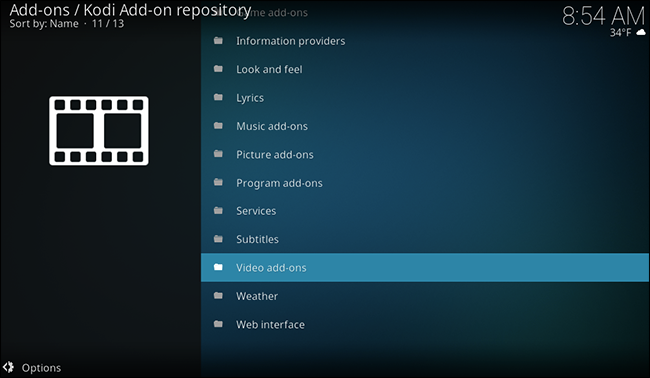
Изображение: список категорий в официальном репозитории, выделен раздел «Видео».
Прокрутите список, найдите интересующий плагин (например, YouTube), откройте страницу плагина и нажмите «Установить». Установка произойдёт в фоне, потом появится уведомление.

Изображение: процесс просмотра доступных дополнений в репозитории.

Изображение: экран установки плагина YouTube с информацией и кнопкой «Установить».
Советы:
- Установите только те плагины, которые действительно полезны — меньше плагинов, меньше поверхностей для ошибок.
- Обновляйте Kodi и плагины регулярно.
Как настроить плагины Kodi
Большинство плагинов имеют экран настроек: вход в аккаунт, параметры качества потока, региональные настройки и т.д.
- Откройте экран «Дополнения» и найдите плагин, который хотите настроить.
- Нажмите «S» на клавиатуре или пункт меню, чтобы открыть контекстное меню.
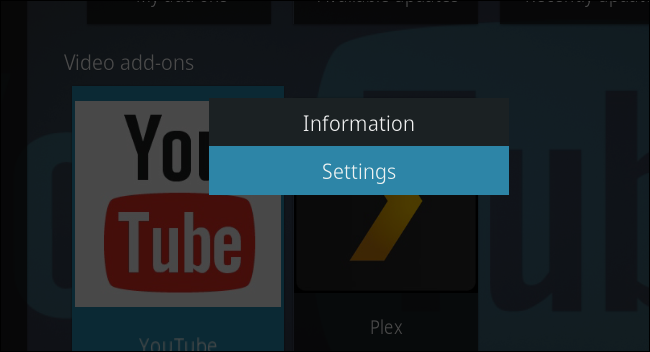
Изображение: контекстное меню дополнения с пунктом «Настройки».
- Выберите «Настройки» и откройте окно параметров.
Изображение: окно настроек плагина (пример: YouTube).
Рекомендации по настройке:
- Если плагин требует авторизации (Pandora, Plex, некоторые спортивные сервисы), пройдите процесс входа через интерфейс плагина.
- Изучайте доступные опции: часто можно сменить качество, язык субтитров и региональные фильтры.
- Сохраняйте изменения и перезапускайте плагин при необходимости.
Что делать, если плагин не работает
Перечень шагов от простого к сложному — используйте его как чек-лист при проблемах.
- Проверка соединения: убедитесь, что интернет работает.
- Обновления: проверьте наличие обновлений для Kodi и плагина.
- Логи Kodi: изучите лог-файлы для ошибок. (Файл kodi.log в папке данных Kodi.)
- Форумы: сначала ищите тему плагина на официальном форуме Kodi — авторы часто публикуют уведомления об известных ошибках.
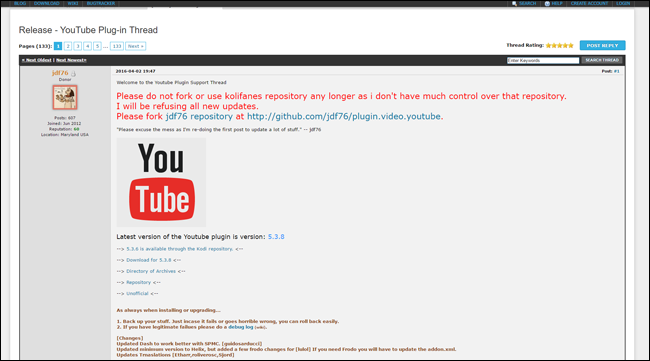
Изображение: пример обсуждения на форуме Kodi с пометкой о баге и решении.
Если ответа нет — зарегистрируйтесь и задайте вежливый вопрос, укажите версию Kodi, платформу (Windows, Android, Raspberry Pi), версию плагина и фрагменты логов. Помните, многие разработчики — волонтёры: уважайте их время.
Если плагин из стороннего репозитория не работает, не спрашивайте об этом на официальном форуме Kodi, если нет уже существующей темы. Ищите сообщество плагина или репозитория.
Дерево принятия решений для устранения неполадок
flowchart TD
  A[Плагин не работает] --> B{Проблема с интернетом?}
  B -- Да --> C[Проверьте сеть и DNS]
  B -- Нет --> D{Плагин обновлён?}
  D -- Нет --> E[Обновите плагин и Kodi]
  D -- Да --> F{Плагин из официального репозитория?}
  F -- Да --> G[Проверьте форум Kodi и логи]
  F -- Нет --> H[Проверьте репозиторий плагина и авторам]
  G --> I[Если не помогло — откатите до предыдущей версии]
  H --> I
Установка плагинов из сторонних репозиториев
Иногда нужного плагина нет в официальном репозитории. Тогда можно установить репозиторий вручную через ZIP.
- В настройках Kodi: откройте главное меню и нажмите значок шестерёнки.
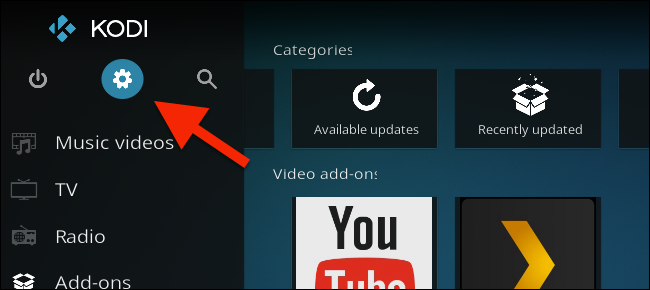
Изображение: кнопка «Настройки» в интерфейсе Kodi.
- Перейдите в Система > Дополнения и включите «Неизвестные источники».
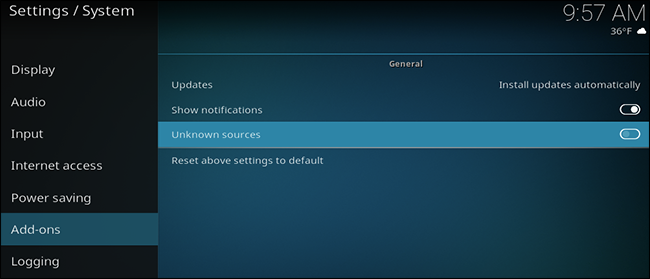
Изображение: переключатель «Неизвестные источники» в настройках Kodi.
- Скачайте ZIP-файл репозитория и сохраните его на том же устройстве, где установлен Kodi.
- В разделе «Дополнения» выберите значок установки из верхнего левого квадрата и установите ZIP файл.
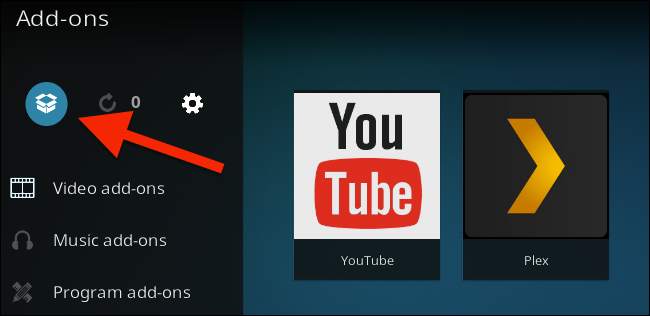
Изображение: кнопка для открытия браузера дополнений и установки ZIP.
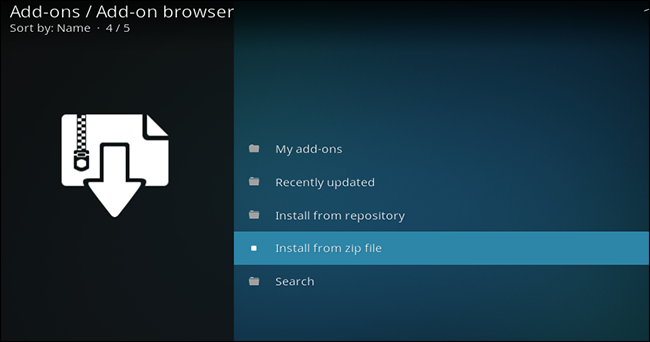
Изображение: экран установки дополнения из ZIP с проводником по файловой системе.
После установки репозитория используйте «Установить из репозитория», чтобы найти и поставить нужные плагины.
Советы по безопасности:
- Устанавливайте ZIP только из доверенных источников и официальных страниц разработчиков.
- Читайте обсуждения и отзывы перед установкой.
- Отключайте «Неизвестные источники», когда закончите установку.
Рекомендуемые плагины Kodi
Ниже — подборка полезных плагинов из официального репозитория и категорий, которые стоит проверить.
- YouTube — доступ к популярным видео, поддержка входа в аккаунт. Частая проблема: «Quota Exceeded» — для решения есть отдельные руководства.
- TED Talks — лекции по науке, технологиям и культуре.
- PBS ThinkTV и PBS Kids — коллекции программ PBS.
- Reddit Viewer — показывает популярные видео и GIFы с Reddit, можно добавить свои сабреддиты.
- ESPN, NBCSN — при наличии авторизации кабельного провайдера дают доступ к спортивным трансляциям.
- NHL.tv, NFL Gamepass, NBA League Pass — если у вас есть подписка, эти плагины подключаются к официальным сервисам.
Плюсы и минусы открытой экосистемы:
- Плюс: сообщество быстро создаёт полезные плагины, которые официальные сервисы могут не делать.
- Минус: плагины ломаются, когда сервисы меняют API или структуру сайта.
Когда плагины не подходят: альтернативные подходы
- Веб-просмотр: смотреть сервисы напрямую через браузер или встроенный веб-плеер OS.
- Официальные приложения: использовать приложения Smart TV, приставок или мобильных устройств.
- Серверные решения: Plex или Emby для домашней медиатеки с клиентами на разных устройствах.
Чек-листы и готовые действия
Чек-лист для установки из официального репозитория:
- Проверить, что установлена последняя версия Kodi.
- Перейти в раздел «Дополнения», выбрать «Установить из репозитория».
- Найти плагин и нажать «Установить».
- Проверить настройки плагина и авторизацию (если нужна).
- Тестовый запуск и проверка логов при ошибке.
Чек-лист для установки из ZIP (сторонний репозиторий):
- Скачан ZIP с официальной страницы разработчика.
- Включены «Неизвестные источники» в настройках Kodi.
- Установлен ZIP через меню установки дополнений.
- Проверить репозиторий и плагин на наличие обновлений.
- Отключить «Неизвестные источники», если не планируете дальнейшие установки.
Ролевые задачи (кто что делает):
- Пользователь (домашняя система): выбирает и тестирует плагины, настраивает качество и субтитры.
- Системный администратор: поддерживает обновления, занимается бэкапом профилей Kodi, контролирует сторонние репозитории.
- Разработчик плагина: отслеживает изменения API сервисов, публикует релизы и патчи.
Методология выбора плагина
- Цель: чётко опишите, зачем вам плагин (доступ к сервису, автоматизация, интеграция).
- Источник: проверьте репозиторий и обсуждения на форумах.
- Поддержка: активность разработчика и частота обновлений.
- Безопасность: источник загрузки, разрешения плагина.
- Откат: всегда имейте план возврата (удалить плагин, восстановить конфигурацию).
Возможные риски и способы их уменьшения
Риск: плагин запрашивает лишние разрешения или собирает данные. Митигаторы: устанавливайте из проверенных источников, отслеживайте сетевую активность приложения.
Риск: пиратский контент. Митигаторы: не использовать и не распространять пиратские плагины; это может навредить проекту Kodi и повлечь юридические последствия.
Критерии приёмки для плагина
- Плагин устанавливается из выбранного источника без ошибок.
- Основные функции работают (по крайней мере воспроизведение и навигация).
- Вход в аккаунт (если нужен) проходит корректно.
- Нет заметного ухудшения производительности Kodi.
Короткая методология отката при проблемах
- Удалите проблемный плагин через интерфейс «Дополнения».
- Удалите или откатите репозиторий, если он сторонний.
- Восстановите предыдущую конфигурацию Kodi из бэкапа (если он есть).
- При сохранении ошибки — соберите лог и обратитесь к разработчику.
Краткая памятка по безопасности и конфиденциальности
- Не включайте постоянный доступ к неизвестным репозиториям.
- Всегда проверяйте, зачем плагину нужны те или иные права.
- Регулярно делайте резервную копию профиля Kodi.
Глоссарий (одно предложение на термин)
- Репозиторий — упаковка плагинов и метаданных, из которой Kodi устанавливает дополнения.
- Плагин — модуль, расширяющий функциональность Kodi (скрипт или аддон).
- ZIP-репозиторий — архив, который вручную устанавливается в Kodi для доступа к плагинам.
Часто задаваемые вопросы
Как установить плагин из официального репозитория?
Откройте Дополнения → Установить из репозитория → Kodi Add-on repository → выберите категорию → установите нужный плагин.
Как включить сторонние репозитории?
В Настройки → Система → Дополнения включите «Неизвестные источники», затем установите ZIP репозитория.
Что делать с пиратскими плагинами?
Не использовать и не рекламировать. Kodi не поддерживает пиратские плагины, и их распространение вредит сообществу.
Итог
Плагины делают Kodi гибким и мощным инструментом для домашнего медиацентра. Начинайте с официального репозитория, настраивайте плагины через меню и используйте пошаговые чек-листы и дерево принятия решений для устранения неполадок. Будьте внимательны с источниками и уважайте работу разработчиков — это поможет вам получить стабильный и безопасный опыт.
Для удобства: не забывайте делать резервные копии конфигурации Kodi перед крупными изменениями и отключать «Неизвестные источники», если вы больше не устанавливаете плагины.

Похожие материалы

Несколько аккаунтов Skype: Multi Skype Launcher

Журнал для работы: повысить продуктивность

Персональные звуки уведомлений на Android

Скачивание шоу Hulu для офлайн‑просмотра

Microsoft Start: персонализированная новостная лента
