
Как менять и устанавливать системные шрифты на Samsung Galaxy
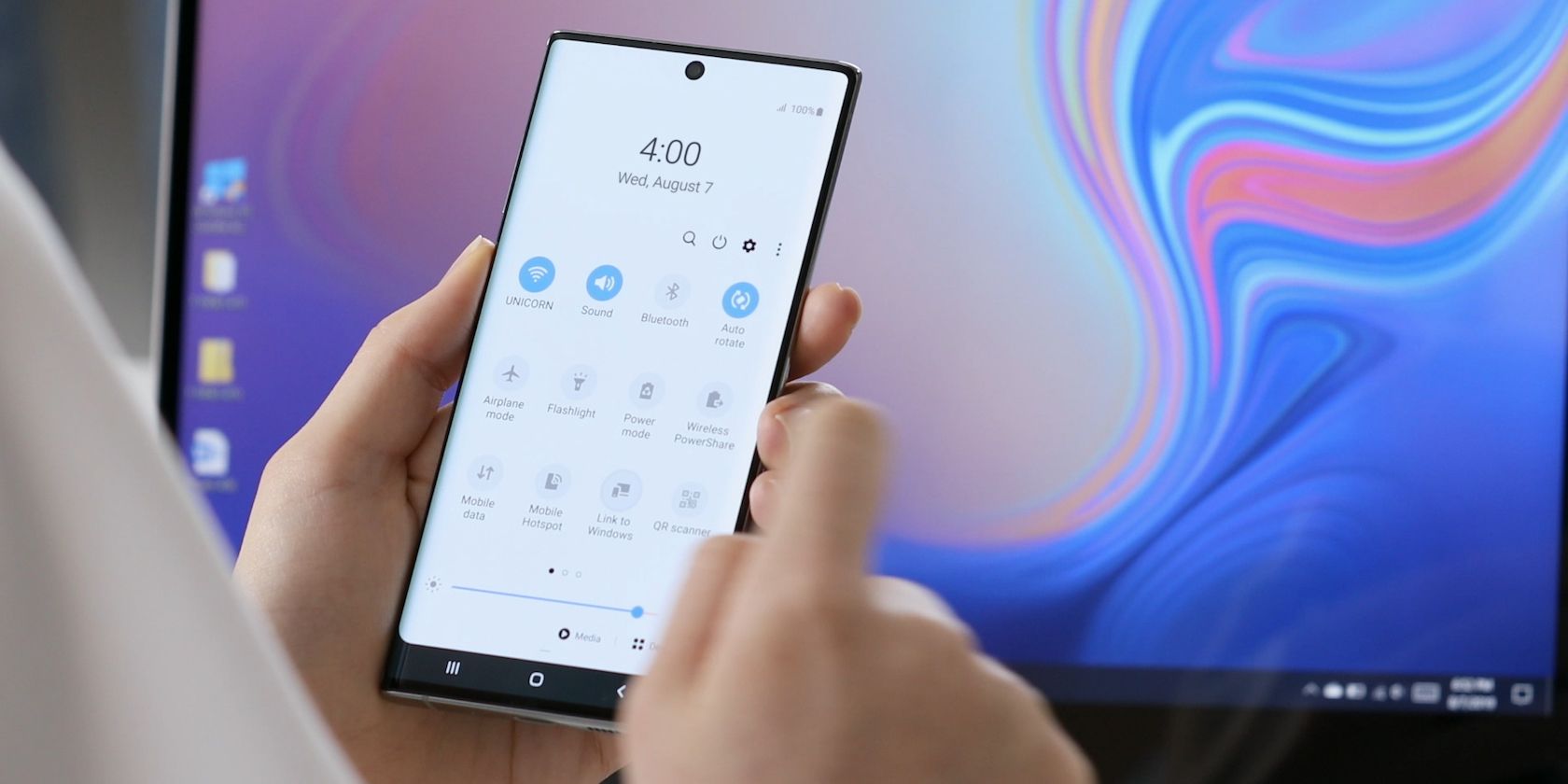
Samsung One UI — одна из лучших оболочек Android. Она сочетает полезные функции и настройки интерфейса, не перегружая пользователя. Одна из удобных возможностей — менять системный шрифт. Это простой способ освежить внешний вид интерфейса и улучшить удобочитаемость.
Что меняет системный шрифт
Смена системного шрифта влияет на текст в самой ОС и в большинстве приложений. Старые иконки или изображения не затрагиваются, но текст в меню, заголовках и системных диалогах обновится.
Важно: некоторые декоративные шрифты могут приводить к сдвигам или обрезанию текста в интерфейсе.
Где искать шрифты и ограничения
- Предустановленные шрифты обычно включают SamsungOne и Gothic Bold помимо системного.
- Новые шрифты скачиваются только из Galaxy Store. Google Play не распространяет системные шрифты для One UI.
- Сторонние APK или альтернативные магазины могут дать ошибку совместимости. Root-решения и сторонние лаунчеры позволяют больше, но требуют знаний и повышают риск.
Примечание: изменение размера шрифта также доступно в тех же настройках и может улучшить читаемость без замены шрифта.
Быстрая инструкция: как сменить шрифт
- Откройте «Настройки».
- Перейдите в «Экран» → «Размер и стиль шрифта».
- Нажмите «Стиль шрифта» и выберите понравившийся вариант.
- Для жирного начертания включите переключатель «Жирный шрифт» в том же меню.
Как только вы тапнете по шрифту, он применится по всей системе.
Как установить новые шрифты через Galaxy Store
- Откройте «Настройки» → «Экран» → «Размер и стиль шрифта» → «Стиль шрифта».
- Нажмите «Загрузить шрифты» — откроется Galaxy Store с каталогом шрифтов.
- Просмотрите скриншоты и описание. Большинство шрифтов платные — покупка автоматически установит шрифт на телефон.
- Вернитесь в «Стиль шрифта» и выберите загруженный шрифт, чтобы применить его.
Вы можете установить несколько шрифтов и быстро переключаться между ними. Помните, что стилизованные шрифты иногда вызывают визуальные баги в отдельных приложениях.
Что делать, если шрифт не устанавливается
- Проверьте, открывается ли Galaxy Store по ссылке из настроек.
- Убедитесь, что версия One UI и Android поддерживает установку сторонних шрифтов.
- Если скачанный файл — APK из интернета, система, скорее всего, покажет ошибку совместимости. В таком случае лучше не устанавливать.
Важно: установка из неизвестных источников увеличивает риск повреждения системы и утраты гарантии.
Альтернативные подходы и когда они нужны
- Сторонние лаунчеры (например, Nova) могут менять визуал через темы, но не всегда меняют системный шрифт в настройках.
- Root-доступ или кастомные прошивки дают полный контроль над шрифтами, но требуют технических навыков и снимают гарантию.
- Для улучшения читаемости можно использовать системные средства доступности: увеличить масштаб, включить «Жирный шрифт» и настроить контраст.
Наглядная методология выбора шрифта (мини-метод)
- Определите цель: читаемость или стиль.
- Просмотрите скриншоты шрифта в Galaxy Store.
- Попробуйте бесплатные варианты сначала.
- Оцените в повседневных приложениях (почта, мессенджеры, настройки).
- Откатите изменения, если заметны ошибки отображения.
Ментальные модели и правила выбора
- Простота превыше декоративности: для длительного чтения лучше выбирать нейтральные геометрические или гуманистические шрифты.
- Контраст важнее размера: иногда небольшое увеличение размера решает проблему лучше, чем смена шрифта.
- Тестирование в реальных задачах — лучший индикатор удобства.
Матрица совместимости (версия One UI)
- One UI 3.x и выше: полноценная поддержка загрузки шрифтов через Galaxy Store.
- One UI 2.x: большинство функций доступны, но каталог может быть урезан.
- Сколько шрифтов можно установить: ограничение зависит от свободной памяти; практических лимитов со стороны системы обычно нет.
Важно: точная совместимость зависит от модели устройства и программных обновлений.
Риски и mitigations
- Риск: текст обрезается или сдвигается.
Мягкое решение: выбрать более стандартный шрифт, уменьшить размер, включить жирность. - Риск: ошибки при установке APK.
Мягкое решение: использовать только Galaxy Store. - Риск: потеря гарантии при root.
Мягкое решение: взвешенное решение и резервная копия перед изменениями.
Контроль качества и критерии приёмки
- Текст в основных приложениях читаем и не обрезается.
- Пользователь не столкнулся с ошибками при входе в Galaxy Store.
- При откате система возвращается к прежнему шрифту без ошибок.
Чек-лист для разных ролей
Для обычного пользователя:
- Сделать резервную копию важных данных.
- Открыть «Настройки → Экран → Размер и стиль шрифта».
- Выбрать и применить шрифт.
Для людей с нарушениями зрения:
- Сначала включить «Жирный шрифт».
- Увеличить размер шрифта и проверить удобство чтения.
- Отключать декоративные шрифты, если возникают проблемы с контрастом.
Для дизайнера/разработчика приложений:
- Тестировать интерфейс с несколькими шрифтами и размерами.
- Проверить переносы строк и верстку элементов UI при увеличенном шрифте.
Краткое объявление для команды (100–200 слов)
Изменение системного шрифта на устройствах Samsung с One UI позволяет быстро адаптировать внешний вид интерфейса и повысить читаемость. Новые шрифты скачиваются только через Galaxy Store; сторонние APK часто не совместимы и несут риск. Для пользователей с проблемами зрения рекомендуется сначала включить «Жирный шрифт» и настроить размер. При тестировании приложений проверьте переносы строк и отсутствие обрезки в критичных экранах. Если требуется глубже изменить шрифты (root или кастомная прошивка), планируйте откат и резервные копии — такие изменения нарушают гарантийные условия и требуют технической подготовки.
Короткая памятка (1‑строчная глоссарий)
One UI — фирменная оболочка Samsung для Android; Galaxy Store — официальный магазин приложений и тем Samsung.
Часто задаваемые вопросы
Можно ли установить шрифт из Google Play?
Нет. Google Play не распространяет системные шрифты для One UI; используйте Galaxy Store.
Что делать, если шрифт вызывает ошибки в приложениях?
Вернитесь к стандартному шрифту или выберите более нейтральный вариант; при необходимости уменьшите размер шрифта.
Итог
Смена системного шрифта на Samsung Galaxy — простой способ обновить интерфейс и улучшить читаемость. Используйте Galaxy Store, тестируйте шрифт в повседневных приложениях и при необходимости применяйте системные средства доступности. Если вы рассматриваете более глубинные изменения (root или кастомные темы), заранее подготовьте резервную копию и оцените риски.

Похожие материалы

Несколько аккаунтов Skype: Multi Skype Launcher

Журнал для работы: повысить продуктивность

Персональные звуки уведомлений на Android

Скачивание шоу Hulu для офлайн‑просмотра

Microsoft Start: персонализированная новостная лента
