
Как заменить HDD на SSD в ноутбуке и что учесть
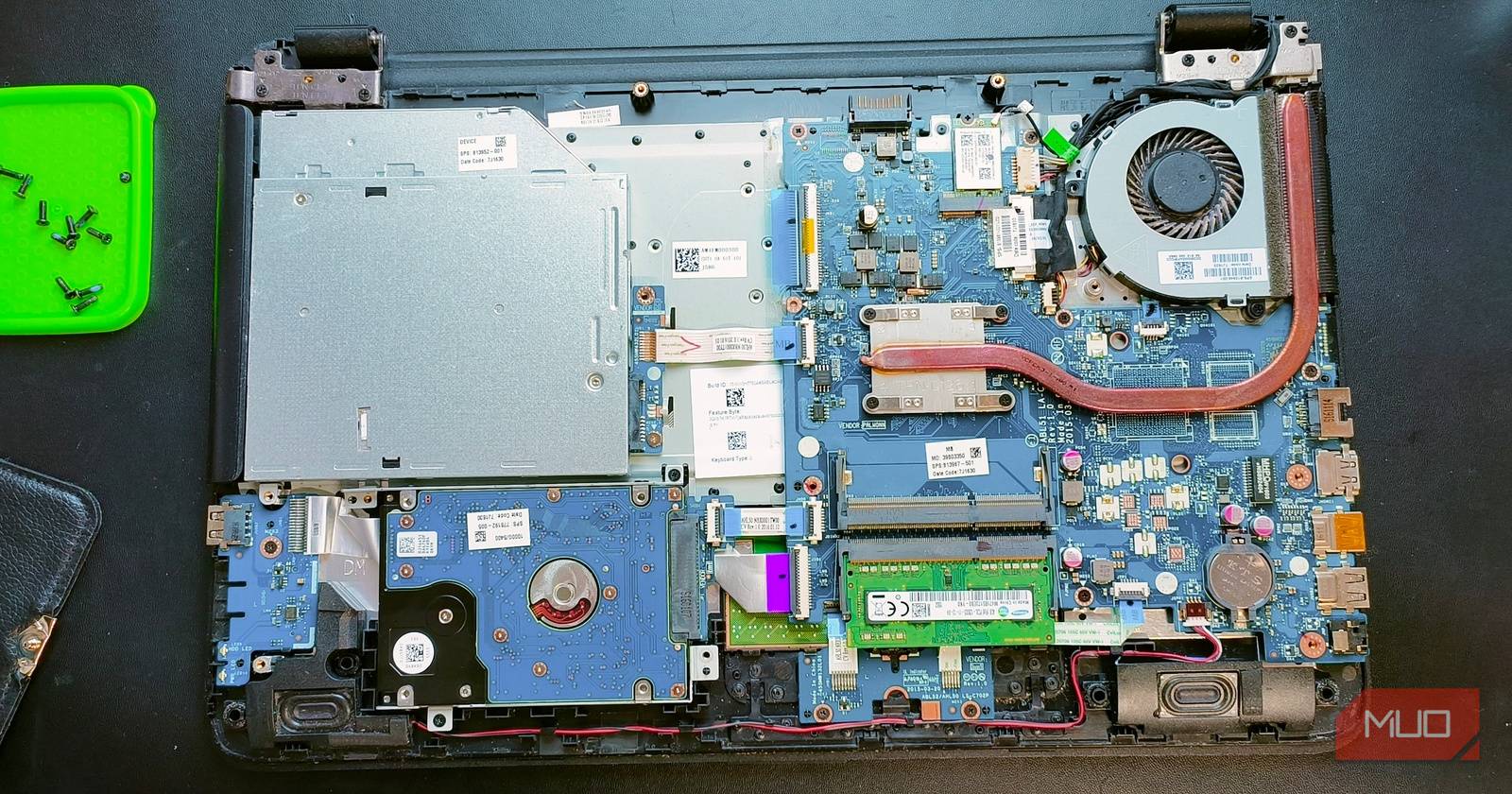
Почему SSD лучше для ноутбука
Механические жёсткие диски (HDD) содержат вращающиеся пластины и головки считывания, которые со временем изнашиваются. Типичный мобильный HDD работает на 5 400 об/мин, и это ограничивает скорость чтения и записи. SSD — твердотельный накопитель без движущихся частей — намного быстрее и надёжнее при обычном использовании.
В исходном тексте приведены сравнения скоростей: для SATA SSD типичны значения порядка 500–550 МБ/с, тогда как у HDD реальные показатели часто находятся на уровне ~100–150 МБ/с. Это отражается в быстрой загрузке ОС, времени запуска программ и отклике системы.
Важно: переход на SSD — самый заметный апгрейд для старого ноутбука, который продлит срок службы устройства на несколько лет.
Виды SSD и совместимость (кратко)
- 2,5” SATA SSD: форм-фактор, совместимый с большинством старых ноутбуков, заменяет 2,5” HDD в креплении.
- M.2 SATA: форм-фактор M.2, использует интерфейс SATA по плате; обратите внимание на ключи «B», «M» или «B+M».
- M.2 NVMe (PCIe): существенно быстрее M.2 SATA, но ноутбук должен поддерживать NVMe в слоте M.2.
Перед покупкой SSD проверьте документацию ноутбука или сервисные страницы производителя: какой форм-фактор и интерфейс поддерживается.
Что понадобится
- Новый SSD подходящего форм‑фактора (2,5” SATA или M.2 SATA/NVMe).
- Отвертка Philips и/или набор прецизионных отверток.
- Пластиковая меди/пластиковый лопатка для поддёма панелей.
- Антистатический браслет или заземление рук.
- Небольшая ёмкость/поднос для хранения винтов.
- Внешний USB‑адаптер для 2,5” или кабель SATA→USB, если планируете клонирование.
Важно: используйте только неповреждённые инструменты, не применяйте металлические лопатки на пластиковых защёлках — это может их повредить.
Подход: клонирование HDD или чистая установка
Два распространённых подхода:
- Клонирование диска: копирует ОС и все файлы на новый SSD. Удобно, если хотите сохранить текущее окружение. Требует внешний адаптер или рабочую станцию с возможностью подключения обоих дисков.
- Чистая установка ОС: даёт «чистую» систему без накопленного мусора. Потребуется резервная копия личных данных и заново устанавливать приложения.
Выбор зависит от ваших предпочтений: клонирование быстрее, чистая установка даёт более устойчивый результат в долгосрочной перспективе.
Пошаговая инструкция по замене HDD на SSD
1. Резервное копирование
Сделайте полную резервную копию нужных данных. В Windows можно использовать штатные средства резервного копирования, сторонние программы для полного образа диска, или скопировать только важные папки на внешний диск/облако.
Если вы планируете клонирование, убедитесь, что новый SSD по объёму не меньше используемого пространства на старом диске или используйте программное обеспечение, умеющее клонировать в меньший накопитель при условии, что занятый объём меньше ёмкости SSD.
2. Подготовка и безопасность
- Отключите ноутбук от сети.
- Извлеките аккумулятор, если он съёмный. Если нет, выключите и подождите несколько минут для разрядки конденсаторов.
- Наденьте антистатический браслет или коснитесь заземлённого металлического предмета.
3. Откройте корпус ноутбука
Метод зависит от модели:
- У некоторых ноутбуков есть отдельная сервисная крышка для доступа к диску и оперативной памяти.
- У других требуется снять клавиатуру или открыть всю нижнюю панель.
Используйте пластиковую меди, чтобы аккуратно поддеть защёлки, и снимите крышку. При необходимости снимите оптический привод.
4. Найдите и извлеките HDD
Найдите жёсткий диск — он обычно закреплён в раме или корзине и подключён кабелем SATA/проводами.
Отключите кабель аккуратно. Если диск в раме, открутите крепёжные винты и извлеките раму вместе с диском.
5. Установите SSD в монтажную рамку
Если SSD 2,5”, закрепите его в той же раме, где был HDD. Для M.2 вставьте модуль в разъём под углом и зафиксируйте винтом.
Подключите кабель SATA и зафиксируйте рамку в корпусе.
6. Сборка корпуса и проверка
Аккуратно закрутите винты задней панели, верните оптический привод и вставьте батарею. Убедитесь, что не осталось лишних винтов внутри корпуса — они могут повредить плату в рабочем режиме.
7. Установка ОС и постустановочная оптимизация
Если вы клонировали диск, ноутбук должен загрузиться с нового SSD. При чистой установке установите ОС и драйверы.
Рекомендуемые постустановочные шаги:
- Включите режим AHCI в BIOS, если он ещё не включён. AHCI повышает производительность SATA-устройств.
- Убедитесь, что драйверы контроллера диска установлены.
- Проверьте включение TRIM (в Windows: выполнить команду “fsutil behavior query DisableDeleteNotify”), чтобы поддерживать производительность SSD.
- Перенесите временные файлы и файлы подкачки по необходимости.
Важно: если вы клонировали диск с накопителя, использовавшего схемы разделов MBR/Legacy, и хотите перейти на UEFI/GPT, планируйте преобразование заранее.
Когда апгрейд может не сработать или нецелесообразен
- Если в ноутбуке распаяно хранилище (eMMC или soldered SSD), замена невозможна.
- Очень старые модели могут не поддерживать NVMe или M.2; в таком случае используйте 2,5” SATA SSD.
- Если материнская плата повреждена, замена диска не улучшит работу.
Альтернативные варианты
- Внешний SSD через USB — быстрый способ добавить быструю память без вскрытия корпуса. Подходит для хранения данных, но не всегда для загрузки ОС.
- Комбинация HDD + небольшой SSD для ОС (если позволяет конструкция) — компромисс между ёмкостью и скоростью.
- Облачные хранилища для файлов, если нужен доступ к данным с разных устройств.
Таблица решений: когда что выбирать
- Нужна максимальная производительность и ноутбук поддерживает NVMe → M.2 NVMe.
- Нужен простой апгрейд для старого ноутбука → 2,5” SATA SSD.
- Нужна временная/внешняя альтернатива → внешний SSD через USB.
Риски и способы их уменьшения
- Потеря данных: всегда делайте резервную копию перед началом.
- Статическое электричество: используйте антистатический браслет.
- Потеря винтов/контактов: храните винты в отдельном контейнере.
- Повреждение защёлок: применяйте пластиковую меди, не рывком.
Критерии приёмки (после установки)
- BIOS/UEFI распознаёт новый SSD.
- Операционная система загружается корректно (при клонировании) или устанавливается без ошибок.
- В диспетчере устройств/инструменте диагностики диск виден, объём соответствует ожиданиям.
- TRIM поддерживается, режим AHCI включён (если применимо).
- Нет посторонних шумов внутри корпуса.
Роль‑ориентированные чеклисты
Пользователь (самостоятельная замена):
- Сделал backup.
- Купил совместимый SSD и инструменты.
- Пошагово следовал инструкции.
- Проверил BIOS и ОС.
Техник (сервисный центр):
- Проверка совместимости модели и ревизии платы.
- Обеспечение антисстатических мер.
- Клонирование/миграция с отчётом о состоянии старого диска.
- Тестирование S.M.A.R.T. и стресс‑тест записи/чтения.
Технические советы и подсказки (cheat sheet)
- Для клонирования используйте проверенные программы (например, официальные утилиты от производителя SSD или популярные программы для дискового клонирования).
- M.2 модуль вставляется под углом ≈30°, затем прижимается и фиксируется винтом.
- При установке 2,5” SSD убедитесь, что толщина накопителя совпадает с местом в отсеке (обычно 7 мм или 9,5 мм).
Устранение неполадок
Проблема: SSD не виден в BIOS
- Проверьте подключение кабеля SATA/питания.
- Попробуйте сменить SATA‑порт.
- Убедитесь, что SSD поддерживаемого форм‑фактора.
Проблема: ОС не загружается после клонирования
- Проверьте порядок загрузки в BIOS.
- Возможно нужно восстановить загрузчик (WinRE для Windows).
Проблема: медленная скорость после установки
- Проверьте режим AHCI.
- Убедитесь, что используете SATA III порт (6 Гбит/с), не SATA II.
- Обновите прошивку SSD при наличии официального релиза.
Глоссарий (одна строка — определение)
- SSD: твердотельный накопитель без механических частей.
- HDD: жёсткий диск с вращающимися пластинами.
- M.2: компактный форм‑фактор модулей хранения данных.
- NVMe: интерфейс высокопроизводительной шины PCIe для SSD.
- AHCI: режим работы контроллера SATA, улучшающий функции дисков.
- TRIM: команда для оптимизации производительности SSD.
Короткий план действий для тех, кто торопится (SOP)
- Резервная копия важных данных.
- Купите совместимый SSD и подготовьте инструменты.
- Клонируйте диск или подготовьте установочный носитель ОС.
- Выключите ноутбук, снимите батарею, откройте корпус.
- Снимите HDD, установите SSD, соберите ноутбук.
- Проверьте BIOS, загрузитесь и настройте TRIM/AHCI.
Важно: сохраняйте аккуратность при работе с внутренними компонентами.
Заключение
Замена HDD на SSD — самый эффективный апгрейд для старого ноутбука. Она заметно повышает скорость системы и отзывчивость приложений, продлевая срок службы устройства. Подготовьтесь заранее: сделайте резервную копию, убедитесь в совместимости и следуйте инструкциям, чтобы минимизировать риски и получить стабильный результат.
Краткое объявление: Один простой апгрейд — новый SSD — и ваш ноутбук снова будет работать значительно быстрее. Это недорогой способ получить прирост производительности без покупки нового устройства.

Похожие материалы

Несколько аккаунтов Skype: Multi Skype Launcher

Журнал для работы: повысить продуктивность

Персональные звуки уведомлений на Android

Скачивание шоу Hulu для офлайн‑просмотра

Microsoft Start: персонализированная новостная лента
