
Как использовать microSD-карту в Steam Deck
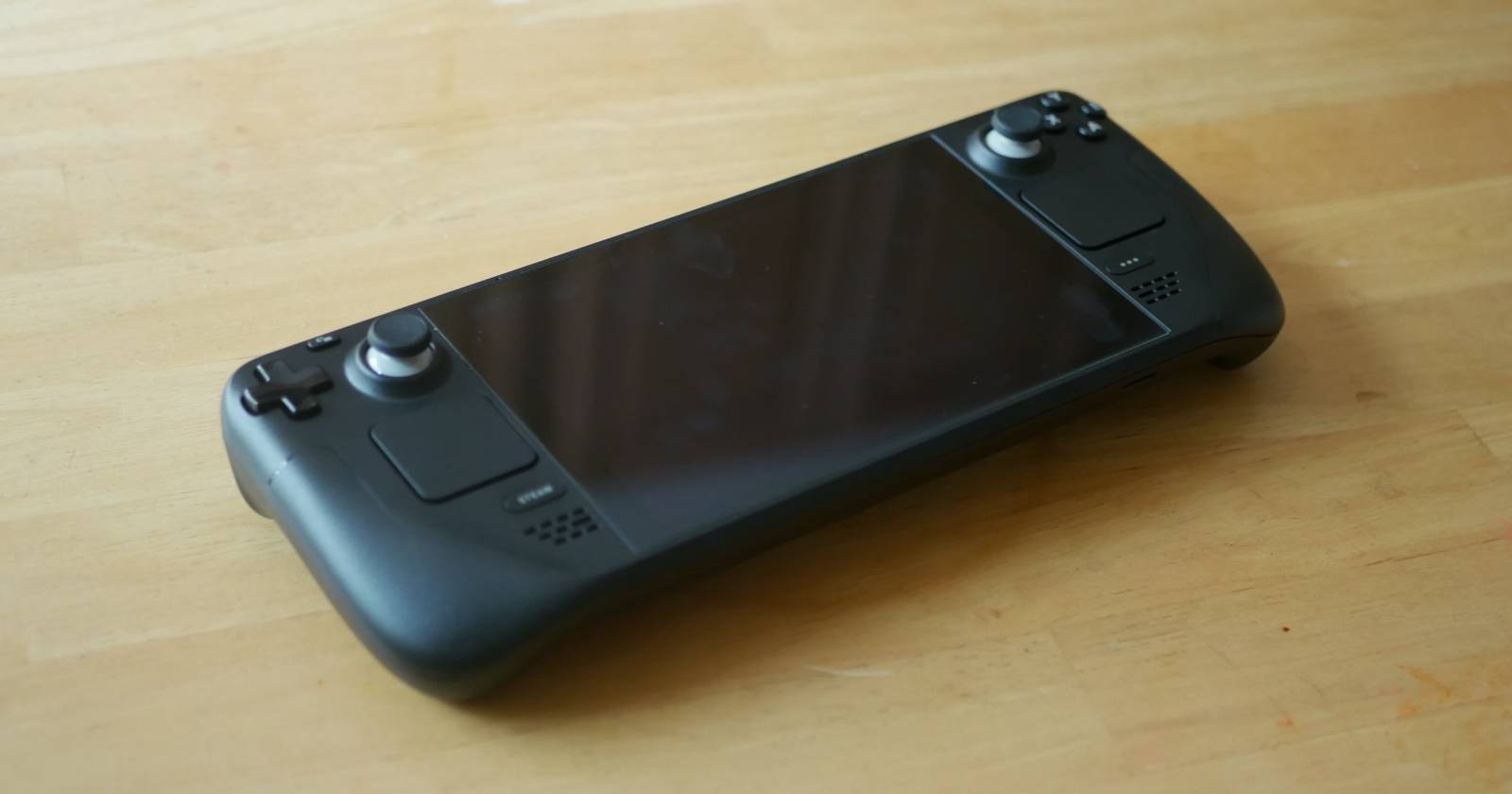

Быстрые ссылки
Можно ли использовать любую SD-карту в Steam Deck?
Как отформатировать SD-карту для Steam Deck
Как устанавливать и переносить игры на SD-карту Steam Deck
Краткое содержание
- Для оптимальной производительности выбирайте быструю microSD-карту; Steam Deck поддерживает SD, SDXC и SDHC и может работать с картами до 2 ТБ.
- Форматирование стирает данные: соглашайтесь на запрос форматирования или выполните его вручную в Настройках → Хранилище.
- После форматирования карта перестанет быть читаемой в Windows/Mac; путь в системе — run/media/mmcblk0p1.
Можно ли использовать любую SD-карту в Steam Deck?
Короткий ответ: да, Steam Deck совместим с SD, SDXC и SDHC-картами и официально поддерживает объёмы до 2 ТБ. Но есть нюансы:
- Производительность зависит от скорости чтения/записи карты. Чем быстрее карта — тем лучше загрузки и время установки, хотя устройство надёжно считывает примерно до 100 МБ/с.
- Не обязательно покупать самую дорогую карту: достаточно модели с высокой реальной скоростью последовательного чтения и хорошими отзывами.
Важно: перед покупкой посмотрите обзоры и реальные тесты карт, а не только заявленные производителем скорости. Некоторые дешёвые карты заявляют высокие цифры, которые сильно отличаются от реальных.
Как отформатировать SD-карту для Steam Deck
Steam Deck использует собственный формат для карты при подключении как локального хранилища, поэтому добавление карты требует полного стирания данных на ней. Шаги:
- Вставьте microSD-карту в слот снизу справа под правым динамиком.
- Дождитесь появления подсказки. Обычно система предложит отформатировать карту — согласитесь.
- Если подсказка не появилась: откройте Настройки → Хранилище, найдите вашу карту, нажмите Y, выберите Форматировать диск.
- Подтвердите удаление данных. После завершения карта будет готова к использованию в Steam Deck, но не будет читаться в Windows/Mac без дополнительного ПО.
Важно: форматирование удаляет все данные. Если на карте есть нужные файлы, скопируйте их заранее.
Советы при форматировании:
- Используйте штатный процесс форматирования Steam Deck: он настроит правильные права и метки для SteamOS/Proton.
- Если планируете использовать карту только для хранения файлов (не игр), можно форматировать на ПК в совместимой файловой системе, но тогда карты может не распознаваться как «игровой носитель».
Как устанавливать и переносить игры на SD-карту Steam Deck
После форматирования вы можете выбрать SD-карту как целевой том при установке игры или переместить уже установленную игру вручную:
- Для новой установки: в окне выбора диска укажите вашу SD-карту.
- Для переноса уже установленной игры: откройте Свойства игры → Установленные файлы → Переместить установленные файлы и укажите SD.
Что нужно учитывать:
- Встроенный SSD быстрее: большинство игр будут работать нормально на хорошей карте, но игры, требующие SSD (например, с большим количеством потоковой подгрузки), могут медленнее загружаться или показывать деградацию производительности.
- Путь к монтированной карте в системе (нужен для моддинга и продвинутых задач):
run/media/mmcblk0p1- В графическом файловом менеджере (Dolphin) карта отображается в правой нижней части окна под именем primary; внутри будет папка steamapps.
Если вы используете карту для модов или ручного копирования файлов, всегда проверяйте права доступа и целевые папки во избежание проблем с Proton/совместимостью.
Когда хранить игры на SD выгодно, а когда нет
- Выгодно: если у вас много инди- или менее требовательных игр, если необходимо быстро увеличить общий объём для коллекции.
- Не выгодно: если вы играете в новейшие AAA-проекты с высокими требованиями к скорости диска, или если вы модите игры, которые активно читают ресурсы с диска.
Альтернативные подходы к расширению хранилища
- Внешний NVMe/SSD в док-станции или через USB-C: быстрее, но дороже и менее портативно.
- Облачные библиотеки и удалённые установки: полезно для хранения без физического носителя, но требует стабильного интернета.
- Замена внутреннего SSD (для опытных пользователей): даёт максимальную скорость, но теряется гарантия и нужна аккуратность.
Мини-методология: выбор microSD для Steam Deck (короткая)
- Определите бюджет и нужный объём (256 ГБ, 512 ГБ, 1 ТБ и т. п.).
- Ищите карты с высокой реальной скоростью последовательного чтения; отзывы и бенчмарки важнее заявлений производителя.
- Избегайте дешёвых неизвестных брендов без тестов.
- После покупки проведите быструю проверку скорости на ПК или в Steam Deck и отформатируйте через Steam Deck.
Рольные чек-листы
Gamer (обычный игрок):
- Вставил карту → принял запрос на формат → выбрал SD при установке игр.
- Проверил время загрузки в любимых играх.
Modder (модификации и правка файлов):
- Убедился в доступности пути run/media/mmcblk0p1.
- Копирует резервные копии перед правками.
- Проверяет права и метки файлов после копирования.
Администратор/техник:
- Тестировал карту на скорости и целостности.
- Разъяснил пользователю последствия форматирования.
- При необходимости настроил внешнее резервное копирование.
Решение: стоит ли ставить игру на SD? (диаграмма)
flowchart TD
  A[Нужна доп. память?] -->|Нет| B[Не ставить]
  A -->|Да| C[Игра требовательна к SSD?]
  C -->|Да| D[Рассмотреть внешний SSD или внутр. SSD]
  C -->|Нет| E[Использовать быструю microSD]
  E --> F[Мониторить загрузки и FPS]
Совместимость, миграция и подводные камни
- После форматирования карта перестаёт быть обычным носителем для Windows/Mac. Для чтения потребуется либо повторное форматирование (с потерей данных), либо использование Linux-утилит для чтения разделов.
- Перенос с карты на внутренний SSD и обратно возможен, но требует свободного места и времени.
- Неправильная извлечение карты во время работы может привести к повреждению файловой системы. Перед извлечением безопасно размонтируйте носитель.
Когда это не работает или вызывает проблемы
- Карта слишком медленная: большие карты с дешевыми чипами могут вызывать зависания или долгие загрузки.
- Проблемы с совместимостью при использовании адаптеров/удлинителей: используйте штатный слот.
- Если карта не форматируется — возможно аппаратная проблема с картой или слотом. Попробуйте другой носитель и обновите ПО Steam Deck.
Критерии приёмки
- Карта определяется в Настройки → Хранилище.
- Игры устанавливаются и запускаются с SD без критических лагов в типичных сценариях.
- Путь run/media/mmcblk0p1 доступен при необходимости моддинга.
1‑строчный глоссарий
- microSD: компактная флеш-карта расширения памяти.
- SDXC/SDHC: стандарты SD с разным максимальным объёмом и совместимостью.
- Форматирование: процесс удаления данных и подготовки файловой системы.
Практические советы и безопасность
- Делайте резервные копии важных сохранений через облако Steam или вручную.
- Перед длительным переносом или моддингом создайте полную копию важных директорий.
- Не извлекайте карту во время записи данных.
Часто задаваемые вопросы
Как вернуть карту в состояние, читаемое на Windows/Mac?
Чтобы карта снова читалась на ПК, её нужно отформатировать в Windows/Mac в нужную файловую систему. Это сотрёт все данные, поэтому заранее сделайте резервные копии.
Можно ли использовать карту из телефона?
Да, можно, но учтите, что данные на карте будут удалены при форматировании в Steam Deck.
Что делать, если Steam Deck не видит SD-карту?
Попробуйте перезагрузить устройство, извлечь и снова вставить карту, протестировать карту в другом устройстве. Если проблема остаётся — попробуйте другую карту.
Итог: установка microSD в Steam Deck — это быстрый и недорогой способ расширить библиотеку игр. Выбирайте проверенные, быстрые карты, форматируйте через Steam Deck и следите за производительностью в требовательных играх. С правильным подходом вы получите удобный баланс вместимости и мобильности устройства.

Похожие материалы

RDP: полный гид по настройке и безопасности

Android как клавиатура и трекпад для Windows

Советы и приёмы для работы с PDF

Calibration в Lightroom Classic: как и когда использовать

Отключить Siri Suggestions на iPhone
