
Как установить приложения на iPhone
Быстрые ссылки
Требования
Типы приложений: Бесплатные, платные, по подписке
Как установить приложения на iPhone
Устранение неполадок
Требования
Чтобы скачивать или покупать приложения на iPhone, нужно:
- Apple ID с привязанным способом оплаты (например, банковской картой) или достаточным балансом на счёте Apple ID. Альтернативы оплаты — подарочные карты Apple или банковские методы, доступные в вашей стране.
- Отключённые или правильно настроенные ограничения, которые могут блокировать загрузку приложений (Настройки > Экранное время > Ограничения содержимого и приватности > Покупки iTunes и App Store).
- Достаточно свободного места во внутренней памяти iPhone, чтобы разместить загружаемое приложение и его данные.
Важно: для платных покупок система может попросить подтвердить платёж по Apple ID, Face ID, Touch ID или паролем.
Типы приложений: Бесплатные, платные, по подписке
Перед установкой полезно понять, какие бывают приложения в App Store:
- Бесплатные приложения. Скачиваются без оплаты, но часто содержат внутриигровые покупки или рекламу. В магазине рядом с приложением будет кнопка «Get». Бесплатные приложения могут предлагать платный контент внутри.
- Платные приложения. Требуют единовременной оплаты при загрузке. После покупки разработчик обычно предоставляет обновления бесплатно в течение поддержки приложения.
- Приложения по подписке. Могут быть бесплатными для скачивания, но требуют регулярной оплаты (ежемесячно или ежегодно) для доступа к функциям или контенту. Следите за условиями подписки — некоторые подписки могут автоматически продлеваться.
Совет: перед оплатой проверьте раздел «Подписки» в настройках Apple ID, чтобы понимать частоту и стоимость списаний.
Как установить приложения на iPhone
- Включите iPhone и разблокируйте экран.
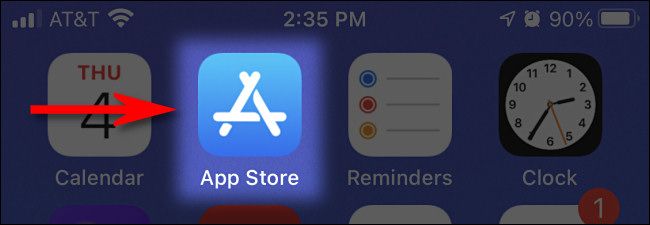
- На домашнем экране нажмите значок App Store — синий значок со стилизованной буквой A.
Если вы не видите значок App Store:
- Проверьте, не включены ли ограничения в Экранном времени (Settings > Screen Time > Content & Privacy Restrictions > iTunes & App Store Purchases).
- Используйте Spotlight: свайп вниз на домашнем экране и введите «App Store» в поиске.
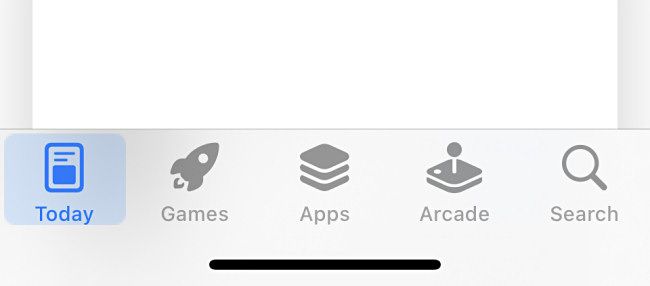
Когда App Store откроется, внизу экрана вы увидите ряд вкладок:
- Today — подборки и рекламные материалы от Apple.
- Games — игры для iPhone.
- Apps — приложения, не являющиеся играми (утилиты, стриминг, продуктивность).
- Arcade — платная подписка Apple Arcade без рекламы и встроенных покупок.
- Search — поиск конкретного приложения.
Поиск приложения
- Нажмите «Search» и введите название приложения или ключевые слова.
- Пролистывайте рекомендации в разделах Today, Games и Apps, чтобы найти интересные приложения.
Установка приложения
- Когда найдёте нужное приложение, нажмите кнопку «Get» для бесплатных приложений или кнопку с ценой для платных.
- Появится окно подтверждения. Нажмите «Install» или подтвердите покупку.
- Подтвердите действие с помощью Apple ID, Face ID или Touch ID в зависимости от настроек вашего устройства.
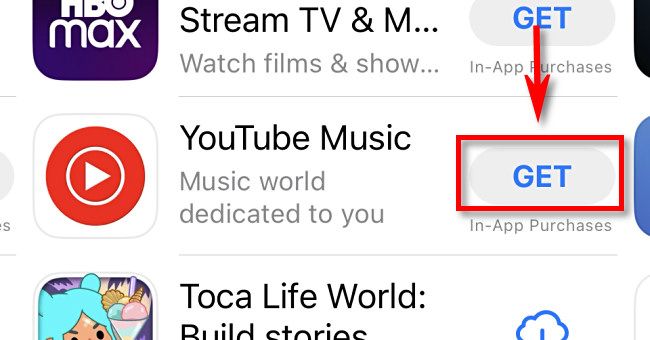
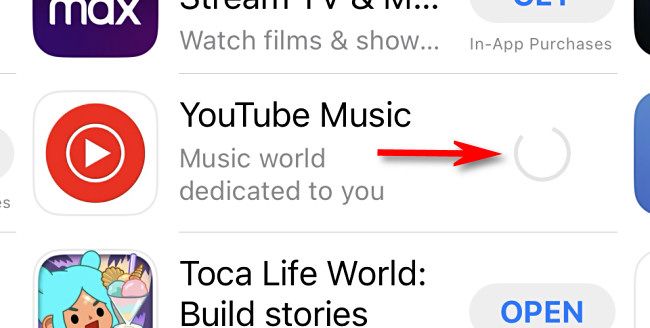
Ход установки
- Во время загрузки рядом с именем приложения появится круговой индикатор выполнения.
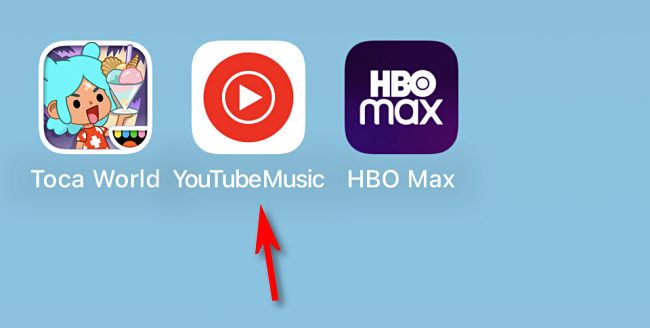
- После завершения установки иконка появится на одном из домашних экранов или в Библиотеке приложений.
Запуск приложения
- Найдите иконку на домашнем экране и нажмите её.
- Если приложение не отображается на домашних экранах, откройте Библиотеку приложений (листайте влево до последней страницы) или выполните поиск через Spotlight и запустите приложение оттуда.
Удаление и повторная установка
Чтобы удалить приложение, удерживайте палец на его иконке до появления меню, выберите «Удалить приложение» или «Remove App», затем подтвердите удаление. При необходимости вы всегда можете повторно скачать приложение через App Store, если оно ещё доступно в магазине и связано с вашим Apple ID.
Критерии приёмки
- Приложение успешно скачано без ошибок.
- Иконка приложения появляется на домашнем экране или в Библиотеке приложений.
- Приложение запускается и открывает главный экран без немедленных сбоев.
- Для платных приложений списание средств подтверждено и отразилось в истории покупок Apple ID.
Важно: если приложение требует дополнительных разрешений (например, доступ к камере или уведомлениям), оно должно запросить их при первом запуске.
Устранение неполадок и когда установка не удаётся
- Платёж не проходит
- Проверьте, что способ оплаты активен и поддерживается в вашей стране.
- Попробуйте использовать баланс Apple ID или подарочную карту.
- Для повторной проверки откройте Настройки > [ваше имя] > Платёж и доставка.
- Недостаточно места
- Проверьте Настройки > Основные > Хранилище iPhone и удалите ненужные файлы, фото или приложения.
- Используйте iCloud для хранения фотографий и документов, чтобы освободить место.
- App Store не загружается или зависает
- Попробуйте перезагрузить iPhone.
- Проверьте подключение к интернету (Wi‑Fi/сотовая сеть).
- Временно выйдите из Apple ID в Настройках и войдите снова.
- Приложение не отображается после установки
- Проверьте Библиотеку приложений и папки на домашнем экране.
- Убедитесь, что включена настройка автоматической расстановки новых приложений в Библиотеку приложений (Настройки > Главный экран).
- Ограничения из-за Screen Time или MDM
- Родительский контроль в Экранном времени может блокировать загрузку приложений. Проверьте соответствующие настройки.
- Если устройство управляется организацией (MDM), администратор может ограничивать установку приложений. Обратитесь к администратору IT.
Если проблема не решается, можно запросить возврат средств и сообщить о проблеме через reportaproblem.apple.com.
Альтернативные подходы и сценарии для администраторов
- Массовая установка и управление приложениями: организации используют MDM (Mobile Device Management) и Apple Business/School Manager для развёртывания приложений на устройствах сотрудников или учащихся.
- Локальная установка из резервной копии: при восстановлении из резервной копии iCloud или Finder/Apple Configurator многие приложения устанавливаются автоматически, но данные приложений могут потребовать дополнительного входа или загрузки.
- Ограниченные устройства (киоск): в режиме «Single App Mode» или «Guided Access» установка приложений блокируется администратором.
Что нужно знать о подписках и покупках внутри приложений
- Подписки можно просматривать и отменять в Настройки > [ваше имя] > Подписки.
- Покупки внутри приложений (In-App Purchases) часто предоставляют дополнительные функции. Перед покупкой проверьте описание и обзоры.
- Некоторые приложения предлагают бесплатный пробный период; проверьте дату окончания пробного периода, чтобы избежать неожиданных списаний.
Рекомендации по безопасности и приватности
- Скачивайте приложения только из официального App Store, чтобы снизить риск вредоносного ПО.
- Перед установкой смотрите оценки и обзоры других пользователей.
- Проверяйте, какие разрешения запрашивает приложение (доступ к местоположению, камере, микрофону) и отключайте лишние права в Настройках > Конфиденциальность.
Минимальная методология при установке (чеклист)
- Проверить Apple ID и способ оплаты.
- Освободить место в хранилище, если нужно.
- Отключить ограничения Screen Time или настроить их.
- Найти приложение в App Store и прочитать описание и отзывы.
- Нажать «Get» или цену и подтвердить установку.
- Запустить приложение и проверить основные функции.
Короткий словарь
- Apple ID — учётная запись Apple, необходимая для загрузки приложений и синхронизации.
- App Store — официальный магазин приложений для iOS.
- In‑App Purchase — покупка внутри приложения.
- Screen Time — системная функция контроля использования устройства.
- MDM — мобильное управление устройствами для организаций.
Часто задаваемые вопросы
Нужен ли Apple ID для установки приложений?
Да. Apple ID требуется для загрузки, покупки и управления приложениями через App Store.
Как удалить приложение и вернуть деньги за покупку?
Удалите приложение, затем запросите возврат через reportaproblem.apple.com и следуйте инструкциям Apple.
Что делать, если не хватает места?
Освободите место в Настройки > Основные > Хранилище iPhone: удалите ненужные приложения, фото или используйте iCloud.
Итог
Установка приложений на iPhone обычно занимает буквально минуты. Убедитесь, что у вас активный Apple ID, достаточно места и правильно настроены ограничения. Если нужно массово управлять устройствами в компании или школе, рассмотрите MDM и Apple Business/School Manager. При проблемах используйте простые шаги по устранению неполадок или обращайтесь в поддержку Apple.
Важно: следите за подписками и разрешениями приложений, чтобы не платить за ненужные услуги и защищать свою конфиденциальность.

Похожие материалы

Несколько аккаунтов Skype: Multi Skype Launcher

Журнал для работы: повысить продуктивность

Персональные звуки уведомлений на Android

Скачивание шоу Hulu для офлайн‑просмотра

Microsoft Start: персонализированная новостная лента
