
Установка OTA-обновления на рутованный Android без потери root

Быстрые ссылки
Почему OTA-обновления конфликтуют с рутом
Что такое FlashFire
Как использовать FlashFire для установки OTA без потери root
Что делать, если прошивка OTA не устанавливается
Почему OTA-обновления конфликтуют с рутованными телефонами
Кратко: Android основан на Linux и имеет пользователя root — аналог администратора в Windows. Root — это разрешение или способ доступа к системным файлам через установку бинарника su. Приложения могут вызывать su для получения повышенных прав.
Определение: root — доступ к системному аккаунту, который позволяет изменять системные файлы и настройки.
По умолчанию Android не предоставляет доступ к root из соображений безопасности. Рутинг включает установку su и менеджера доступа (например, SuperSU), который контролирует, какие приложения получают права.
Почему обновления ломают root:
- На старых Android (Lollipop и ранее) OTA перезаписывают системный раздел. Это удаляет su.
- На новых системах с systemless root OTA может перезаписать образ загрузчика (boot image), что тоже лишает прав.
- Если установлено кастомное recovery, стандартный OTA может просто не пройти проверку и не примениться.
Раньше SuperSU имел режим сохранения root при обновлении, но эта функция ушла. FlashFire появился как решение для многих сценариев.
Что такое FlashFire
FlashFire — это мощный инструмент от автора SuperSU, Chainfire. Он предназначен для рутованных устройств и позволяет:
- прошивать OTA и zip-файлы обновлений;
- прошивать полные образы прошивок;
- создавать и восстанавливать резервные копии;
- выполнять очистку разделов (wipe cache, data и т. п.);
- управлять временным разрутованием и повторной установкой root при прошивке.
Когда использовать FlashFire: когда стандартное обновление не проходит из-за root или изменённой системы, или когда вы хотите сохранить/восстановить root автоматически.
Ограничения и важные замечания:
- FlashFire теоретически работает на Android 4.2+ на многих устройствах, но не на всех.
- На некоторых устройствах root мешает загрузке OTA. В таких случаях OTA может загрузиться, но не прошиться без FlashFire.
- Иногда OTA не загружается вовсе — в этом случае нужно получить OTA-архив вручную (например, с XDA) или скачать заводской образ.
- Если обновление — это крупный апдейт версии ОС (например, Lollipop → Marshmallow), и у устройства заблокирован bootloader, то root будет потерян и восстановить его невозможно без разблокировки bootloader’а.
Важно: если вы рутовали устройство официальным способом с разблокированным bootloader’ом, FlashFire скорее всего сможет сохранить или восстановить root после применения обновления.
Подготовка перед использованием FlashFire
Перед началом проверьте и выполните следующее:
- Сделайте резервную копию данных. FlashFire умеет бэкапить, но внешняя резервная копия важна.
- Убедитесь, что батарея заряжена минимум на 60–70%.
- Выясните, заблокирован ли bootloader. Разблокировка может стереть данные.
- Убедитесь, что у вас есть доступ к файлу OTA или к заводскому образу, если потребуется.
- Прочитайте тему на XDA по вашей модели для нюансов и известных проблем.
Краткий чеклист перед началом:
- Бекап личных данных
- Заряд аккумулятора >= 60%
- Проверен статус bootloader
- FlashFire установлено из Play Store
- При необходимости скачан OTA/заводской образ
Как использовать FlashFire для установки OTA без потери root — пошагово
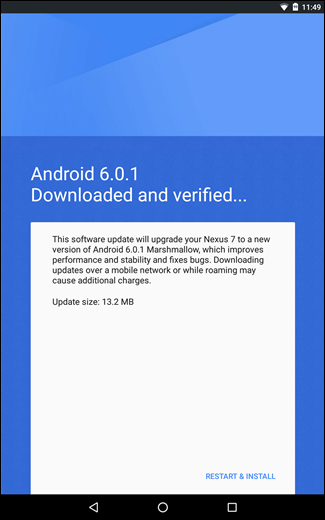
Уведомление об обновлении
Когда Android сообщает о наличии обновления, скачайте его, но не запускайте установку. Если начать штатную установку, она, скорее всего, завершится неудачей из-за root.
Откройте FlashFire
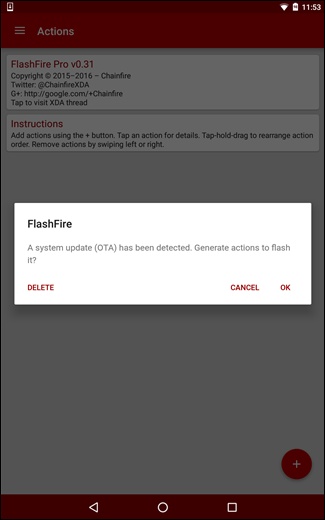
Запустите приложение FlashFire сразу после завершения загрузки OTA. FlashFire обычно обнаруживает скачанный OTA-файл автоматически и предложит сгенерировать список действий для прошивки.
Подтвердите предложение FlashFire
Приложение предложит сгенерировать действия. Подтвердите создание действий и просмотрите их. Каждый пункт можно настроить или отключить.
Настройте опции
- Деинсталлировать кеш или нет: если вы не хотите очищать кеш, снимите галочку удаления cache.
- Сохранение кастомного recovery: FlashFire сделает бэкап recovery и восстановит его позже, если вы разрешите.
Нажмите Flash
После проверки действий нажмите Flash. Приложение предупредит, что процесс может занять время и появятся чёрные экраны. Подтвердите и дождитесь перезагрузки.
Дождитесь завершения
Устройство перезагрузится и на экране появится поток текста. Это нормальный процесс: FlashFire выполняет набор команд. Не прерывайте его.
Итог
По завершении устройство перезагрузится в систему с обновлением. FlashFire попытается восстановить root.
Скриншоты и подсказки интерфейса
Это окно показывается, когда FlashFire находит OTA-файл.
Здесь вы можете видеть список автоматически сгенерированных действий. При необходимости отредактируйте.

FlashFire делает бэкап custom recovery и восстановит его после прошивки, если необходимо.
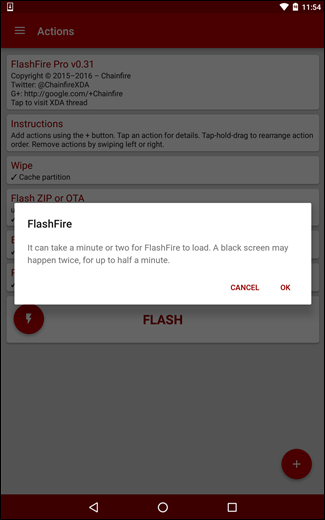
Нажмите подтверждение и дайте приложению время.
Текст лога отображает процесс прошивки. Оставьте устройство в покое.
Что делать, если OTA не прошивается через FlashFire
Если вы модифицировали устройство и FlashFire не может применить OTA — например, установлена кастомная ядро (kernel) или изменён /system через Xposed или другие фреймворки — операция может завершиться неудачей.
Как определить неудачу:
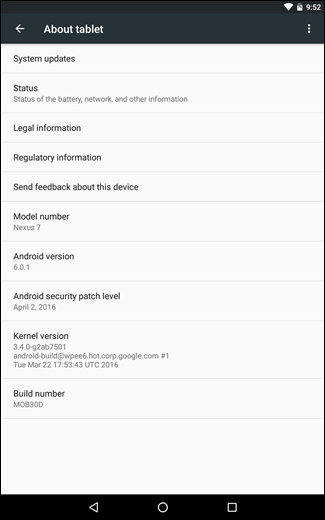
- FlashFire не всегда показывает уведомление об ошибке. Проверьте в Настройки > О телефоне, изменился ли номер сборки. Если нет, обновление не применилось.
- Android может снова уведомить о необходимости установки обновления.
План действий при неудаче:
- Скачайте заводской образ (factory image) для вашей модели, если он доступен.
- Перенесите файл .tgz (или соответствующий архив) на внутреннюю память устройства или SD-карту.
- В FlashFire нажмите на плавающую кнопку плюс и выберите Flash firmware package.
- Выберите файл образа в файловом менеджере FlashFire.
- FlashFire просканирует архив и покажет, какие части можно прошить. Отключите опции, которые вы хотите сохранить (например, recovery), если нужно.
- Подтвердите действия и нажмите Flash. Подтвердите предупреждение о перезагрузках и ожидании.
- Дождитесь завершения — при прошивке полного образа процесс может занять больше времени.
Примеры интерфейсных изображений при прошивке образа:
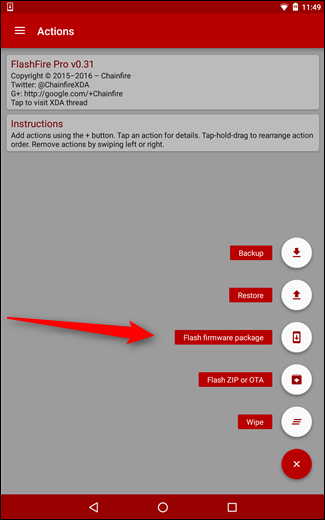

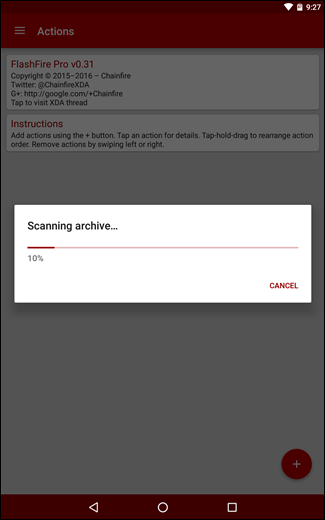
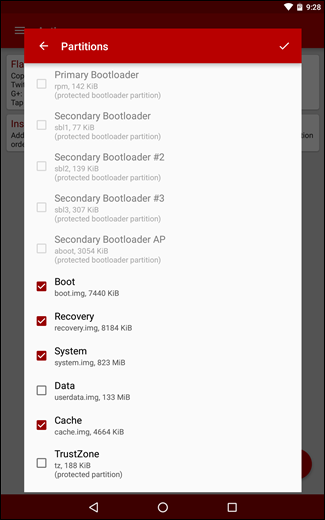
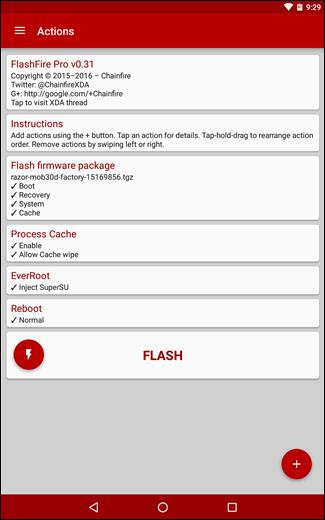
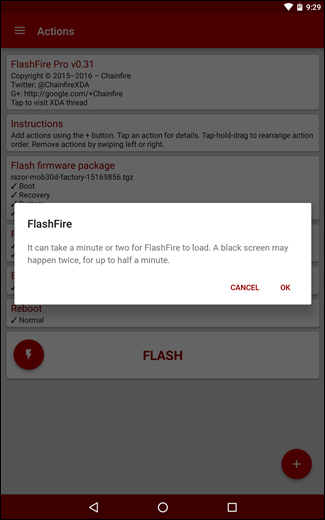
После успешной прошивки устройство загрузится с обновлением и восстановленным root (если FlashFire смог это сделать).
Частые причины неудач и способы обхода
- Несовместимость OTA с текущими модификациями. Решение: загрузите заводской образ и прошейте его, выбрав нужные разделы.
- Задействован Xposed или модифицирован /system. Решение: деактивируйте модули Xposed, восстановите оригинальный /system или используйте factory image.
- Заблокированный bootloader при крупном обновлении версии ОС. Решение: если bootloader заблокирован, root будет потерян и вернуть его без разблокировки невозможно.
Важно: многие действия могут аннулировать гарантию или привести к потере данных. Если не уверены, изучите тему по вашей модели на профильных форумах.
Рекомендации по безопасности и снижению рисков
- Всегда делайте внешнюю резервную копию важных данных перед операциями с прошивкой.
- Сохраняйте оригинальные образы и файлы, которые вы скачивали.
- Работайте на заряженном устройстве и ни в коем случае не прерывайте процесс прошивки.
- Если вы бережёте кастомное recovery, не выбирайте опции прошивки recovery в списке FlashFire.
Риск-матрица (описательно):
- Низкий риск: прошивка OTA через FlashFire на официально рутованном девайсе с разблокированным bootloader. Последствия: временная потеря root, восстановление FlashFire.
- Средний риск: устройство с кастомным kernel и небольшими модификациями system. Последствия: OTA может не примениться, потребуется прошивка factory image.
- Высокий риск: крупный апдейт версии ОС при заблокированном bootloader. Последствия: окончательная потеря root и возможная необходимость отката или разблокировки bootloader с потерей данных.
Быстрый план действий — playbook
Шаги для обычного сценария (OTA обнаружена и скачана):
- Не запускать штатную установку OTA.
- Открыть FlashFire.
- Подтвердить генерацию действий для найденного OTA.
- Проверить опции (cache, recovery и т. п.).
- Нажать Flash и подтвердить.
- Дождаться перезагрузки и проверки номера сборки.
Шаги для случая, когда OTA не применяется:
- Скачать заводской образ для вашей модели.
- Перенести изображение на устройство.
- В FlashFire выбрать Flash firmware package и указать файл.
- Отключить прошивку тех разделов, которые хотите сохранить.
- Подтвердить и выполнить Flash.
- Проверить систему и восстановить root при необходимости.
Роли и чеклисты
Для рядового пользователя:
- Убедиться в наличии резервной копии.
- Следовать пошаговой инструкции выше.
- Проверить номер сборки после завершения.
Для администратора/техспециалиста:
- Проверить состояние bootloader и recovery.
- Подготовить заводские образы и необходимые инструменты ADB/fastboot.
- При необходимости — иметь наготове способ отката.
Ментальные модели и эвристики
- Если обновление небольшое — вероятно, FlashFire справится автоматически.
- Если обновление меняет версию ОС — подготовьтесь к возможной необходимости полной прошивки и потере root, если bootloader заблокирован.
- Если в системе много модулей типа Xposed — сначала отключите их и выполните тестовую прошивку.
Таблица совместимости и советы по миграции
Совместимость зависит от модели и версии Android. Общие рекомендации:
- Android 4.2+ — шанс работы FlashFire высокий, но зависит от устройства.
- Nexus/Pixel-устройства обычно хорошо поддерживаются заводскими образами.
- Устройства от производителей с жесткой проверкой целостности (Samsung Knox, некоторые китайские прошивки) могут вести себя непредсказуемо.
Совет: перед обновлением ищите опыт других пользователей вашей модели на форумах типа XDA.
Мини-руководство по тестированию успешности
Критерии приёмки:
- Обновление применено: номер сборки в Настройки > О телефоне изменился на ожидаемый.
- Система корректно загружается и работает без видимых ошибок.
- Root сохранён или восстановлен: проверьте работу приложения для управления root (например, SuperSU или его аналог).
Тесты после прошивки:
- Проверка номера сборки
- Запуск приложений с root-привилегиями
- Проверка доступа к SD/внутренней памяти
- Проверка функций телефона (звонки, Wi‑Fi, камера)
Глоссарий — одно предложение
- OTA: обновление по воздуху, пакет обновления, доставляемый на устройство.
- Bootloader: загрузчик устройства, контролирует загрузку ОС и проверки целостности.
- Recovery: специальный раздел для восстановления и прошивки образов.
- Factory image: полный образ заводской прошивки устройства.
Decision flowchart
flowchart TD
  A[Есть уведомление OTA] --> B{OTA скачана?}
  B -- Да --> C{Не запускать штатную установку}
  B -- Нет --> D[Скачать OTA вручную или factory image]
  C --> E[Открыть FlashFire]
  E --> F{FlashFire обнаружил OTA?}
  F -- Да --> G[Сгенерировать и проверить действия]
  G --> H[Нажать Flash и дождаться завершения]
  H --> I{Проверить номер сборки}
  I -- Изменился --> J[Успех: root сохранён/восстановлён]
  I -- Не изменился --> K[Прошить factory image через FlashFire]
  K --> L[Проверить и восстановить root если нужно]
  D --> E
Когда FlashFire не поможет
- Если bootloader заблокирован и обновление требует другой схемы загрузки: root будет потерян без возможности восстановления.
- Если система сильно модифицирована (глубокие патчи /system): иногда проще откатиться к заводскому образу и настроить заново.
Альтернативные подходы
- Восстановление stock recovery и использование официальных инструментов производителя.
- Использование adb/fastboot для прошивки factory image с компьютера.
- Поиск официальных OTA-zip на сайтах разработчиков и ручная прошивка через recovery (только если recovery поддерживает подписанные пакеты).
Примечание
FlashFire — мощный инструмент, но он не даёт 100% гарантии для всех устройств. Всегда проверяйте совместимость вашей модели и держите резервные копии.
Это только верхушка того, на что способен FlashFire. С выходом новых версий приложения появятся дополнительные возможности, и стоит следить за обновлениями и обсуждениями в профильных сообществах.
Краткое резюме в конце:
FlashFire сокращает ручную работу при установке OTA на рутованных устройствах и автоматически обрабатывает разрутовку и повторную установку root в большинстве обычных случаев. Однако перед началом выполните резервную копию и изучите специфику вашей модели.

Похожие материалы

RDP: полный гид по настройке и безопасности

Android как клавиатура и трекпад для Windows

Советы и приёмы для работы с PDF

Calibration в Lightroom Classic: как и когда использовать

Отключить Siri Suggestions на iPhone
