
ADB и Fastboot на Linux — полное руководство

TL;DR
ADB (Android Debug Bridge) и fastboot — командные утилиты для доступа к внутренним функциям Android с компьютера. На Linux их легко установить из Android SDK Platform Tools. Используйте ADB для отладки и управления устройством, а fastboot — для работы с разделами прошивки; всегда делайте резервные копии и действуйте осторожно.
Важно: неправильные fastboot-операции могут привести к неработоспособности устройства. Перед началом сохраните данные.
Почему это важно
Android — самая распространённая мобильная ОС с более чем 70% долей рынка. Под капотом — модифицированное ядро Linux и множество служб, доступных при повышённых правах. ADB и fastboot дают эти права через USB (или по сети) и позволяют устанавливать пакеты, диагностировать систему и прошивать образы. Умение работать с этими инструментами повышает контроль над устройством и скорость отладки.
Что такое ADB и Fastboot?
ADB — Android Debug Bridge. Это командная утилита для отправки команд на телефон с компьютера. На практике ADB используют для установки APK, перезагрузки в разные режимы, получения shell-доступа и съёма скриншотов.
Fastboot — утилита для низкоуровневой работы с flash-файловой системой устройства. Она работает, пока телефон в режиме загрузчика (bootloader/fastboot mode). Через fastboot прошивают образы, разблокируют загрузчик и форматируют разделы.
Краткое определение терминов:
- Отладка по USB: режим в параметрах разработчика Android для связи с компьютером через ADB.
- Bootloader / fastboot mode: специальный режим загрузки для выполнения операций с прошивкой.
Установка ADB и Fastboot на Linux
- Перейдите на страницу релизов Android SDK Platform Tools и скачайте пакет для Linux в разделе Downloads.
- Распакуйте ZIP в удобную папку.
- Откройте терминал в каталоге platform-tools — в нём будут файлы adb и fastboot.
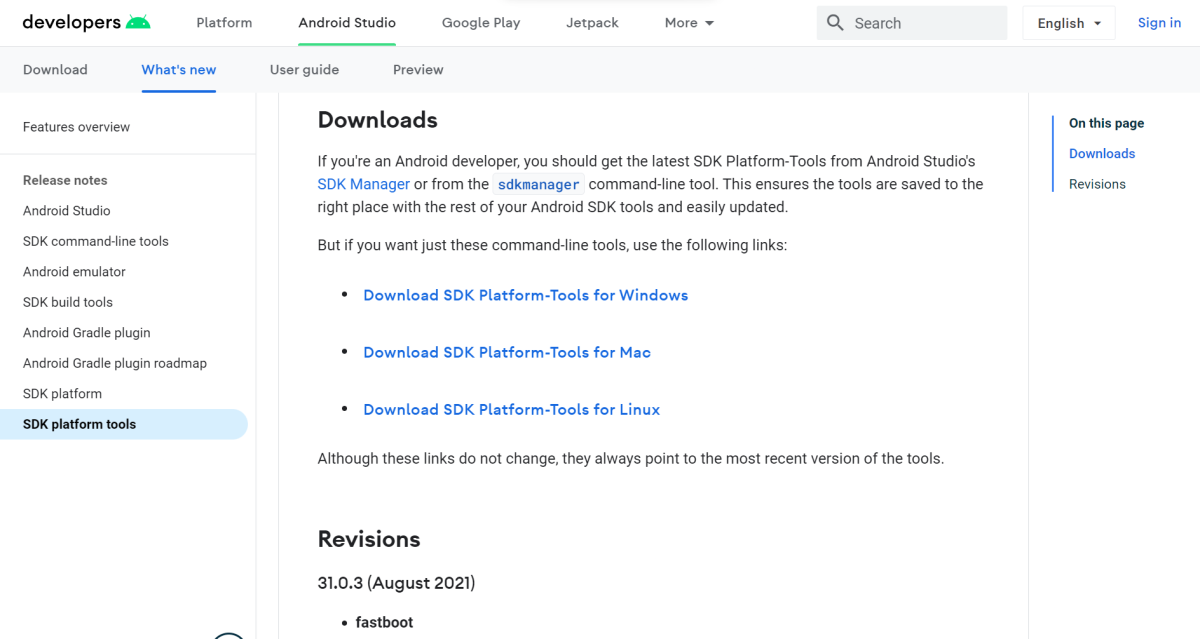
Пример: подключите телефон по USB и включите Отладку по USB в настройках разработчика. Затем в каталоге platform-tools выполните:
./adb devices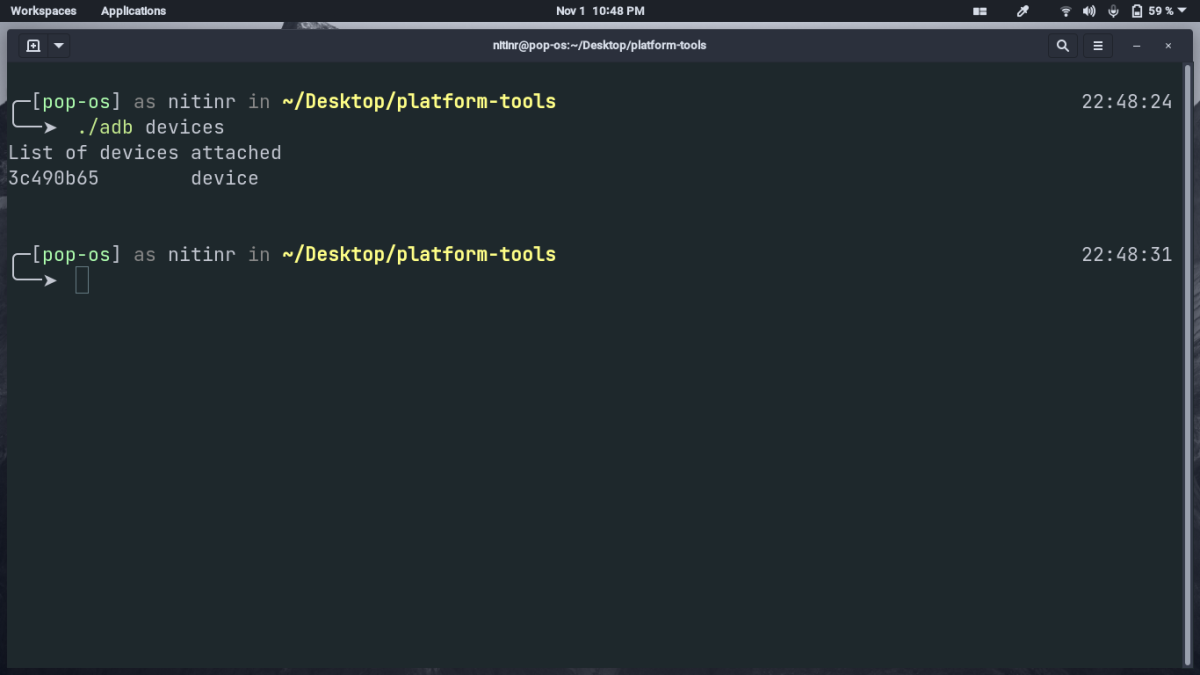
Если устройство обнаружено, вы увидите строку с идентификатором и словом device. Если нет — проверьте, не заблокирован ли на телефоне запрос авторизации для компьютера.
Для перезагрузки в режим загрузчика выполните:
./adb reboot bootloaderВо fastboot-режиме проверьте подключение командой:
./fastboot devices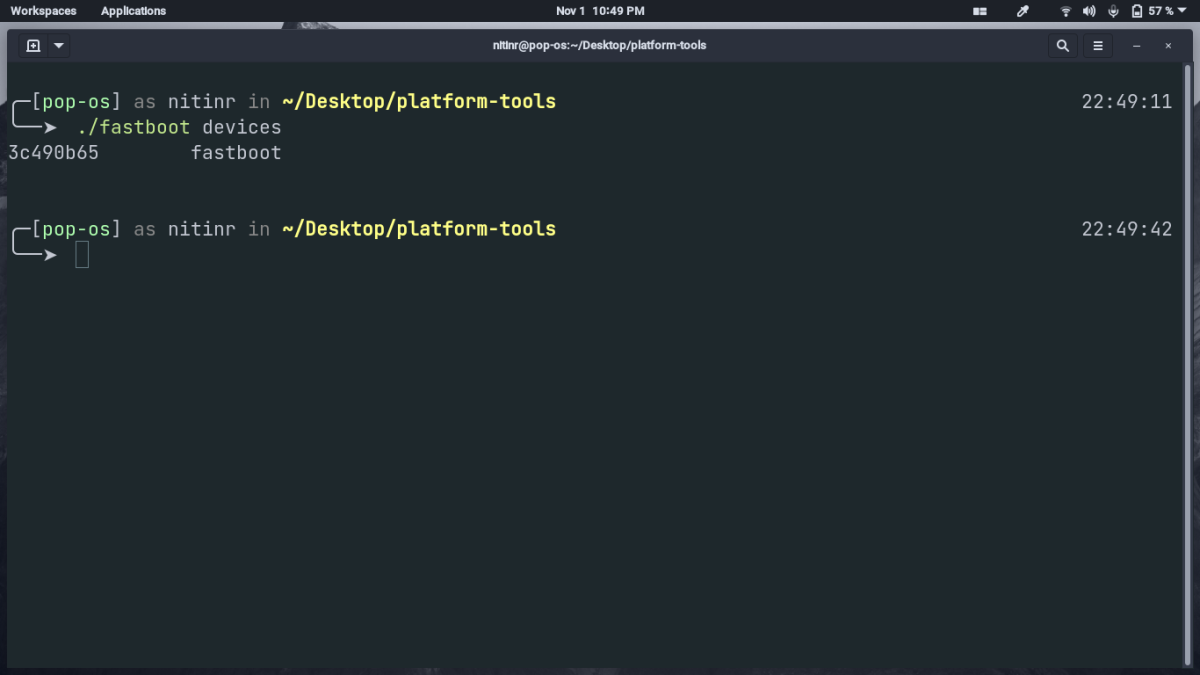
В fastboot доступны операции: flash, boot, oem unlock, format и другие. Чтобы загрузиться обратно в Android, выполните:
./fastboot rebootБазовый набор команд (cheat sheet)
- ./adb devices — показать подключённые устройства
- ./adb reboot bootloader — перейти в режим загрузчика
- ./adb reboot recovery — загрузиться в рекавери
- ./adb install
— установить APK на устройство - ./adb shell — открыть shell на устройстве
- ./adb pull /path/on/device /local/path — скопировать файл с устройства
- ./adb push /local/path /path/on/device — скопировать файл на устройство
- ./adb shell screencap -p /sdcard/screen.png && ./adb pull /sdcard/screen.png — сделать скриншот и скачать его
- ./fastboot devices — показать устройства в fastboot
- ./fastboot flash
— прошить образ в раздел - ./fastboot oem unlock — разблокировать загрузчик (команда зависит от производителя)
Критерии приёмки:
- Устройство появляется в выводе ./adb devices или ./fastboot devices.
- Основные команды выполняются без ошибок.
- Перед прошивкой есть актуальная резервная копия.
Безопасность, риски и резервные копии
Fastboot действует на уровне прошивки. Ошибочный flash, формат или команда oem unlock могут сделать устройство непригодным. Всегда:
- Держите резервную копию данных (облачная или локальная).
- Снимайте Nandroid-бэкап в кастомном рекавери перед изменениями в разделах.
- Читайте инструкции для конкретной модели — команды oem часто отличаются.
Важно: при разблокировке загрузчика часто стираются пользовательские данные. Узнайте последствия для конкретного производителя.
Как работать без USB: беспроводной ADB
ADB можно запустить по сети. Короткая методика:
- Подключите устройство по USB и включите отладку по USB.
- Выполните на компьютере:
./adb tcpip 5555- Отключите USB, узнайте IP телефона (Настройки → Wi‑Fi → детали сети) и выполните:
./adb connect :5555 - Проверить:
./adb devicesНедостатки: беспроводное соединение менее безопасно и может быть нестабильным.
Альтернативы и когда это не подходит
- Если устройство полностью заблокировано производителем (сервер OEM), некоторые операции будут невозможны.
- Для простого копирования файлов достаточно MTP/FTP, без ADB.
- Для восстановления системы можно использовать официальные утилиты производителя (например, инструменты прошивки от Samsung/Google), когда fastboot недоступен.
Контрпример: если вы хотите только перенести фото, ADB/fastboot — избыточный инструмент. Используйте MTP или облачные сервисы.
Роль‑ориентированные чек‑листы
Для пользователя, который хочет только отладку:
- Включить отладку по USB.
- Подключить USB и выполнить ./adb devices.
- Разрешить авторизацию на телефоне.
Для разработчика приложений:
- Включить отладку и установка из неизвестных источников (если нужно).
- Проверить установку через ./adb install.
- Использовать ./adb logcat для просмотра логов.
Для продвинутого пользователя/модификатора прошивки:
- Сделать полную резервную копию (Nandroid).
- Проверить совместимость образов с моделью телефона.
- Разблокировать загрузчик и прошить кастомный рекавери.
Методология быстрой подготовки (мини‑руководство)
- Скачайте platform-tools и распакуйте.
- Активируйте Отладку по USB на телефоне.
- Подключите по USB и подтвердите авторизацию компьютера.
- Проверьте подключение ./adb devices.
- При необходимости перезагрузите в bootloader ./adb reboot bootloader и используйте ./fastboot.
Модель принятия решения (Mermaid)
flowchart TD
  A[Нужно сохранить данные?] -->|Да| B[Создать резервную копию]
  A -->|Нет| C[Переход к установке]
  B --> C
  C --> D{Требуется прошивка?}
  D -->|Да| E[Перейти в fastboot и прошить]
  D -->|Нет| F[Использовать ADB для отладки]
  E --> G[Проверка и рестарт]
  F --> G
Глоссарий в одну строку
- ADB: инструмент для командной связи с Android.
- fastboot: утилита для работы с разделами и загрузчиком.
- Отладка по USB: режим для взаимодействия через ADB.
- Bootloader: загрузчик устройства, входит в fastboot‑режим.
Когда ожидать проблем и быстрые способы их решения
- Устройство не отображается в ./adb devices — включите отладку, подтвердите авторизацию, установите udev‑правила (на Linux) или запустите adb как root.
- fastboot не показывает устройство — телефон не в режиме загрузчика или драйвер/USB‑контроллер некорректен.
- Команда fastboot oem unlock недоступна — проверьте документацию производителя.
Совет по udev: добавьте правила для производителя в /etc/udev/rules.d/ и перезапустите udev.
Короткое заключение
ADB и fastboot дают заметный контроль над Android‑устройством. На Linux их легко установить и использовать, но они требуют осторожности при работе с прошивкой. Начните с базовых команд, делайте резервные копии и читайте инструкции для конкретной модели.
Ключевые ссылки и ресурсы: найдите Android SDK Platform Tools на официальном сайте Google и руководства по конкретной модели устройства при работе с fastboot.

Похожие материалы

Несколько аккаунтов Skype: Multi Skype Launcher

Журнал для работы: повысить продуктивность

Персональные звуки уведомлений на Android

Скачивание шоу Hulu для офлайн‑просмотра

Microsoft Start: персонализированная новостная лента
