
Беспроводная печать в Windows — советы и альтернативы
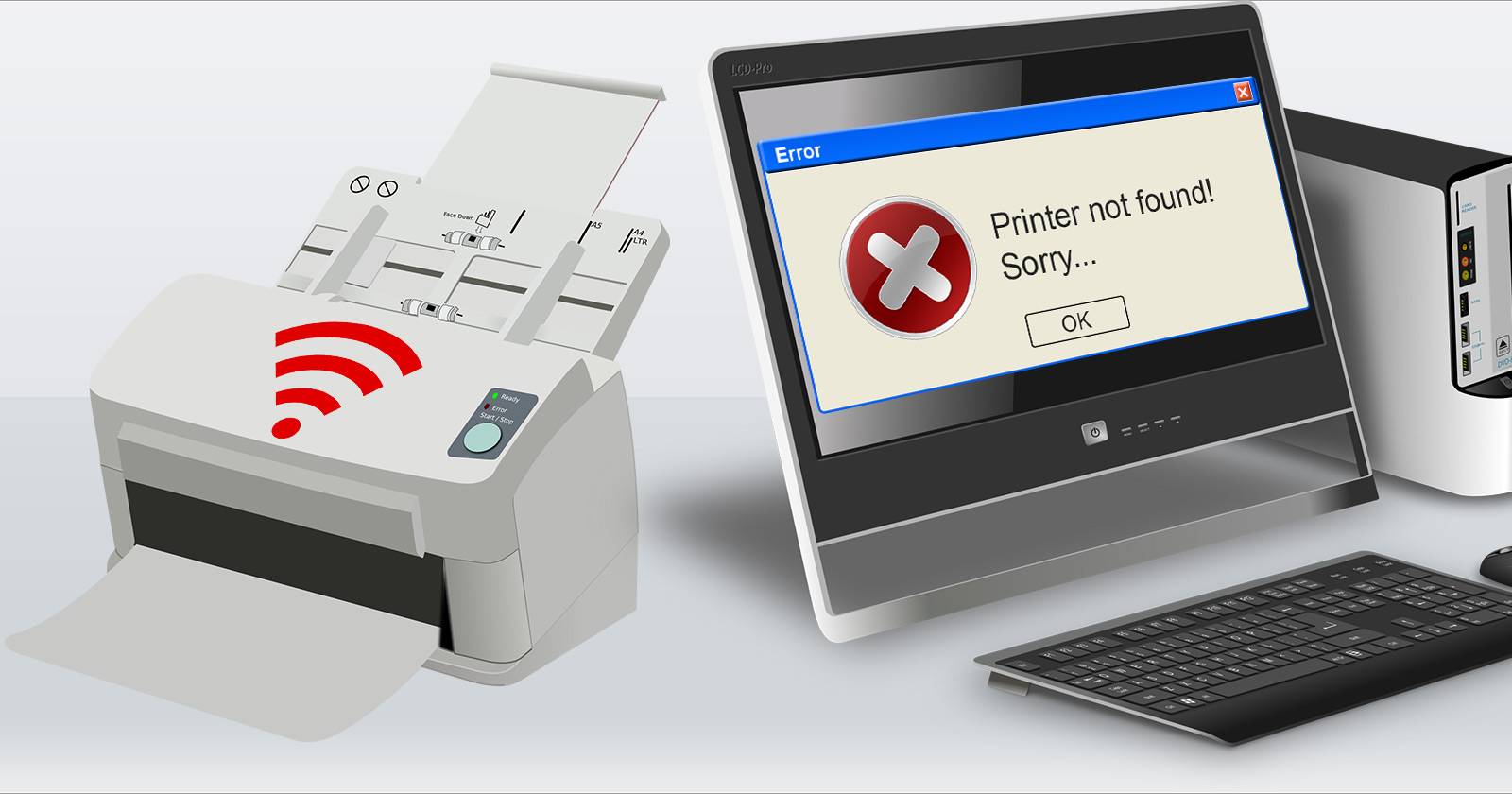

Беспроводная печать — удобная функция современных принтеров, но она не всегда работает «из коробки». Принтер может не обнаруживаться, драйвер — не устанавливаться, а соединение — прерываться. В этой статье собраны проверенные приёмы для настройки и устранения неполадок, а также альтернативы, если у вас проводной принтер.
Подключение беспроводного принтера в Windows
Многие ожидают, что процесс прост: распаковать принтер, подключить его к Wi‑Fi, открыть документ и нажать «Печать». На практике часто возникает ряд нюансов.
Современные версии Windows (включая Windows 8 и выше) имеют встроенные механизмы добавления сетевых принтеров, но вам всё равно придётся указывать драйвер и, возможно, IP‑адрес.
Один из ожидаемых сценариев: принтер подключён к домашней сети, вы открываете Проводник и видите устройство в разделе “Сеть”. Щёлкните правой кнопкой и выберите Подключить, чтобы установить связь.
В Windows 8 и выше можно также открыть панель настроек и пройти: Параметры ПК > ПК и устройства > Устройства > Добавить устройство — система просканирует сеть.
Традиционный путь через классическую Панель управления тоже работает: Панель управления > Оборудование и звук > Устройства и принтеры > Добавить принтер. Здесь вы можете просканировать сеть, указать имя устройства, подключиться по TCP/IP и выбрать нужный драйвер.
Каждый из методов требует указать или выбрать драйвер принтера как часть установки.
Проблемы с установкой? Выполните эти действия
Когда принтер отказывается устанавливаться, причина обычно проста, но её поиск может занять время. Следуйте упорядоченной методике ниже — она экономит время и сокращает число догадок.
Принтер в вашей сети?
По умолчанию принтер должен отображаться в сетевом окружении, даже если на нём не настроено совместное использование. Если он не виден, подтвердите подключение всем доступным способом.
Практическая проверка:
- На дисплее принтера найдите IP‑адрес или посмотрите в меню «Сеть» — большинство беспроводных принтеров показывают IP.
- Откройте Командную строку (нажмите Win+R, введите cmd, нажмите Enter) и выполните:
ping 192.168.1.45(подставьте реальный IP принтера). Если вы видите ответы, устройство доступно.
Если IP неизвестен, зайдите в административную веб‑панель вашего роутера (адрес шлюза можно посмотреть в выводе ipconfig) и найдите список подключённых устройств — там будет IP вашего принтера.
Если устройство не видно в сети, попробуйте полностью отключить питание принтера на 30–60 секунд и включить снова. Одновременно перезагрузите компьютер и роутер.
Важно: если принтер поднимается по DHCP и получает адрес, он может сменить его после перезапуска. Для стабильности назначьте статический IP в настройках принтера или закрепите адрес через DHCP‑резервацию в роутере.
Близость и радиопомехи
При первичной настройке разместите принтер и компьютер рядом, чтобы исключить проблемы с уровнем сигнала. После успешной настройки пробуйте печать из разных точек дома, чтобы выявить «мертвые зоны».
Если слабый сигнал наблюдается в важной зоне (офис, гостинная), подумайте о:
- смене канала Wi‑Fi на роутере (чтобы уменьшить помехи),
- установке беспроводного ретранслятора/репитера, точки доступа или Mesh‑системы,
- перемещении роутера в более центральное место.
Попробуйте другой драйвер
Иногда принтеры совместимы с драйверами от предыдущих моделей той же линейки. Если официальный драйвер некорректно устанавливается, найдите драйвер для похожей модели и попробуйте его. Это частая рабочая хитрость для старых или редких устройств.
Обновите прошивку принтера и Windows
Прошивка принтера может решать проблемы совместимости и сетевые баги. Проверьте на сайте производителя наличие обновлений прошивки. Также держите систему Windows в актуальном состоянии — иногда исправления в подсистеме печати помогают.
У вас нет Wi‑Fi‑принтера? 5 альтернатив
Необязательно покупать новый принтер, чтобы печатать по сети. Вот рабочие варианты.
- Использовать другой компьютер как шлюз печати
Подключите принтер к компьютеру по USB и включите общий доступ к принтеру в Windows. Другие устройства в локальной сети смогут отправлять задания на этот принтер, пока главный компьютер включён.
- Raspberry Pi как принт‑сервер
Мини‑компьютер Raspberry Pi с установленным CUPS (Common UNIX Printing System) отлично справится с ролью сетевого принт‑сервера. Подойдёт, если вы хотите недорогое, энергоэффективное решение, работающее всё время.
- USB‑print‑server или сетевой USB‑хаб
Коммерческие устройства-принт‑сервера подключаются к роутеру и дают одному USB‑принтеру сетевой интерфейс. Это простой «включи и работай» вариант.
- Облачная печать и веб‑сервисы
Некоторые производители предлагают облачные сервисы печати: отправляете документ в облако — принтер подключается к аккаунту и получает задание. Удобно для удалённой печати, но подумайте о конфиденциальности данных.
- Съёмные носители
Если принтер имеет кард‑ридер, сохраняйте документы на SD‑карту или USB‑накопитель и печатайте напрямую с носителя.
Когда беспроводная печать не подходит — примеры и контрпример
Когда Wi‑Fi‑подключение нецелесообразно:
- в помещениях с постоянными радиопомехами (склады с металлом, промзоны);
- при работе с конфиденциальными документами, если нельзя доверять облачным сервисам;
- если нужна максимально быстрая и стабильная передача больших объёмов (например, печать большого числа изображений).
Контрпример: в офисе с хорошо настроенной инфраструктурой и отдельной VLAN для принтеров беспроводная печать удобна и безопасна.
Мини‑методика устранения неполадок (быстрая)
- Убедитесь, что принтер включён и подключён к сети.
- Найдите IP‑адрес принтера на дисплее или в роутере.
- Выполните ping с компьютера.
- Если ping успешен — установите драйвер вручную, указав IP (TCP/IP). Если нет — перезагрузите принтер и роутер.
- Назначьте статический IP или закрепите через DHCP‑резервацию.
- Обновите прошивку принтера и драйвер на компьютере.
- При необходимости проверьте брандмауэр Windows и настройки сети (публичная/частная сеть).
Чек‑листы по ролям
Чек‑лист для домашнего пользователя:
- Проверить питание и индикаторы принтера.
- Узнать IP принтера через меню устройства.
- Выполнить ping с компьютера.
- Установить драйвер от производителя или совместимый.
- Назначить статический IP или резервацию в роутере.
- Попробовать общий доступ через другой компьютер если Wi‑Fi недоступен.
Чек‑лист для IT‑администратора:
- Проверить список DHCP‑аренд и забронировать MAC→IP.
- Убедиться в разделении сетей (VLAN) и правилах межсегментной маршрутизации.
- Проверить, не блокирует ли брандмауэр порты LPD, IPP, SMB.
- Обновить прошивку принтера и проверить логи.
- Документировать настройки и процедуру отката.
Безопасность и приватность
- Меняйте заводские пароли администратора принтера.
- Отключайте удалённое управление через интернет, если не используете его.
- Если используете облачные сервисы печати, проверьте политику конфиденциальности поставщика.
- При печати конфиденциальных материалов лучше использовать прямое подключение по USB или защищённую гостевую сеть.
1‑строчный глоссарий
- IP — адрес устройства в сети.
- DHCP — служба автоматической выдачи IP.
- Ping — утилита для проверки доступности устройства.
- CUPS — система печати для UNIX‑платформ (используется на Raspberry Pi).
- WPS — быстрый метод подключения к Wi‑Fi за счёт кнопки или PIN.
Пошаговый пример: подключение принтера по его IP
- Узнайте IP принтера (на дисплее, через роутер или распечатайте страницу конфигурации).
- На компьютере откройте: Панель управления > Оборудование и звук > Устройства и принтеры > Добавить принтер.
- Выберите «Добавить локальный принтер или сетевой принтер с ручными параметрами».
- Выберите порт TCP/IP и введите IP‑адрес принтера.
- Укажите или загрузите драйвер вручную.
- Проверьте печать пробной страницы.
Критерии приёмки
- Принтер отвечает на ping с вашего компьютера.
- Пробная страница печатается без ошибок.
- IP‑адрес фиксирован или зарезервирован в роутере.
- Пользователи могут печатать из ожидаемых приложений.
Короткое резюме
- Начните с проверки IP и доступности принтера через ping.
- Используйте статический IP или DHCP‑резервацию для стабильности.
- Попробуйте старые драйверы, если современные не работают.
- Если у вас нет Wi‑Fi‑принтера, Raspberry Pi или USB‑print‑server — простые альтернативы.
Если у вас есть проверенные приёмы или нестандартные решения — поделитесь ими в комментариях. Ваш опыт может помочь другим быстро выйти из сетевых ловушек печати.

Похожие материалы

Несколько аккаунтов Skype: Multi Skype Launcher

Журнал для работы: повысить продуктивность

Персональные звуки уведомлений на Android

Скачивание шоу Hulu для офлайн‑просмотра

Microsoft Start: персонализированная новостная лента
