
Беспроводная печать: настройка, устранение неполадок и альтернативы
Зачем читать это руководство
Это практическое руководство нужно, если вы: подключаете новый Wi‑Fi‑принтер, переводите старый проводной принтер в сеть, или устраняете проблемы при печати. Включены пошаговые проверки, советы по драйверам, альтернативные варианты и план действий для домашних пользователей и администраторов.
Основные понятия (в одной строке)
- IP‑адрес — сетевой адрес устройства в вашей локальной сети.
- Драйвер — программа, связывающая ОС с возможностями принтера.
- Print server — устройство или сервис, который делает принтер доступным по сети.
Подключение беспроводного принтера в Windows
Идея проста: принтер подключается к вашей домашней сети и становится видимым как сетевое устройство. Ожидаемый поток действий в Windows:
- Подключите принтер к той же Wi‑Fi‑сети, что и компьютер.
- Откройте Проводник и найдите принтер в разделе «Сеть». Нажмите правой кнопкой и выберите “Подключить”.
- Альтернатива в Windows 8/10/11: через Параметры — Устройства — Добавить устройство.
- Классический путь: Панель управления — Оборудование и звук — Устройства и принтеры — Добавить принтер.
Каждый метод чаще всего требует указать драйвер принтера.
Что делать, если Windows не видит принтер
- Проверьте, что принтер и ПК в одной подсети (одна и та же сеть Wi‑Fi).
- Включите экран принтера и найдите его IP‑адрес в настройках сети.
- Откройте командную строку (Windows+R, введите cmd и Enter) и выполните ping
Если принтер не отвечает: перезагрузите принтер и маршрутизатор, попробуйте временно расположить принтер ближе к роутеру или ПК.
Устранение проблем с установкой драйвера
Драйвер — частая причина проблем. Как действовать:
- Скачайте драйвер с официального сайта производителя для вашей модели и версии Windows.
- Попробуйте универсальный драйвер производителя (например, “универсальный драйвер печати”).
- Попробуйте драйвер от похожей, более старой модели — иногда совместимость есть.
- Установите драйвер от имени администратора: правой кнопкой по установщику — Запуск от имени администратора.
Важно: не устанавливайте драйверы из непроверенных источников.
Быстрые проверки сети и маршрутизации
- ipconfig — выведите настройки сети на ПК и найдите шлюз по умолчанию (обычно IP роутера).
- Откройте веб‑интерфейс роутера и проверьте список подключённых устройств — там должен быть ваш принтер.
- Проверьте, не включён ли режим гостевой сети — принтер и ПК в гостевых сетях могут быть изолированы друг от друга.
Расположение и помехи
Беспроводной сигнал чувствителен к расстоянию и преградам. Рекомендации:
- Во время установки поместите принтер и ПК рядом.
- После установки распечатайте тестовые страницы из разных частей дома, чтобы найти «слепые зоны».
- Для домов со слабым покрытием рассмотрите Wi‑Fi‑репитер, mesh‑сеть или проводное подключение принтера к ближайшему сетевому коммутатору.
Если у вас нет Wi‑Fi‑принтера — 5 альтернатив
Если ваш принтер только USB‑проводной, вы всё равно можете организовать сетевую печать:
- Raspberry Pi как принт‑сервер. Установите CUPS (Common UNIX Printing System), подключите USB‑принтер и настройте общий доступ по IP или через IPP/AirPrint.
- Старый ПК в роли сервера печати. Поделитесь принтером в Windows: Панель управления — Устройства и принтеры — Общий доступ к принтеру.
- USB‑сервер (сетевой USB‑хаб). Аппаратный адаптер делает USB‑принтер доступным по сети.
- SD/USB‑карта. Копируйте файлы на карту, вставляйте в принтер с картридером, если принтер поддерживает печать с носителя.
- Сервис облачной печати от производителя принтера (если имеется). Проверяйте совместимость и условия конфиденциальности.
Альтернативные протоколы печати
- AirPrint — встроен в macOS и iOS, не требует драйверов для совместимых принтеров.
- IPP (Internet Printing Protocol) — стандартный сетевой протокол печати.
- Wi‑Fi Direct — прямое подключение устройств к принтеру без роутера.
Пошаговый план диагностики (минимум действий)
- Убедитесь, что принтер включён и подключён к сети. Посмотрите его IP на дисплее принтера.
- С вашего ПК выполните ping до этого IP.
- Если нет ответа, перезагрузите принтер и роутер, попробуйте другую сеть/кабель.
- Если есть ответ, в Windows добавьте сетевой принтер по IP/TCP.
- Установите/обновите драйвер и повторите попытку печати тестовой страницы.
Checklist для домашнего пользователя
- Принтер включён и подключён к той же сети Wi‑Fi, что и ПК.
- На принтере виден IP‑адрес.
- Принтер отвечает на ping.
- Установлен корректный драйвер.
- Тестовая страница распечатана.
Checklist для IT‑администратора
- Проверить DHCP‑резервацию или назначить статический IP принтеру.
- Убедиться, что межсетевой экран роутера не блокирует порты IPP/9100.
- Проверить журнал ошибок принтера и лог сервера печати.
- Проверить совместимость драйвера с политиками безопасности и с правами локальных пользователей.
Критерии приёмки
- Принтер виден на компьютерах в нужной подсети.
- Пользователь может распечатать тестовую страницу без ошибок.
- Настройка устойчива после перезагрузки принтера и роутера.
Когда описанные методы не работают — альтернативные подходы
- Подключите принтер к ближайшему компьютеру и используйте удалённый рабочий стол или SFTP для передачи файлов на печать.
- Используйте сторонний сетевой шлюз печати у провайдера (если доступен).
- Рассмотрите замену принтера на модель с поддержкой современных сетевых протоколов, если проблемы систематические.
Уровни зрелости сетевой печати (упрощённая шкала)
- Начальный — принтер подключён только локально по USB.
- Базовый — принтер расшарен через ПК в локальной сети.
- Продвинутый — принтер имеет собственный сетевой стек: статический IP, IPP/AirPrint, мониторинг состояния.
- Оптимальный — централизованный сервер печати, договоры резервирования и мониторинга, интеграция в систему учёта задач печати.
Безопасность и приватность
- Избегайте открытия портов принтера в Интернет, если нет строгой необходимости.
- Ограничьте доступ по IP или используйте аутентификацию принтера, если доступно.
- Регулярно обновляйте прошивку принтера ради безопасности.
Небольшое руководство по настройке Raspberry Pi как принт‑сервера
- Установите Raspberry Pi OS и подключите Pi к сети.
- Установите CUPS: sudo apt update && sudo apt install cups
- Добавьте пользователя pi в группу lpadmin: sudo usermod -a -G lpadmin pi
- Подключите USB‑принтер и через веб‑интерфейс CUPS (обычно http://localhost:631) добавьте принтер и включите общий доступ.
Замечание: это общий алгоритм. Для каждой модели принтера может требоваться дополнительный драйвер.
Типовые ошибки и их объяснения
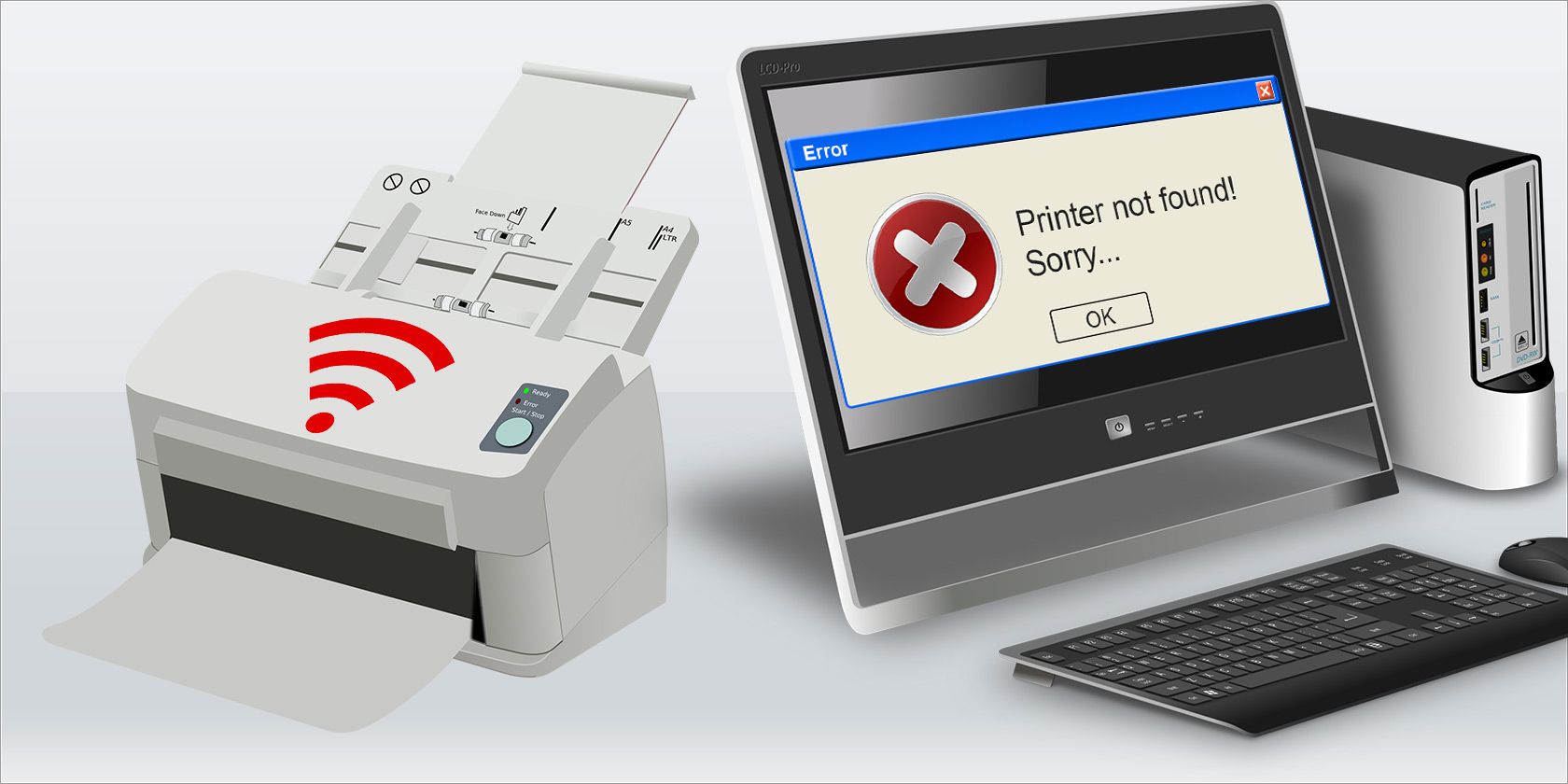
- Ошибка: “Принтер не найден” — обычно сетевой/маршрутизаторный вопрос или принтер подключён в гостевую сеть.
- Ошибка: “Драйвер не совместим” — установите совместимый драйвер или используйте универсальный драйвер.
- Печать прерывается или появляется артефакт — проверьте соединение и очередь печати, возможно, требуется перезапуск службы печати.
Мини‑методология для тестирования печати после настройки
- Распечатайте простую текстовую страницу (меньше места для ошибок драйвера).
- Распечатайте документ со сложной графикой (проверка рендеринга).
- Проверьте печать с мобильного устройства (AirPrint/Android).
- Перезагрузите принтер и роутер, повторите тесты.
Пример структуры плана отката (rollback)
- Если после обновления драйвера или прошивки печать перестала работать:
- Откатить драйвер/прошивку к предыдущей версии.
- Восстановить сетевые настройки принтера из резервной копии или назначить ранее работавший статический IP.
- Уведомить пользователей о статусе и о планируемом времени повторной проверки.
Тестовые случаи и критерии приёмки
- TC1: Добавление принтера по IP — ожидаемый результат: принтер добавлен и печатает тестовую страницу.
- TC2: Печать с мобильного — ожидаемый результат: мобильное устройство видит принтер и отправляет задание.
- TC3: Перезагрузка сети — ожидаемый результат: автоматическое восстановление соединения и возможность печати.
Советы по экономии и обслуживанию
- Держите драйверы и прошивку в актуальном состоянии, но тестируйте обновления на одном устройстве перед массовым развёртыванием.
- Для дома — статический IP упрощает поддержку.
- Для офиса — централизованный сервер печати и мониторинг позволяют отслеживать очереди и расход тонера.
Частые вопросы от пользователей
Вопрос: Нужно ли отключать антивирус?
Ответ: Обычно нет. Однако временно отключите брандмауэр для теста, если подозреваете блокировку сетевого трафика.Вопрос: Можно ли печатать из облака?
Ответ: Да, если производитель принтера предоставляет облачный сервис или у вас настроен облачный принт‑сервер.
Резюме
Беспроводная печать — это сочетание правильной сетевой конфигурации, совместимого драйвера и надёжного сигнала Wi‑Fi. Начинайте с проверки наличия IP‑адреса на принтере и ответа на ping. Если принтера нет в сети, перезагрузите оборудование и расположите устройства ближе друг к другу на время настройки. Для старых USB‑принтеров доступны Raspberry Pi, USB‑серверы и общий доступ Windows. Следуйте чеклистам и тестовым кейсам, чтобы гарантировать надёжную работу.
Важно: избегайте открытия сетевого доступа для принтера во внешнюю сеть без дополнительной защиты.
Поделитесь вашим рабочим рецептом в комментариях: какой приём помог вам победить проблемы с беспроводной печатью?

Похожие материалы

Несколько аккаунтов Skype: Multi Skype Launcher

Журнал для работы: повысить продуктивность

Персональные звуки уведомлений на Android

Скачивание шоу Hulu для офлайн‑просмотра

Microsoft Start: персонализированная новостная лента
