
Установка проводных камер видеонаблюдения
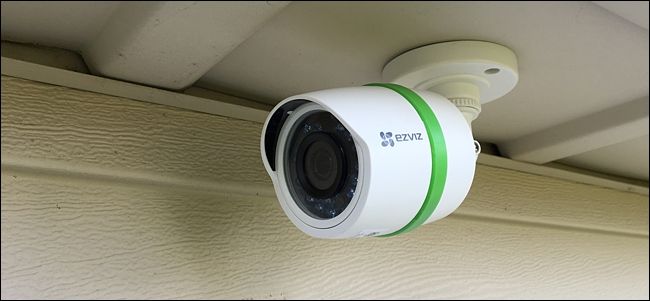
Быстрые ссылки
- Что понадобится
- Как устроены проводные системы
- Этап 1: Выбор мест для камер
- Этап 2: Подготовка к установке
- Этап 3: Прокладка кабелей к камерам
- Этап 4: Прокладка кабелей к DVR
- Этап 5: Установка камер
- Этап 6: Подключение всех устройств
- Этап 7: Настройка интерфейса и тестирование
- Контроль качества и критерии приёмки
- Альтернативы и когда проводная система не подходит
Что понадобится
Ниже — минимальный набор инструментов и материалов, которые понадобятся для стандартной установки проводной системы видеонаблюдения:
- Ethernet‑кабель (Cat5e/Cat6) или коаксиальный кабель для аналоговых камер
- Балуны — адаптеры для использования Ethernet вместо BNC при аналоговых системах
- Дрель и набор сверл (поворотные, перьевые/шпорные для больших отверстий)
- Ударная дрель и свёрла по бетону/кирпичу при необходимости
- Стальная протяжка (fish tape) для удобной протяжки кабелей в стенах и чердаке
- Изолента и монтажная лента для временного закрепления
- Монитор, мышь и клавиатура для настройки DVR
- Помощник — второй человек значительно упрощает работу
Важно: если вы используете PoE‑камеры (питание по Ethernet), не нужен отдельный источник питания у каждой камеры — достаточно PoE‑коммутатора или PoE‑инжектора.
Важно: Перед началом убедитесь, что у вас есть план прокладки кабелей и доступ к чердаку/пустотам стен. Без плана прокладка затянется и может потребовать лишних отверстий.
Как устроены проводные системы
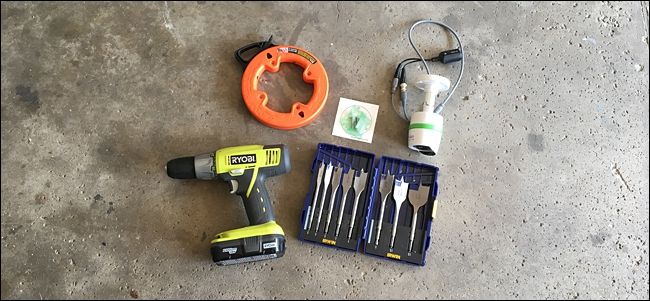
Классическая проводная система состоит из камер и центрального DVR/NVR‑устройства, которое записывает видео локально и предоставляет интерфейс управления. Кратко:
- Аналоговые камеры подключаются через коаксиальный кабель (BNC) к DVR. Для удобства часто используют балуны и Ethernet‑кабель.
- IP‑камеры подключаются через Ethernet к NVR или PoE‑коммутатору. PoE позволяет одновременно передавать данные и питание по одному кабелю.
- DVR/NVR подключается к внешнему монитору для просмотра и к сети (если нужна удалённая работа через Интернет).
Плюсы проводной системы: устойчивость соединения, меньше помех, удобство централизованной записи. Минусы: требуется прокладка кабелей и возможность делать отверстия в стенах и потолках.
Этап 1: Выбор мест для камер
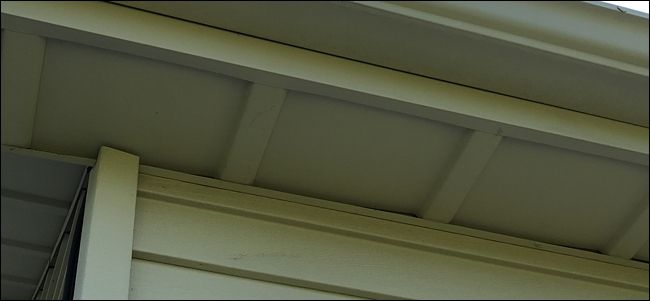
Выбор места — первый и ключевой шаг. При выборе учитывайте:
- Угол обзора и покрытие зон (входы, подъезды, фасады, дворы)
- Путь прокладки кабеля от выбранного места до DVR (чердак, технические пустоты, короба)
- Доступность для обслуживания и защиты от вандализма
- Высоту установки (чтобы избежать ослепления от фонарей и обеспечить хороший обзор лиц)
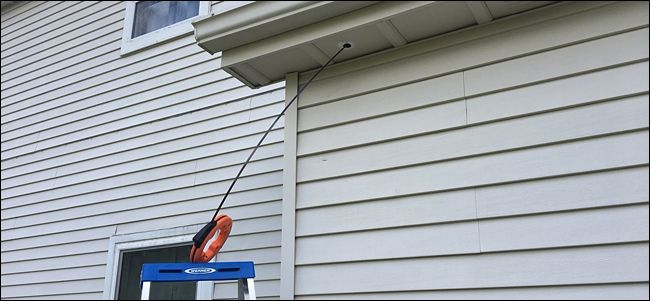
Практическая подсказка: иногда проще установить камеру на потолке крыльца или в карнизе, чем на внешней стене — так кабель можно спрятать в конструкции и вывести в чердак.
Этап 2: Подготовка к установке
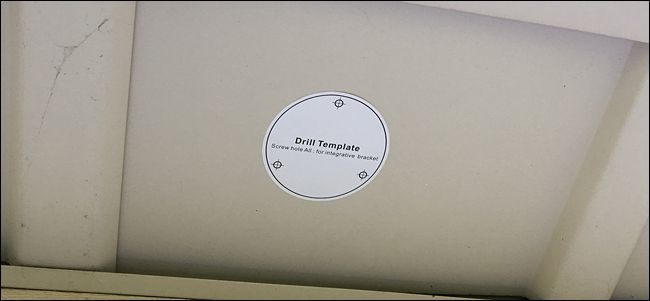
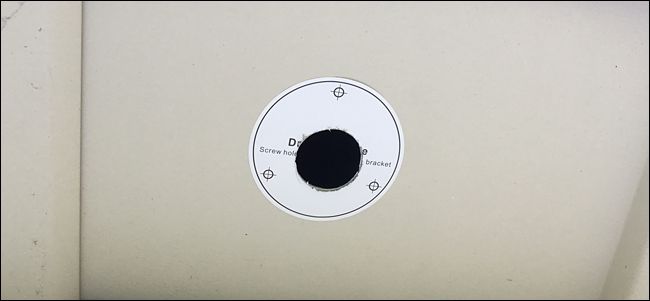
- Разметьте место: отверстие для кабеля и отверстия для крепёжных винтов. Многие комплекты имеют бумажный шаблон.
- Просверлите пилотные отверстия для саморезов, затем центральное отверстие для кабеля. Для больших проходов используйте перьевое сверло.
- При сверлении через внешние стены учитывайте уплотнение мест прохода кабеля с герметиком во избежание проникновения влаги.
Примечание: Для кирпичных и бетонных стен используйте перфоратор и сверла по камню. Без этого — риск испортить инструмент и место установки.
Этап 3: Прокладка кабелей к камерам
Процесс прокладки кабеля часто самый трудоёмкий.
- Пропустите стальную протяжку через отверстие до чердака или пустот.
- Закрепите конец кабеля к протяжке лентой и аккуратно потяните обратно.
- Повторите для каждой точки, стараясь проложить кабели группами в кабельном канале или гребёнке.
Если работаете в стеснённых условиях, fish tape значительно экономит время и снижает риск повреждения кабеля.
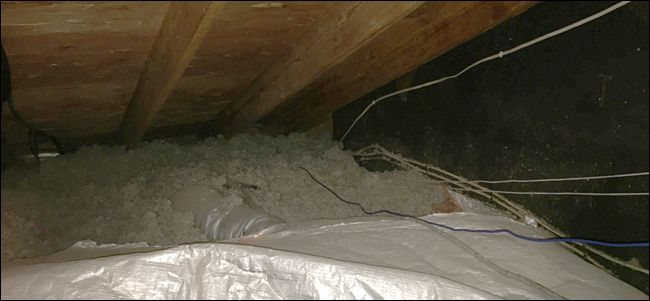
Совет: оставьте немного запаса кабеля в месте установки — 20–30 см свободной петли облегчит подключение и возможную замену камеры.
Этап 4: Прокладка кабелей к DVR
- Определите место для DVR/NVR — оно должно быть доступно, в проветриваемом помещении рядом с источником питания и местом подключения монитора.
- Продумайте путь кабелей: через чердак, технические каналы или короб коммуникаций. Часто кабели сводят в одну «таблицу», откуда по одному отверстию опускают в шкаф с DVR.
- При необходимости используйте кабельные вводы и уплотнители на стенах и потолках.
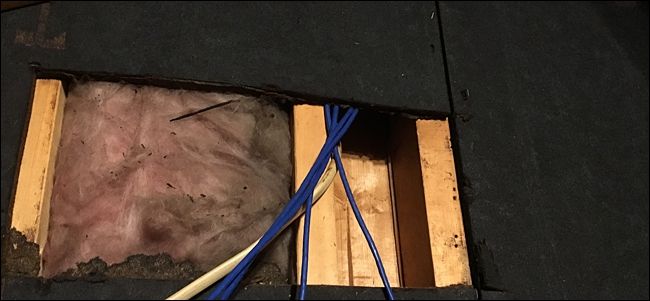
Важно: избегайте прокладки сигнальных и силовых кабелей в одном канале, чтобы уменьшить наводки и помехи.
Этап 5: Установка камер
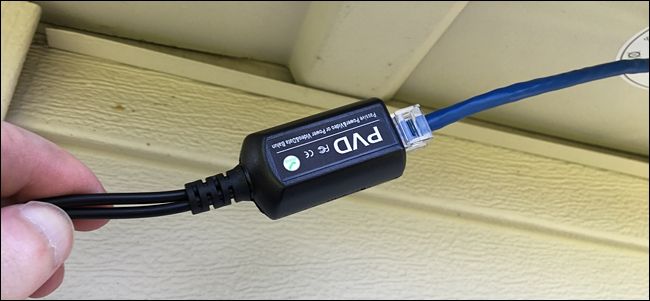
Установка корпуса камеры и её закрепление обычно занимают немного времени:
- Подключите кабель к разъёму камеры. При необходимости обжмите коннекторы RJ‑45 или BNC.
- Подведите лишний кабель в отверстие и зафиксируйте камеру на кронштейне или непосредственно на поверхности.
- Заизолируйте места стыков герметичной лентой или силиконовым уплотнителем для внешних камер.
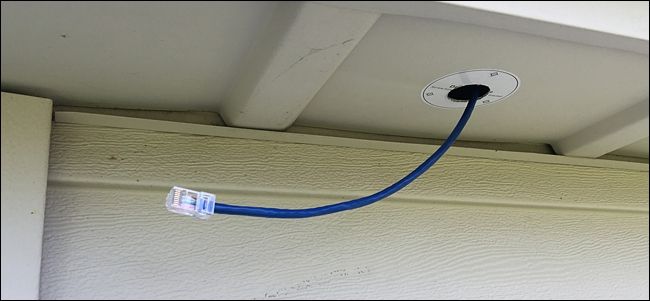
Совет: временно закрепите камеру, затем настройте её направление, пока не увидите картинку на мониторе.
Этап 6: Подключение всех устройств
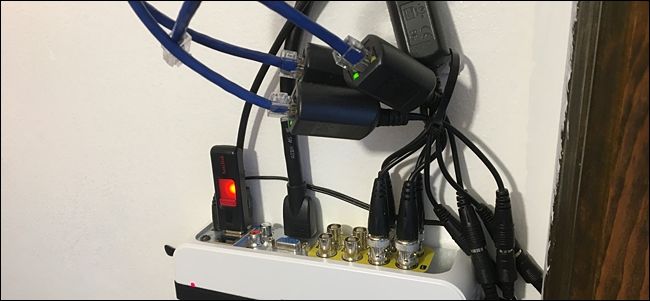
- Присоедините каждый кабель к соответствующему порту на DVR/NVR. Метки и нумерация портов помогут избежать путаницы.
- Подключите внешний монитор, мышь и клавиатуру. Для экспорта видео можно подключить USB‑накопитель.
- Если используете PoE, подключите PoE‑коммутатор между камерами и NVR.
Важно: Перед включением убедитесь в правильности подключения питания и заземления DVR. Неправильное подключение может вывести устройство из строя.
Этап 7: Настройка интерфейса и тестирование
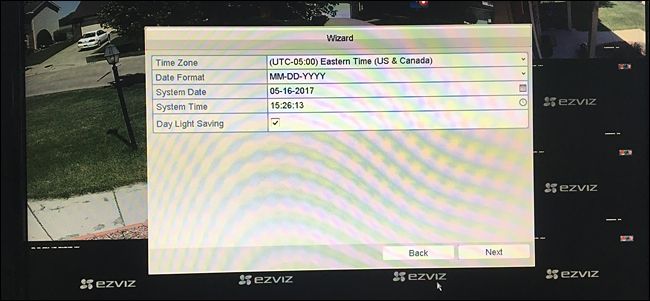
- Первоначальная настройка обычно включает создание пароля администратора, установку даты и времени и настройку режимов записи.
- Выберите режим записи: 24/7, по таймеру или по движению. Запись по движению существенно экономит место на диске, но требует тонкой настройки чувствительности.
- Проверьте угол наклона каждой камеры и выполните тонкую пометку направления в реальном времени.
- Выполните пробную запись и убедитесь, что воспроизведение и экспорт видео работают корректно.
Контроль качества и критерии приёмки
Проверьте следующие пункты перед сдачей установки:
- Каждая камера показывает чёткое изображение без мерцания или артефактов
- Нет потерянных кадров при длительной записи
- Питание камер стабильно и нет перегрева DVR
- Корректная синхронизация времени на всех устройствах
- Доступ к записи и управлению защищён паролем
Критерии приёмки:
- Все камеры покрывают заданные зоны обзора и обеспечивают распознавание лиц и номеров (если это цель).
- Экспорт тестовой записи произошёл успешно.
- Кабели проложены аккуратно, места проходов герметизированы.
Обслуживание и проверка после установки
Рекомендуемые регулярные действия:
- Раз в 3–6 месяцев проверяйте крепления и герметичность мест прохода кабелей
- Очистка объективов от пыли и насекомых
- Проверка состояния накопителя DVR и свободного места
- Тест восстановления из резервной копии (при наличии)
Альтернативы и когда проводная система не подходит
Альтернативы:
- Wi‑Fi камеры: проще установить, меньше проводов. Хороши для квартир и коротких дистанций.
- Комбинированные решения: PoE для внешних камер и Wi‑Fi для внутренних.
Когда проводная система может не подойти:
- В исторических зданиях, где запрещены сверления
- При невозможности доступа к чердаку или стеновым пустотам
- Когда требуется мобильная/временная установка
Примеры неудач и как их избежать
- Прокладка кабеля вдоль нагревательных труб или источников помех — приводит к деградации сигнала. Решение: поменять маршрут или использовать экранированный кабель.
- Недостаточный запас кабеля — усложняет замену камеры. Решение: оставляйте петлю 20–30 см.
- Неправильная маркировка кабелей — путает при подключении. Решение: маркируйте концы кабеля сразу при прокладке.
Мини‑методика перед началом работ
- Нарисуйте схему установочных точек и маршрутов кабелей
- Подготовьте инструменты и материалы
- Разметьте и просверлите отверстия последовательно, начиная с самых удалённых камер
- Протяните кабели, затем подключите и протестируйте по одной камере
- Закончив монтаж, настройте DVR и проведите приёмочные испытания
Роль‑ориентированные чеклисты
Для монтажника:
- План прокладки кабелей готов
- Протяжка fish tape и все кабели проложены
- Кабели заизолированы, точки прохода герметизированы
- Камеры установлены и ориентированы предварительно
Для владельца/собственника:
- Проверить зоны покрытия и качество изображения
- Убедиться в наличии доступа к записям (пароль)
- Согласовать режимы записи и уведомления
Решающее дерево выбора системы
flowchart TD
  A[Нужна система видеонаблюдения?] --> B{Постоянная или временная установка}
  B -->|Постоянная| C{Есть доступ к чердаку/стенным пустотам}
  B -->|Временная| D[Рассмотрите Wi‑Fi или батарейные камеры]
  C -->|Да| E[Проводная система 'PoE/IP или аналог с балунами']
  C -->|Нет| D
  E --> F{Нужна центральная запись и удалённый доступ}
  F -->|Да| G[NVR/DVR + подключение к сети]
  F -->|Нет| H[Локальные записи на SD/облачные опции]
Безопасность и приватность
- Защитите доступ к DVR сильным паролем и по возможности двухфакторной аутентификацией.
- Если вы даёте доступ третьим лицам, ограничьте права просмотра.
- При записи общественных зон соблюдайте местные правила приватности и уведомляйте людей о видеонаблюдении, если это требуется законом.
Тестовые случаи и приёмка
- Проверка при слабом освещении: камеры должны автоматически переключаться в режим ночного видения
- Проверка записи по движению: симулируйте движение в зоне и убедитесь, что запись начинается и сохраняется
- Экспорт тестовой записи: сохранить и воспроизвести файл на другом устройстве
- Стресс‑тест: непрерывная запись в течение 24 часов и проверка целостности файлов
Глоссарий — 1 строка каждый
- DVR — устройство для записи и управления аналоговыми камерами
- NVR — устройство для записи и управления IP‑камерами
- PoE — передача питания по Ethernet‑кабелю
- Балун — адаптер для передачи видеосигнала по Ethernet вместо коаксиала
Короткое руководство по устранению неполадок
- Нет изображения с камеры: проверьте питание и обжим кабеля
- Плохое качество картинки: проверьте параметры видео в настройках DVR и объектив камеры
- Прерывания записи: проверьте состояние накопителя и логи на наличие ошибок
Краткое резюме
Проводная система обеспечивает надёжную постоянную запись и контроль над всей инфраструктурой. Главное — корректный план прокладки кабелей, аккуратный монтаж и тщательная настройка DVR. Если дом или объект не позволяет прокладывать кабели, рассмотрите гибридные или полностью беспроводные варианты.
Итоговые шаги после установки:
- Проверьте каждый канал на мониторе
- Выполните приёмочные тесты по списку выше
- Обучите пользователей — как просматривать записи и экспортировать видеоролики
- Запланируйте регулярное обслуживание
Спасибо за внимание. Если нужно, могу подготовить лист материалов под вашу планировку, шаблон маркировки кабелей или инструкцию по выбору PoE‑коммутатора.

Похожие материалы

Несколько аккаунтов Skype: Multi Skype Launcher

Журнал для работы: повысить продуктивность

Персональные звуки уведомлений на Android

Скачивание шоу Hulu для офлайн‑просмотра

Microsoft Start: персонализированная новостная лента
