
Установка VirtualBox и Windows 10 на macOS
Быстрые ссылки
Установка VirtualBox на macOS
Установка Windows 10 в VirtualBox
Многие используют Parallels или VMware для создания виртуальных машин на Mac. VirtualBox — бесплатная альтернатива, которая позволяет за несколько минут развернуть VM и запускать практически любую ОС: от Windows 3.1 до современных релизов. Эта инструкция ведёт от загрузки до запуска рабочей Windows 10 и включает практические советы, чек-листы и сценарии устранения неполадок.
Установка VirtualBox на macOS
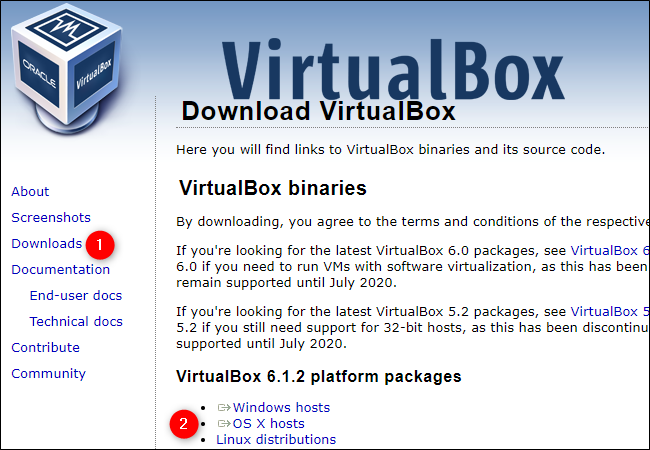
Сначала скачайте последнюю версию VirtualBox для macOS с официального сайта. Нажмите “OS X Hosts” — загрузка начнётся автоматически.
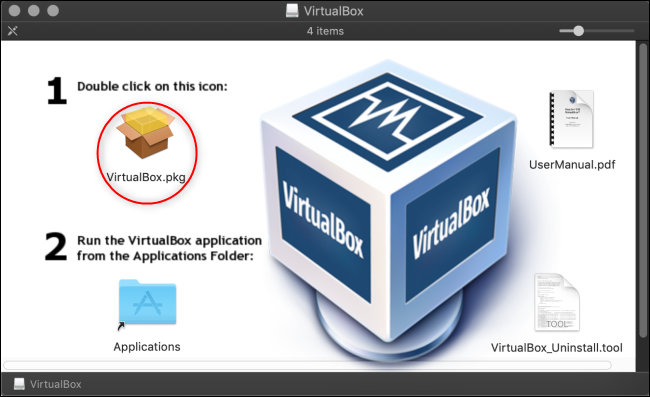
Откройте скачанный DMG-файл, затем дважды щёлкните по “VirtualBox.pkg”, чтобы запустить установщик. В образе диска также есть руководство пользователя и инструмент для удаления.
Нажимайте “Continue” для перехода по шагам установщика. Если хотите изменить место установки, нажмите “Change Install Location”.
Когда всё готово, нажмите “Install”. По запросу введите пароль администратора macOS.
Если установка прерывается, вероятно, системе требуется разрешение на загрузку расширений от Oracle. Откройте “Security & Privacy” в Системных настройках, либо через Spotlight: нажмите значок лупы и введите “Security”.
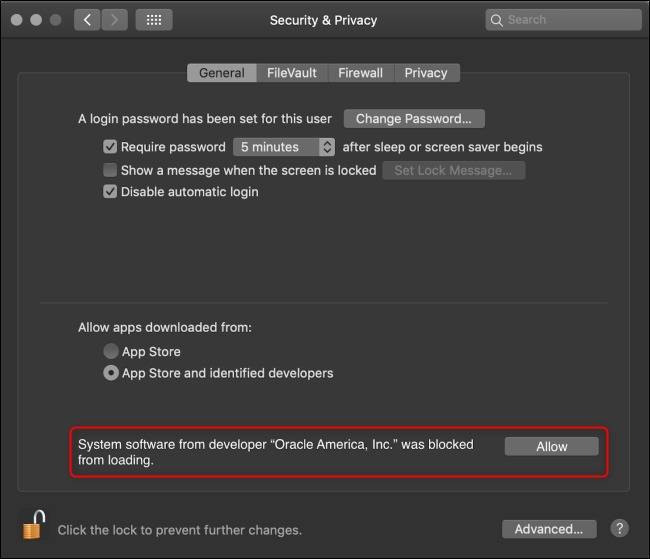
Важно: macOS показывает уведомление о блокировке расширений только в течение ~30 минут после попытки установки. В разделе General появится строка о блокировке ПО от Oracle America, Inc. — нажмите “Allow”, затем повторите установку.
Если уведомление не появилось, удалите VirtualBox из “Приложений” (перетащите в Корзину), удалите остаточные файлы, установите VirtualBox заново и сразу откройте “Security & Privacy”.
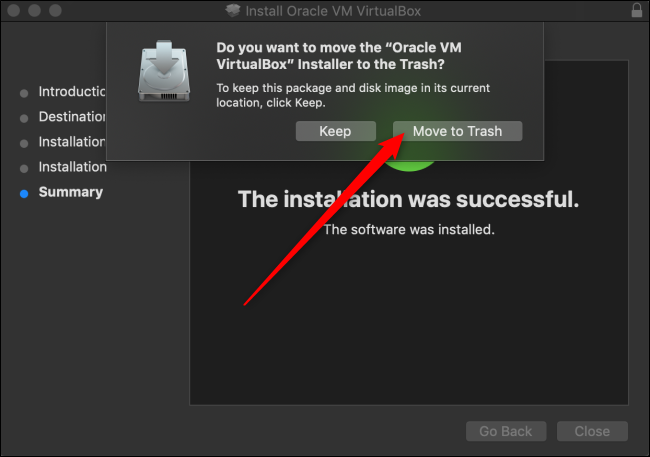
Установка завершена. Нажмите “Close” и удалите DMG-файл, если он вам больше не нужен.
Установка Windows 10 в VirtualBox
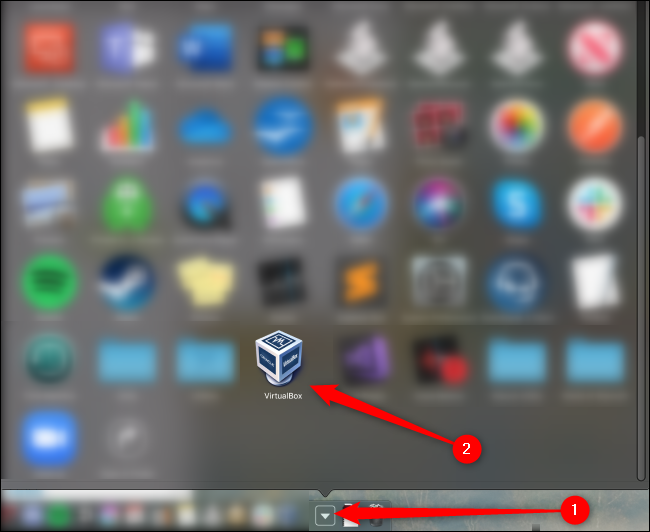
Откройте VirtualBox через папку “Applications” или через Spotlight.
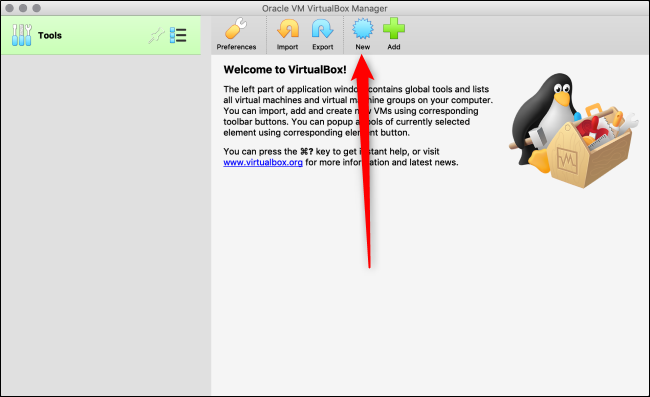
Нажмите “New” чтобы создать новую виртуальную машину.
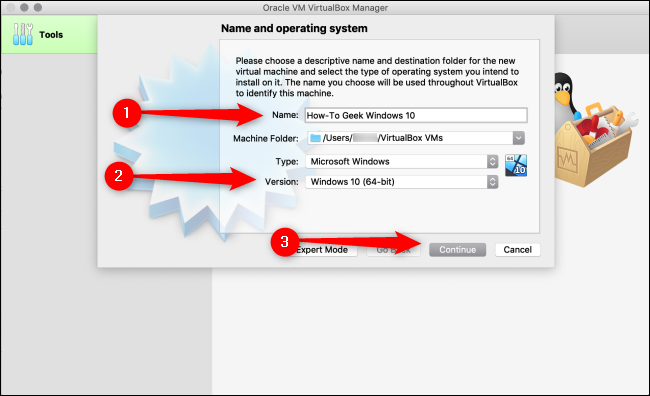
Дайте машине понятное имя. Если вы введёте “Windows 10”, поле “Version” переключится автоматически. При необходимости выберите другую папку хранения VM (Machine Folder).
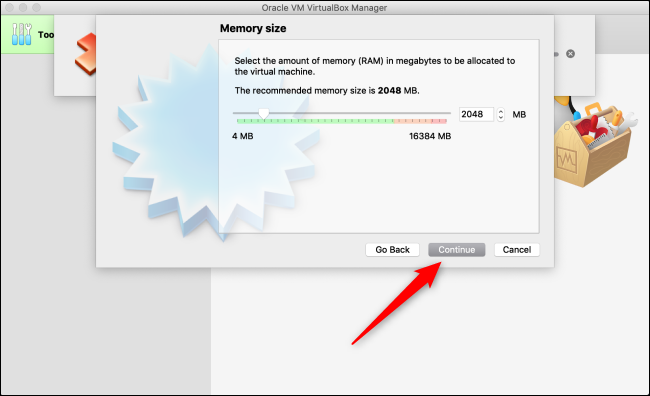
На следующем экране укажите объём оперативной памяти (RAM), который вы хотите выделить VM, и нажмите “Continue”. Не выделяйте слишком много — оставьте Mac достаточно памяти для базовых задач.
Рекомендация: 2 048 МБ (2 ГБ) обычно достаточно для установки, но для комфортной работы выберите минимум 4 ГБ, если у вас достаточно RAM на хосте. Вы всегда можете изменить это позже в настройках VM.
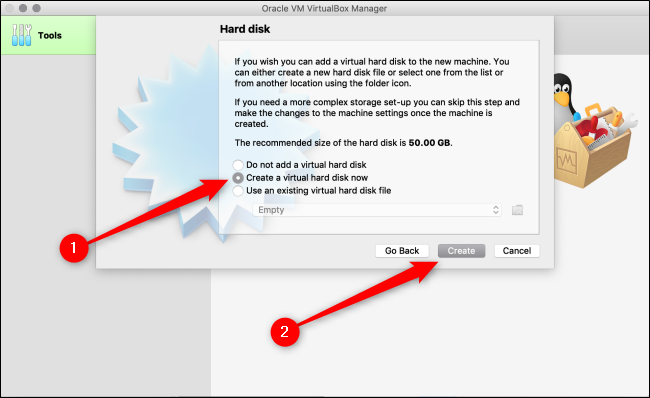
Далее решите, нужен ли виртуальный жёсткий диск. Выберите “Create a Virtual Hard Disk Now” и нажмите “Create”.
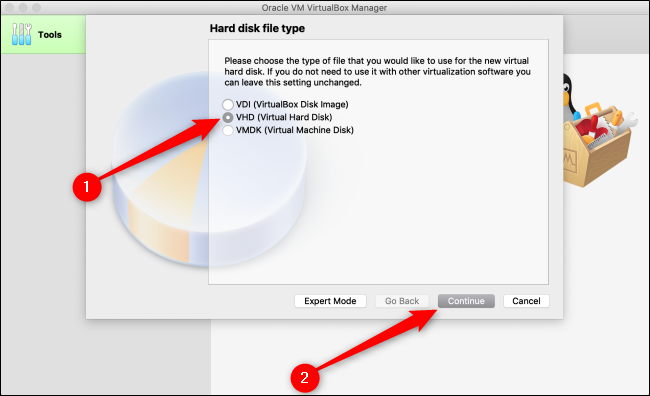
Выберите формат диска. По умолчанию стоит VDI (VirtualBox Disk Image). Для совместимости с Microsoft можно выбрать VHD (Virtual Hard Disk).
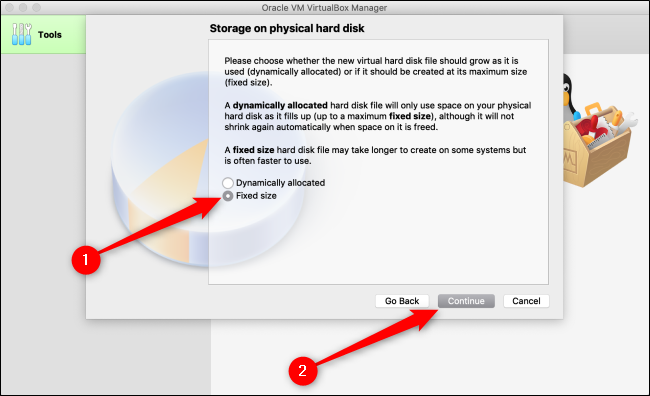
Выберите тип хранения: “Dynamically Allocated” (рост по мере заполнения) или “Fixed Size” (постоянный файл). Для лучшей производительности рекомендуется Fixed Size.
Задайте размер виртуального диска и нажмите “Create”. Если вы выбрали Fixed Size, VirtualBox начнёт выделять место сразу.
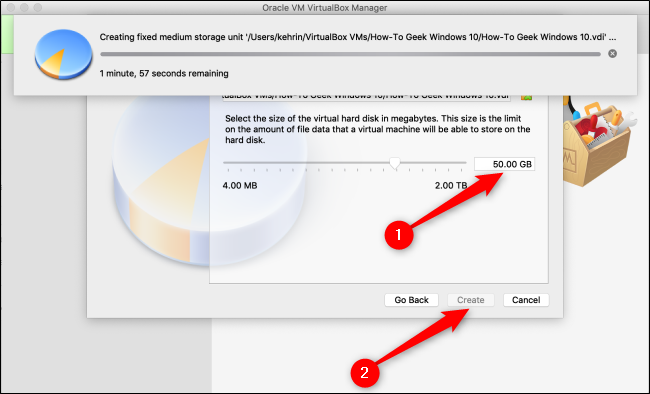
Теперь VM создана, но сама Windows 10 ещё не установлена. Скачайте ISO-образ Windows 10 с официального сайта Microsoft и сохраните файл на диск.
Нажмите “Start” для запуска свежесозданной VM.
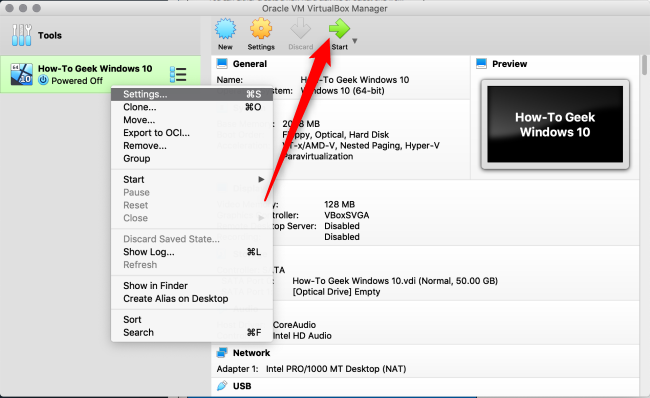
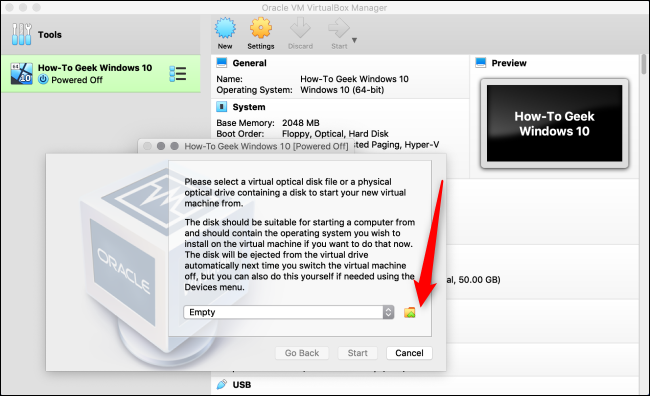
Если ISO находится в системе, VirtualBox может автоматически предложить его. Если нет, нажмите папку со стрелкой вверх, чтобы открыть менеджер образов.
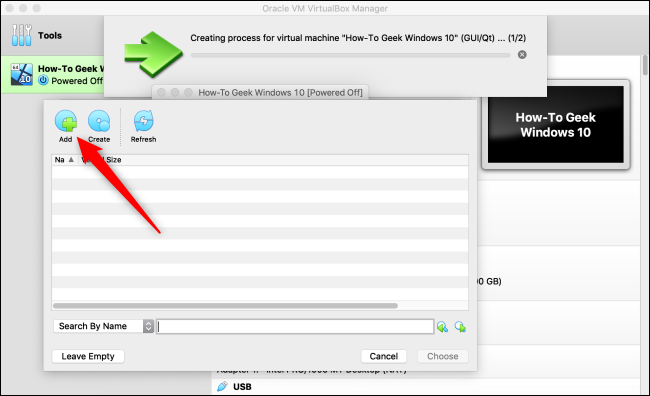
Нажмите “Add”, укажите ISO-файл, затем “Open” и “Start”.
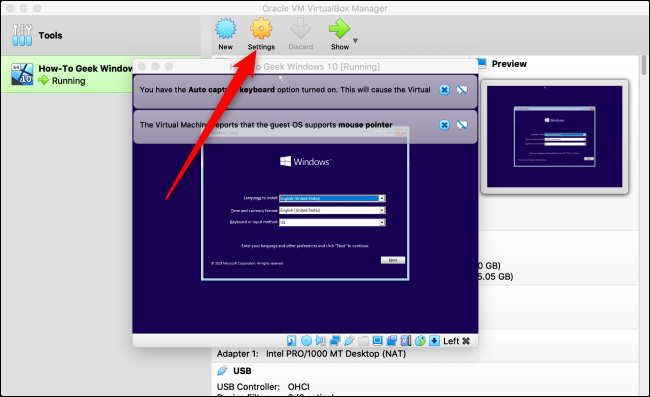
Дальше следуйте стандартному установщику Windows 10 внутри VM. После установки вы сможете изменить параметры VM через Правый клик → “Settings”.
Чек-лист перед установкой
- Скопируйте резервные данные macOS (Time Machine или иной бэкап).
- Проверьте доступный объём свободного диска: для VM выделите минимум 40 ГБ для Windows 10 + приложений.
- Убедитесь, что у вас последняя версия macOS, совместимая с VirtualBox.
- Скачайте образ Windows 10 (ISO) с сайта Microsoft.
- Проверьте права администратора на Mac и доступ к “Security & Privacy”.
Рекомендации по производительности и конфигурации
- RAM: для базовой работы 4 ГБ, для офисных задач и лёгкой разработки — 8 ГБ и более.
- CPU: назначайте не более половины физических ядер хоста; для ноутбуков бережно относитесь к термам и автономности.
- Диск: фиксированный VHD/VDI даёт более стабильное I/O поведение; динамический экономит место на диске.
- Видео: включите 3D-ускорение только при необходимости; выделите достаточный видео-памяти.
- Сетевые режимы: NAT — удобно по умолчанию; Bridged — если нужна видимость VM в локальной сети.
Совет: сначала создайте минимальную VM, убедитесь, что установка проходит, и только потом увеличивайте ресурсы и добавляйте общий доступ к папкам.
Мини-методика быстрой установки (SOP)
- Скачайте VirtualBox (“OS X Hosts”).
- Откройте DMG → “VirtualBox.pkg” → Install.
- Если macOS блокирует расширения, откройте “Security & Privacy” и нажмите “Allow”.
- Перезагрузите Mac при необходимости.
- Создайте VM: New → имя → RAM → Create Virtual Hard Disk.
- Выберите VHD или VDI → Fixed Size → задайте размер → Create.
- Start → добавьте ISO Windows 10 → Install.
- После установки установите дополнения гостевой ОС (Guest Additions) для улучшения интеграции.
Критерии приёмки
- VM запускается без ошибок.
- Windows 10 завершила установку и дошла до рабочего стола.
- Доступ в сеть настроен и работает.
- Общие папки и буфер обмена настроены (по необходимости).
Роли и чек-листы
Разработчик
- Выделить минимум 4–8 ГБ RAM
- Подключить папку проекта через Shared Folders
- Включить перенаправление портов для локального сервера
Системный администратор
- Настроить сеть в режиме Bridged или Host-only
- Настроить снимки (snapshots) перед критическими изменениями
- Ограничить ресурсы CPU/RAM для стабильности хоста
Домашний пользователь
- Выделить 2–4 ГБ RAM
- Использовать NAT для простого доступа в Интернет
- Включить общие папки для обмена файлами
Устранение неполадок и частые ошибки
Проблема: установка прерывается из-за блокировки расширений Oracle
- Откройте System Preferences → Security & Privacy → General и нажмите Allow.
- Удалите VirtualBox (перетащите в Корзину), перезагрузите Mac, установите снова, сразу откройте окно Security.
Проблема: Windows не видит ISO или не загружается с него
- В настройках VM проверьте Storage → Controller: IDE/SATA и убедитесь, что выбран правильный образ.
- Убедитесь, что образ не повреждён — проверьте контрольную сумму от источника.
Проблема: низкая производительность диска
- Переключитесь на Fixed Size или используйте SSD на хосте.
- Отключите неиспользуемые устройства в настройках VM.
Проблема: сеть недоступна
- Проверьте режим сети (NAT/Bridged).
- Для Bridged убедитесь, что адаптер хоста активен и не ограничен брандмауэром.
Проблема: Guest Additions не устанавливаются
- Подключите образ VBoxGuestAdditions.iso в привод VM и запустите инсталляцию внутри гостевой Windows.
- Для современных macOS и VirtualBox могут требоваться дополнительные разрешения — проверьте Security & Privacy.
Альтернативы и когда VirtualBox не подходит
- Parallels Desktop: платная, оптимизирована под macOS, лучше интеграция, удобнее для повседневного использования.
- VMware Fusion: стабильная, корпоративные функции, хорошая производительность.
- Boot Camp: если нужна нативная производительность Windows, загрузка с физического диска предпочтительнее.
Когда VirtualBox не подходит
- Требуется максимальная графическая производительность для игр или тяжёлой 3D-графики.
- Нужна официальная поддержка от поставщика решения в корпоративной среде.
Совместимость и миграция
- VirtualBox поддерживает образы VDI, VHD, VMDK; для миграции между гипervisорами выберите универсальный формат VHD/VMDK.
- При переносе VM на другой хост проверьте версию VirtualBox — большой разрыв версий может требовать конвертации.
Решения безопасности и приватности
- Не храните личные данные гостевой ОС без шифрования виртуального диска.
- Отключайте общие папки и переадресацию буфера обмена при запуске подозрительных образов.
Диагностическое дерево для выбора конфигурации
flowchart TD
  A[Нужна виртуализация на Mac?] --> B{Нужна максимальная производительность?}
  B -- Да --> C[Рассмотрите Boot Camp или платные гипervisоры]
  B -- Нет --> D{Нужна интеграция с macOS?}
  D -- Да --> E[Parallels или VMware]
  D -- Нет --> F[VirtualBox — бесплатный вариант]
  C --> G[Выбор: Boot Camp / Parallels]
  E --> G
  F --> H[Следуйте этому руководству]
Частые вопросы
Нужна ли лицензия Windows 10 для установки в VirtualBox?
Да, для полной активации Windows 10 требуется действующий ключ или лицензия. Установка и тестирование возможны без активации, но с ограничениями персонализации и периодическими напоминаниями.
Могу ли я запускать DirectX и игры в VirtualBox?
VirtualBox поддерживает ограниченную 3D-ускоренную графику через Guest Additions. Для современных игр и полноценной поддержки DirectX лучше использовать Boot Camp или платные гипervisоры с лучшей виртуализацией GPU.
Как вернуть изменения, если что-то пошло не так?
Используйте Snapshot (снимок состояния) до ключевых изменений: при проблеме откатитесь к сохранённому снимку.
Краткое резюме
VirtualBox — хороший бесплатный инструмент для запуска Windows 10 на Mac. Следуйте чек-листам и SOP, контролируйте ресурсы VM и не забывайте про безопасность. Для профессиональной или игровой нагрузки рассмотрите платные альтернативы.
Полезные ссылки
- Официальный мануал Oracle VirtualBox
- Страница загрузки Windows 10 на сайте Microsoft

Похожие материалы

Несколько аккаунтов Skype: Multi Skype Launcher

Журнал для работы: повысить продуктивность

Персональные звуки уведомлений на Android

Скачивание шоу Hulu для офлайн‑просмотра

Microsoft Start: персонализированная новостная лента
