
Как подключить Wi‑Fi принтер к Windows 11
Быстрые ссылки
- Сценарий 1: Установить принтер, который никогда не подключался к вашей Wi‑Fi сети
- Сценарий 2: Установить принтер, который уже подключён к вашей Wi‑Fi сети
- Распечатать тестовую страницу
- Устранение неполадок
Краткое содержание
- Если принтер не подключён к Wi‑Fi, используйте утилиту производителя, чтобы подключить его к сети.
- Если принтер уже в той же сети, что и ПК, добавьте его через Параметры → Bluetooth и устройства → Принтеры и сканеры → Добавить устройство → Добавить.
- Если автоматическое добавление не работает, найдите IP‑адрес принтера и добавьте по IP вручную.
Введение
Этот материал шаг за шагом объясняет, как подключить Wi‑Fi принтер к компьютеру с Windows 11. Я привожу общий рабочий процесс и иллюстрации на примере Canon MG3670, но инструкции применимы к большинству сетевых принтеров Canon, HP, Epson, Brother и других.
Определения в одну строку:
- IP‑адрес принтера — уникальный сетевой адрес устройства в вашей локальной сети.
- Утилита производителя — программа, поставляемая вместе с принтером для настройки сети и драйверов.
Важно: не удаляйте драйверы и не меняйте сетевые настройки принтера, пока не завершите первичную настройку.
Сценарий 1: Установить принтер, который никогда не подключался к вашей Wi‑Fi сети
Когда вы распаковали новый принтер или ранее использовали его только через USB, сначала подключите сам принтер к Wi‑Fi. Это делается обычно через программу настройки принтера от производителя или через панель управления самого принтера.
Шаги (общее описание):
- Откройте браузер на ПК и перейдите на сайт производителя принтера.
- Найдите страницу вашей модели (например, Canon MG3670).
- Скачайте утилиту настройки сети (Setup Utility / Wireless Setup).
- Запустите скачанный файл. В запросе контроля учётных записей выберите «Да».
- Следуйте пошаговому мастеру настройки.
Пример на Canon MG3670
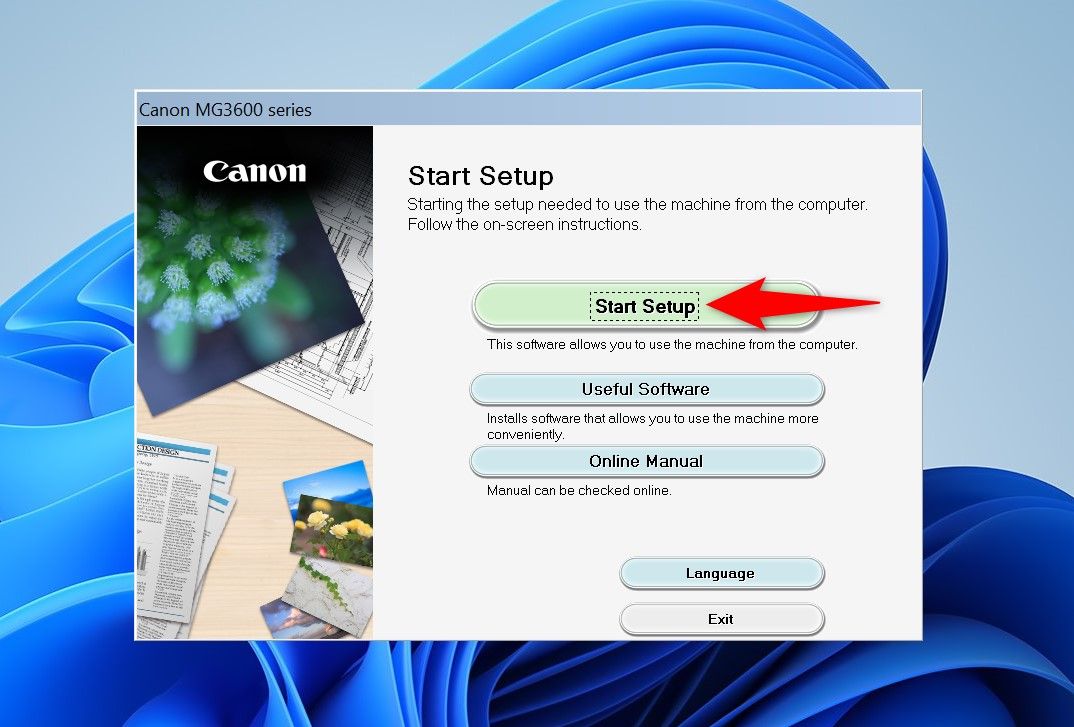
- Запустите утилиту и нажмите Start Setup.
- Выберите страну, примите условия и продолжайте.
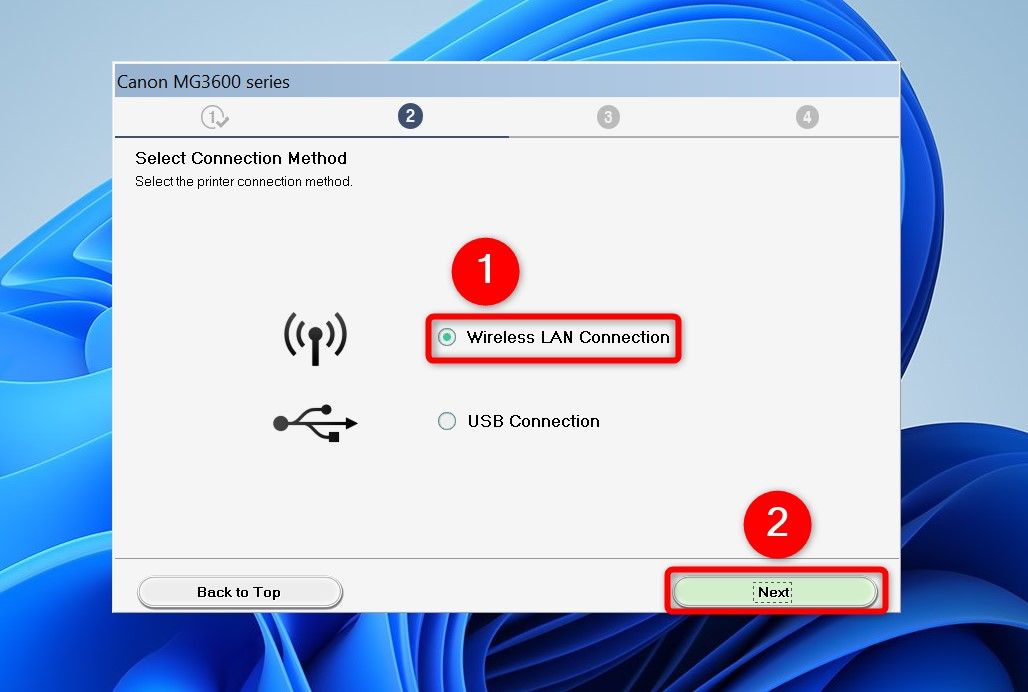
- При выборе способа подключения укажите Wireless LAN Connection и нажмите Next.
- Выберите Connect via Wireless Router (Рекомендуется) и ждите, пока утилита найдёт принтер.
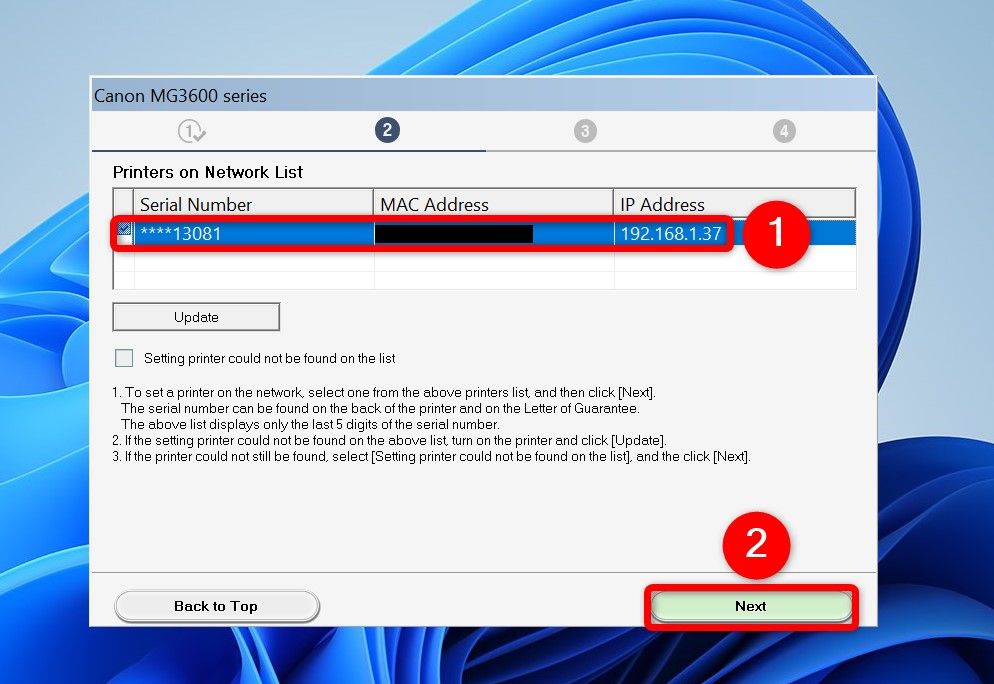
- После обнаружения выберите принтер в списке и доведите установку до конца.
Советы по подключению через панель принтера
- Если у принтера есть экран, зайдите в сеть или Wi‑Fi настройки и выберите вашу сеть (SSID), затем введите пароль.
- На принтерах без экрана часто используется режим WPS или временная точка доступа принтера. Проверьте инструкцию модели.
Важно: если на роутере включена фильтрация MAC‑адресов или гостьевой режим с изоляцией клиентов, принтер может подключиться, но не будет видим в локальной сети. В таких случаях временно отключите изоляцию или добавьте MAC в белый список.
Сценарий 2: Установить принтер, который уже подключён к вашей Wi‑Fi сети
Если принтер уже в сети, Windows 11 обычно находит его автоматически. Ниже два метода: автоматический и ручной.
Метод 1: Автоматическое добавление через Параметры
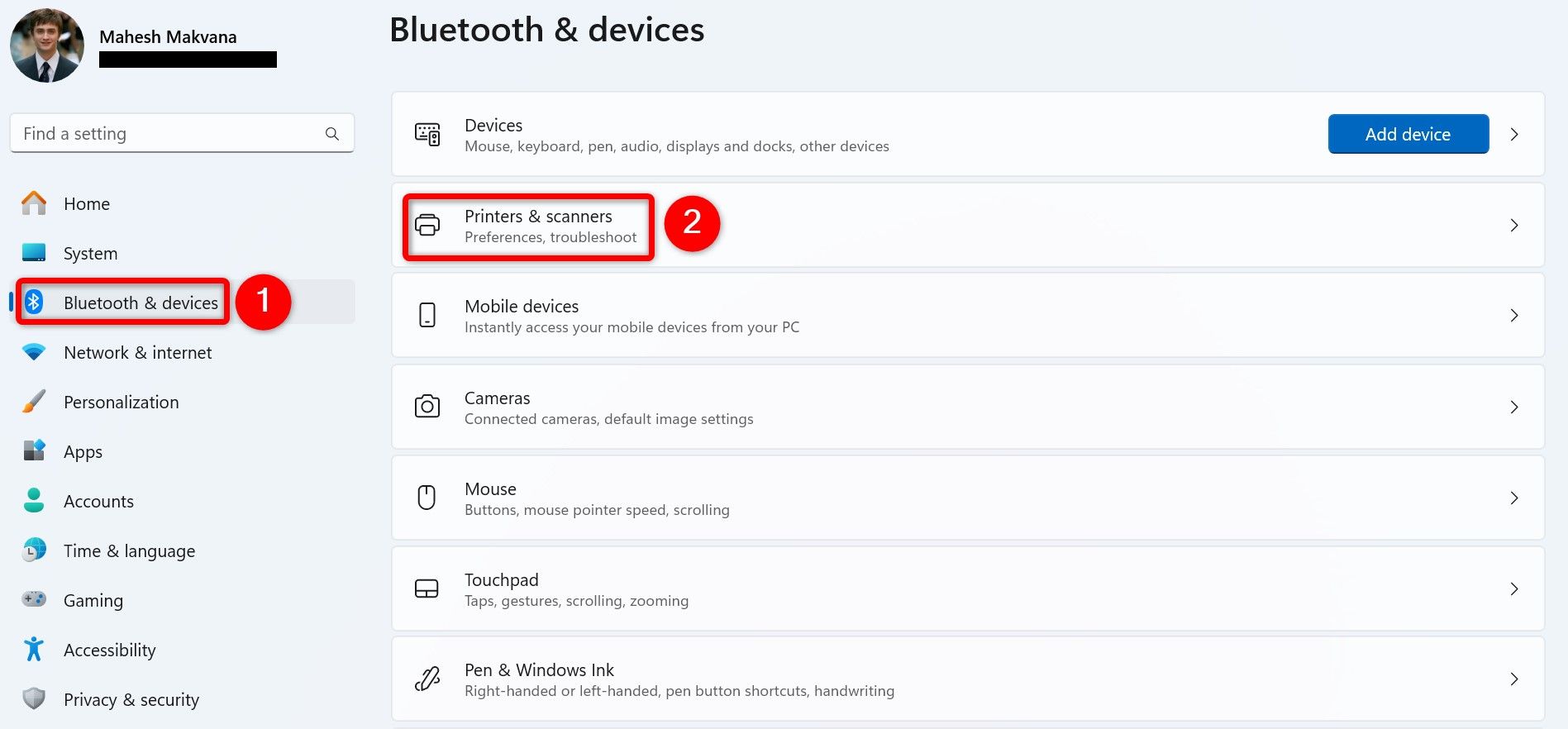
- Откройте Параметры Windows (нажмите Windows+i).
- В левом меню выберите Bluetooth и устройства.
- В правой части выберите Принтеры и сканеры.

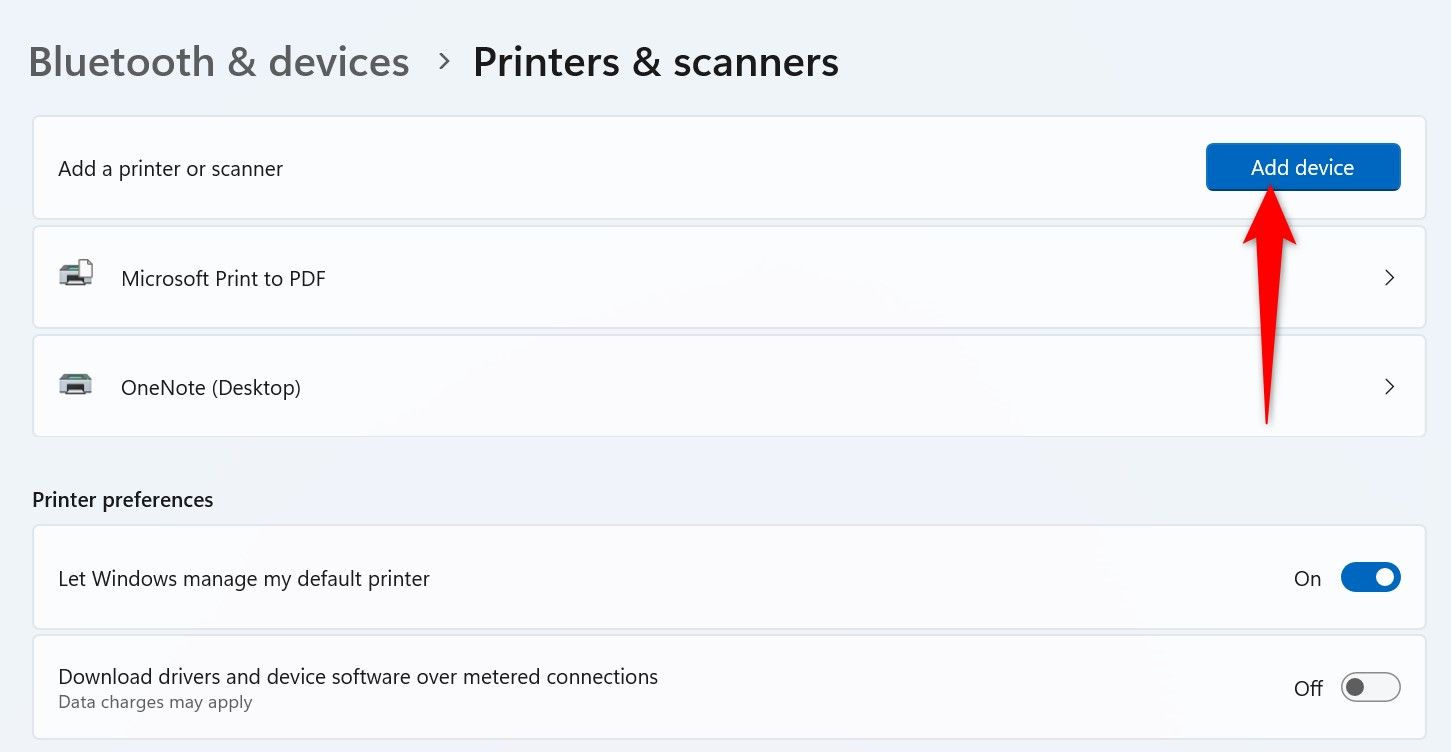
- Нажмите Добавить устройство вверху страницы.
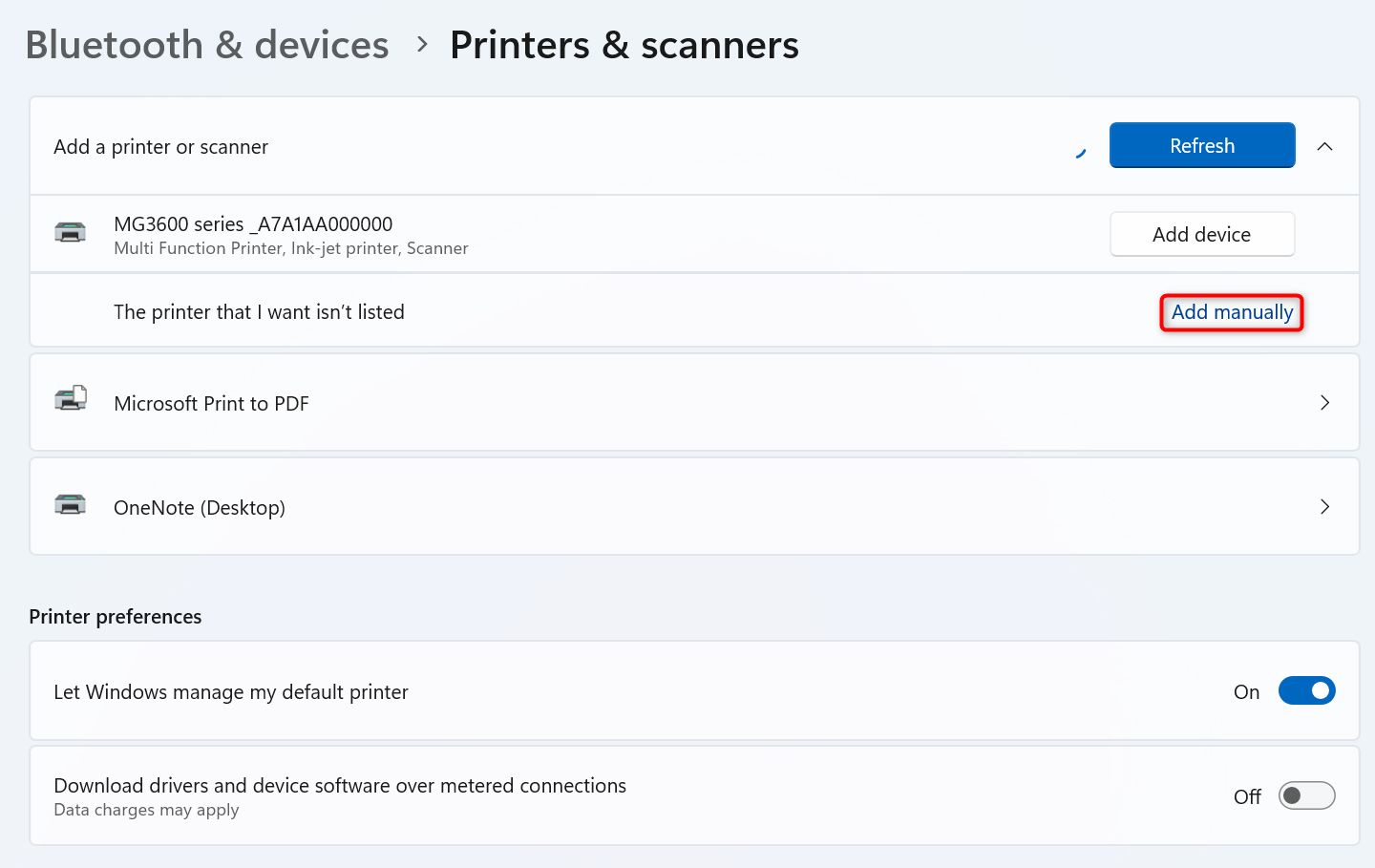
- В списке найдите ваш принтер и нажмите Добавить рядом с его именем.
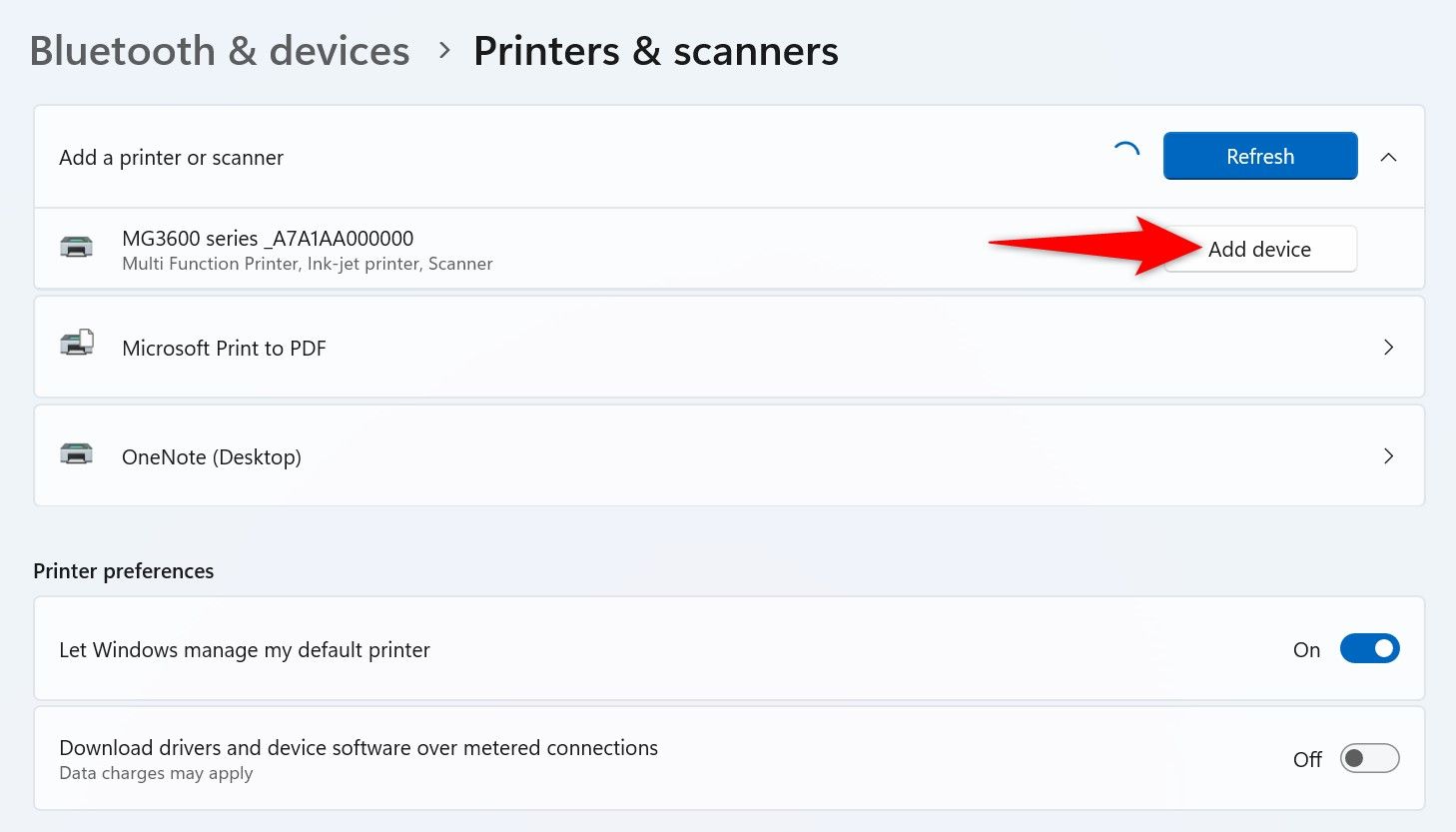
- После добавления принтера вы сможете печатать из приложений.
Когда автоматическое добавление работает, это самый простой путь.
Метод 2: Добавить принтер вручную по IP‑адресу
Используйте этот способ, если Параметры не находят принтер автоматически.
Шаг 1: Найдите IP‑адрес принтера
- На принтере можно распечатать конфигурационный лист с сетевыми параметрами — ищите пункт Сеть или Информация.
- Если такой опции нет, используйте сканер сети на ПК, например Advanced IP Scanner.
Пример с Advanced IP Scanner:
- Скачайте и запустите Advanced IP Scanner.
- При запросе установки выберите Run (запустить без установки).
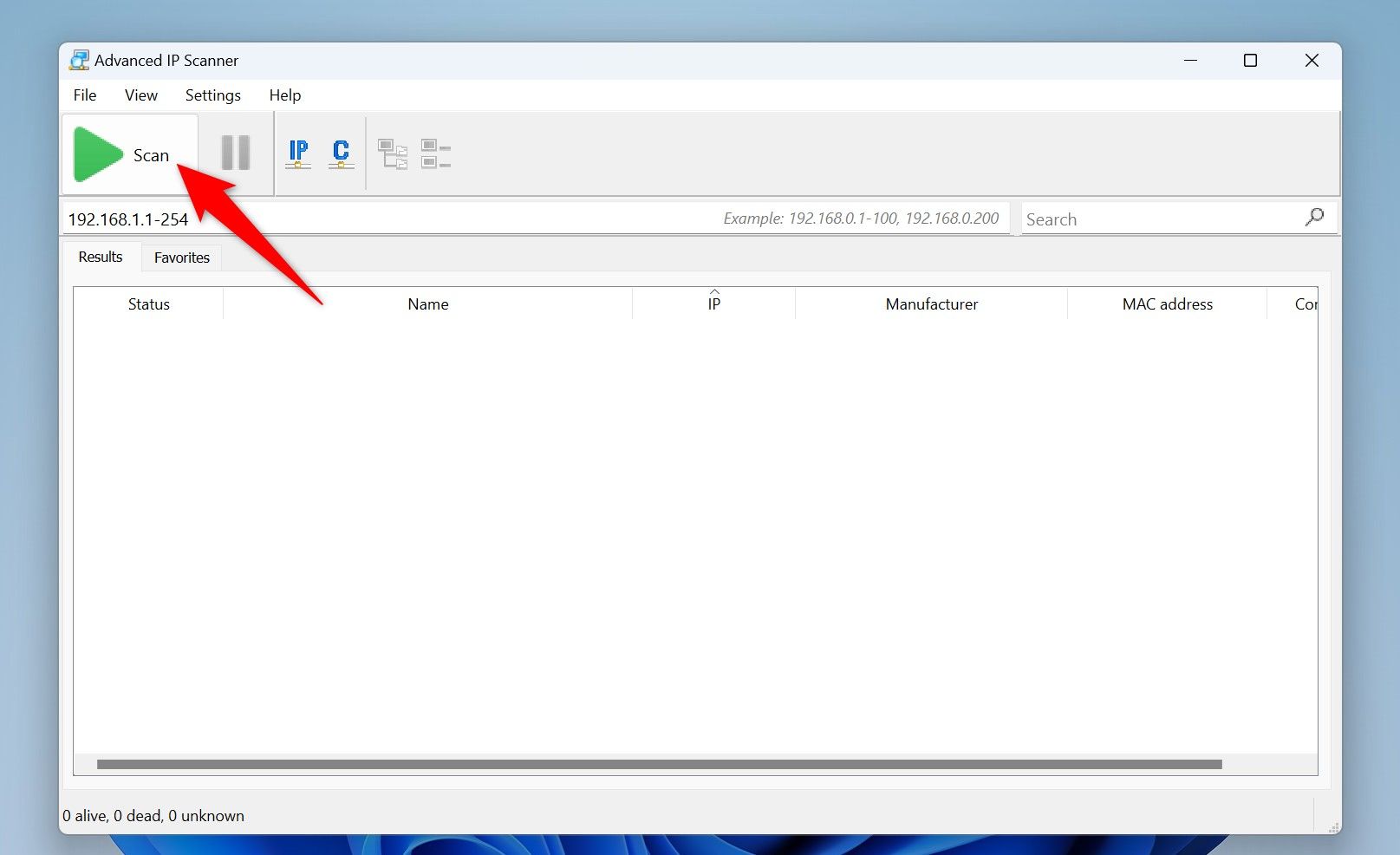
- Нажмите Scan для сканирования локальной сети.
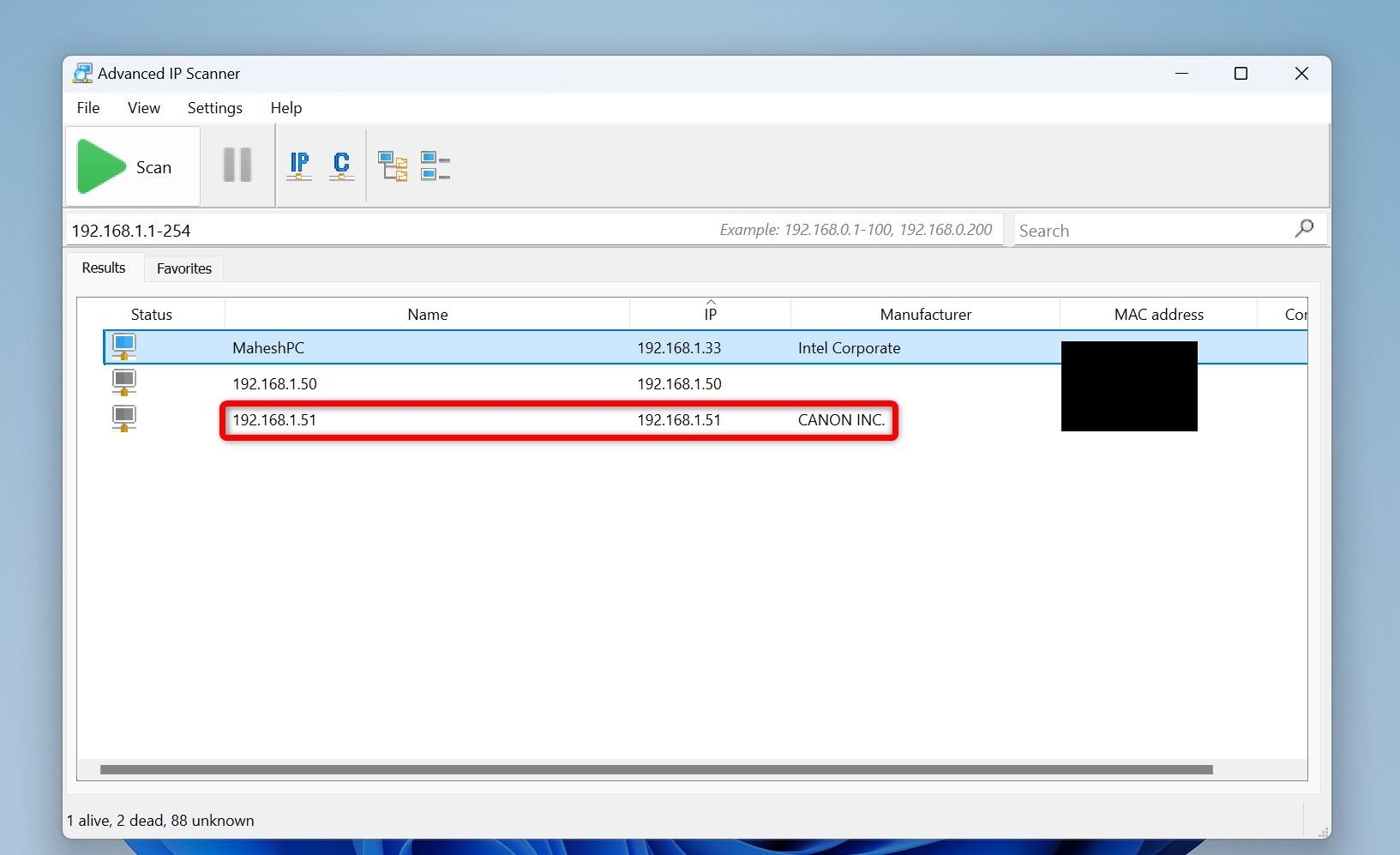
- В списке устройств найдите ваш принтер по колонке Manufacturer или имени устройства и запишите его IP‑адрес.
Шаг 2: Добавьте принтер в Windows вручную
- Откройте Параметры → Bluetooth и устройства → Принтеры и сканеры.
- Нажмите Добавить устройство, затем выберите Добавить вручную.
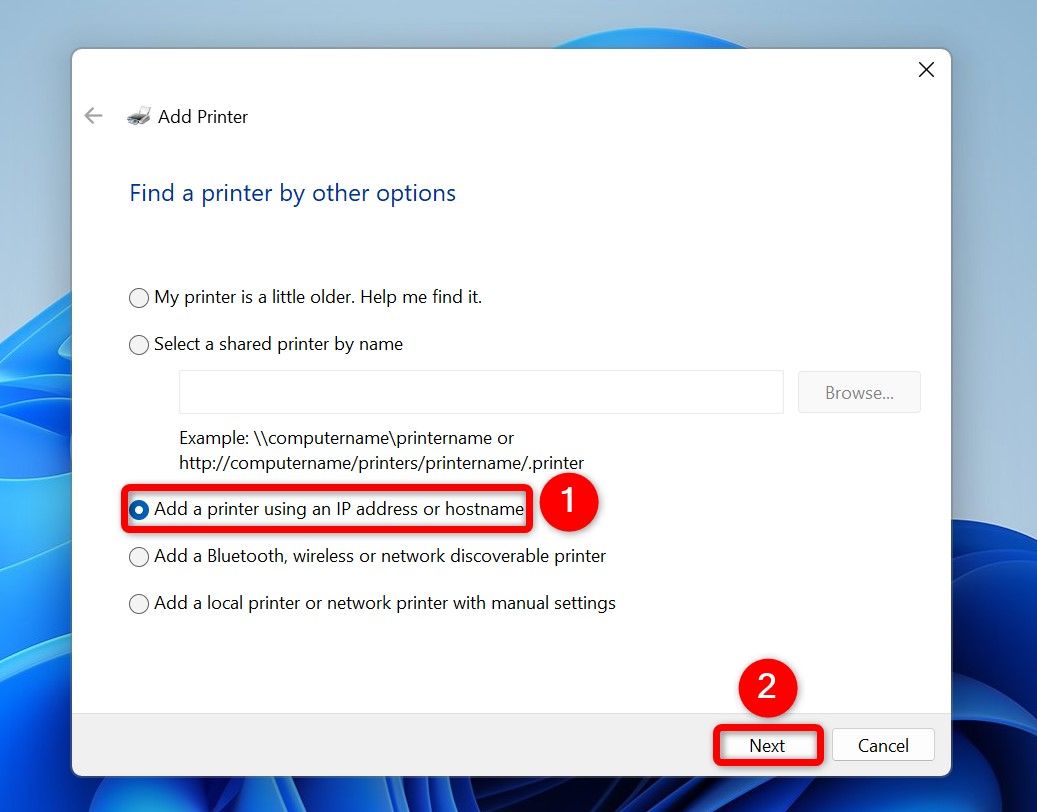
- В окне добавления принтера выберите Добавить принтер по IP‑адресу или имени хоста и нажмите Далее.
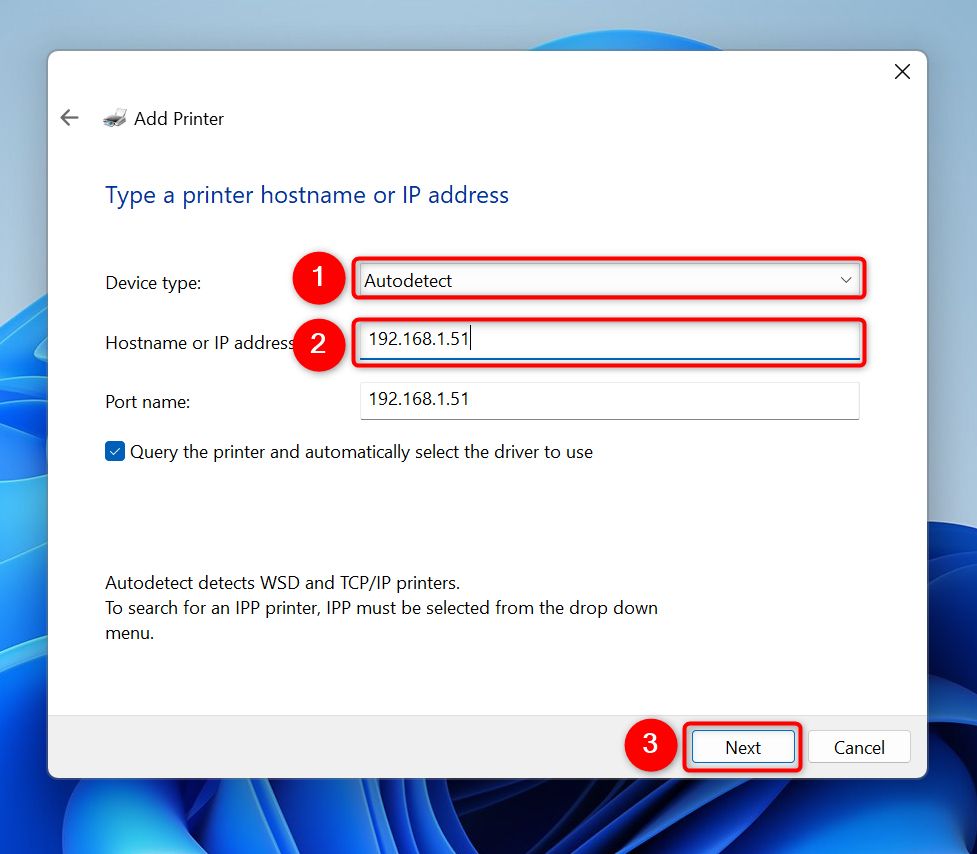
- В поле Device Type выберите Autodetect. В поле Hostname or IP Address введите IP‑адрес принтера. Нажмите Далее.
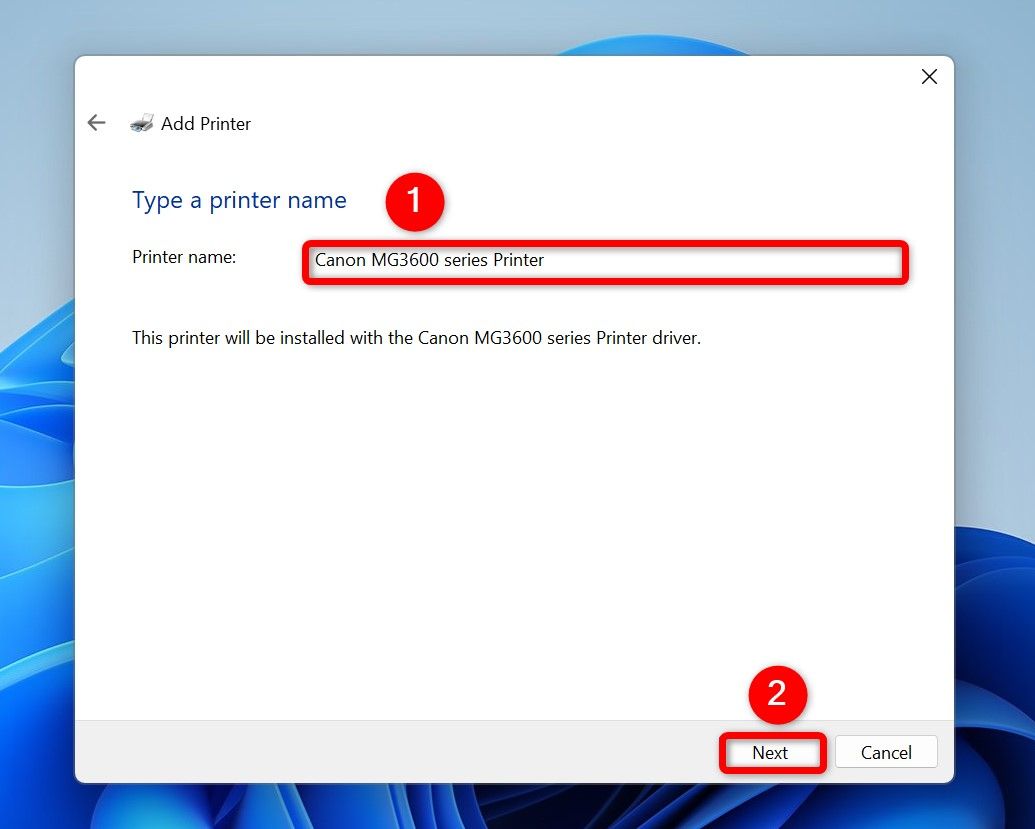
- Придумайте имя принтера в поле Printer Name и нажмите Далее.
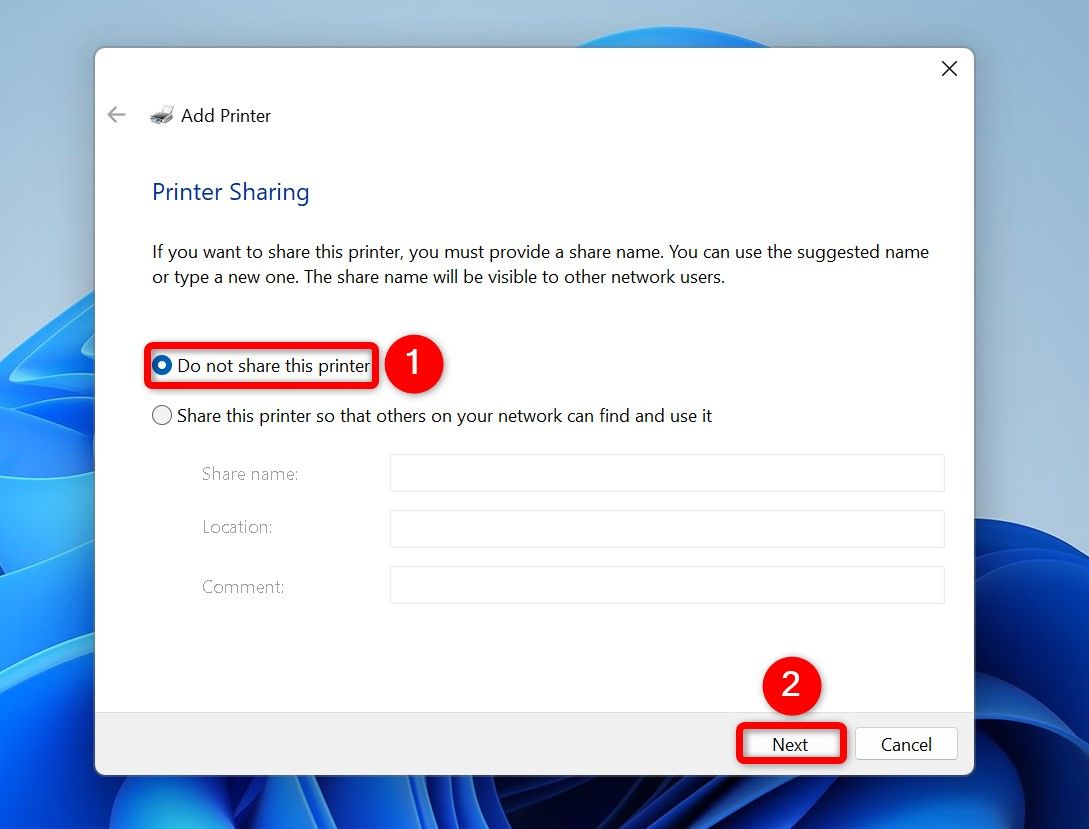
- Выберите Do Not Share This Printer и нажмите Далее, если не хотите расшаривать принтер в сети.
- Завершите установку — принтер готов к использованию.
Распечатать тестовую страницу
Чтобы убедиться, что принтер работает:
- Откройте Поиск Windows, введите Принтеры и сканеры и выберите результат.
- Выберите нужный принтер в списке.
- Нажмите Печать тестовой страницы.
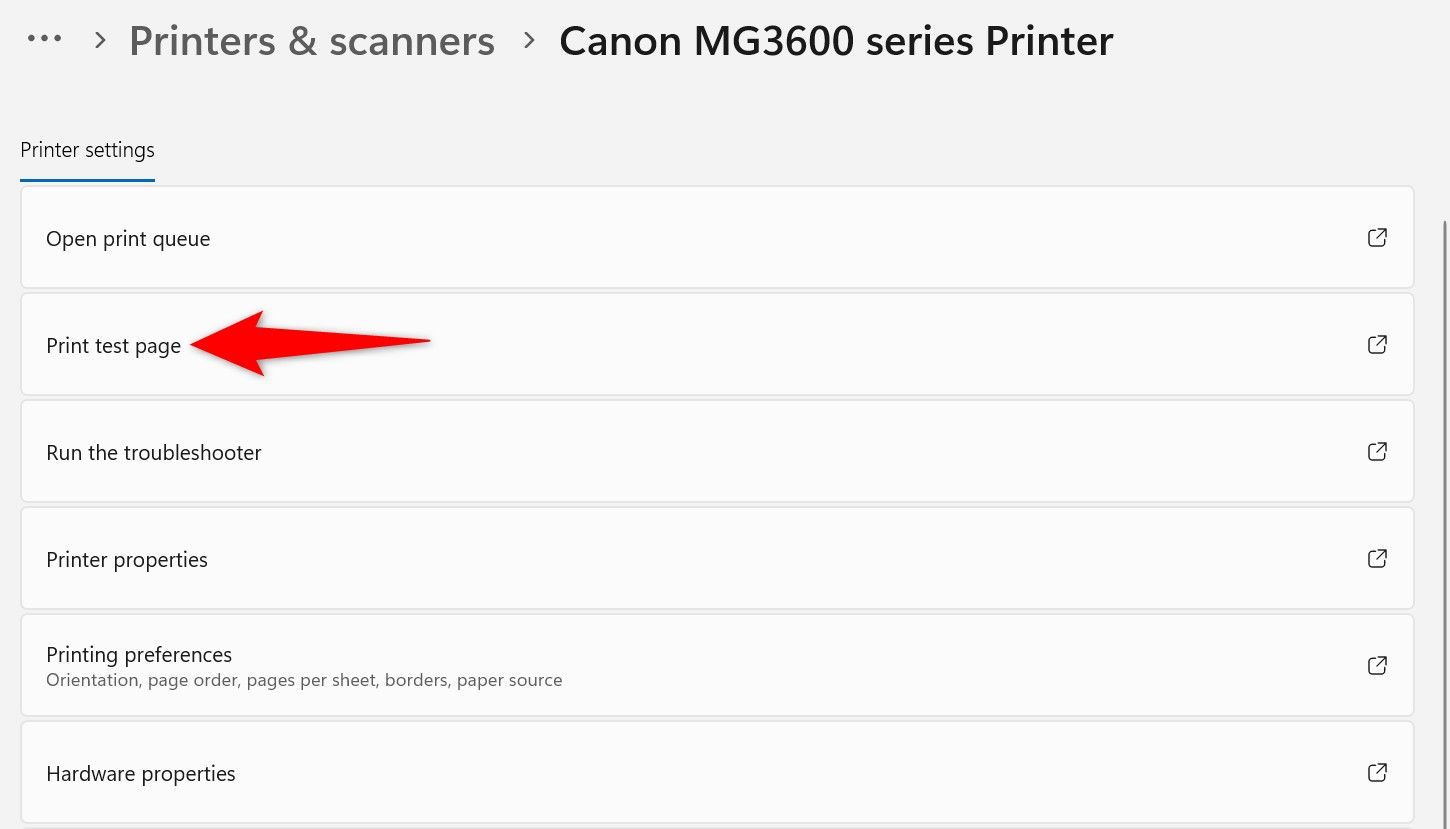
Принтер начнёт печать тестовой страницы. Если печать успешна — настройка завершена.
Устранение неполадок
Если принтер не работает, пройдитесь по этому чек‑листу. Начните с простого и переходите к более сложным действиям.
Перезапустите Windows 11
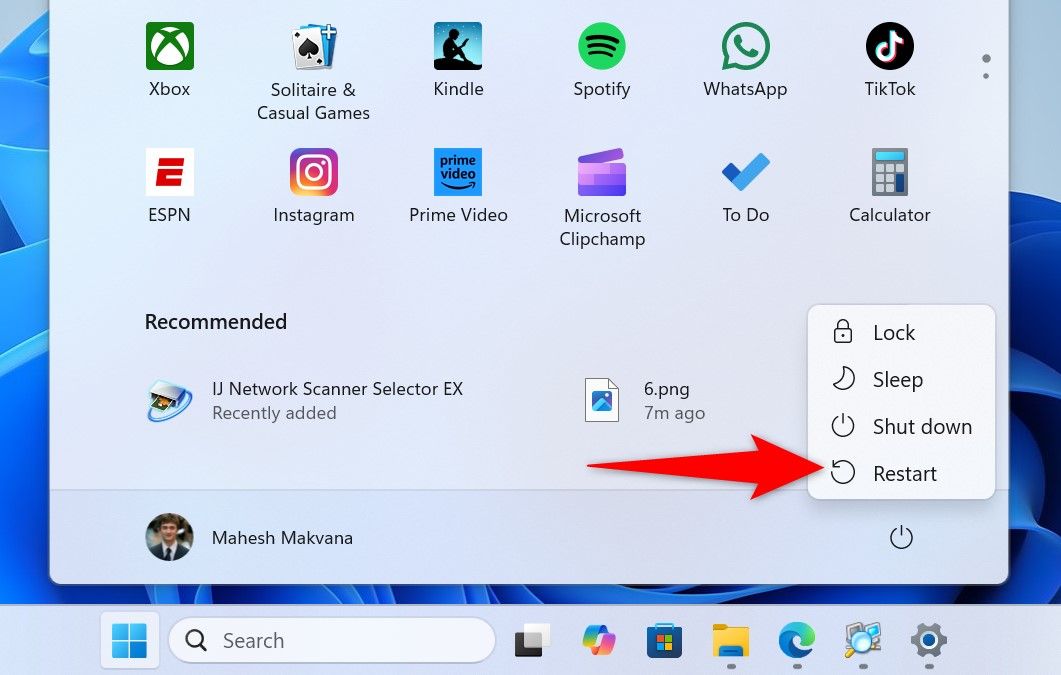
Перезагрузка иногда решает проблему с обнаружением устройства. Нажмите клавишу Windows, выберите Питание и нажмите Перезагрузить.
Убедитесь, что принтер и ПК в одной сети
Оба устройства должны быть подключены к одной и той же локальной сети (один SSID). Если принтер в гостевой сети или на другом диапазоне (2.4 ГГц vs 5 ГГц), возможны проблемы. При необходимости временно подключите принтер к той же сети, что и ПК.
Установите драйверы принтера
Windows автоматически ставит базовые драйверы, но для полноценных функций (сканирование, двусторонняя печать, расходные материалы) скачайте последние драйверы с сайта производителя. После установки перезагрузите ПК.
Прогоните средство устранения неполадок принтера
Откройте Параметры → Система → Устранение неполадок → Прочие средства устранения неполадок. Нажмите Запустить рядом с Принтер.
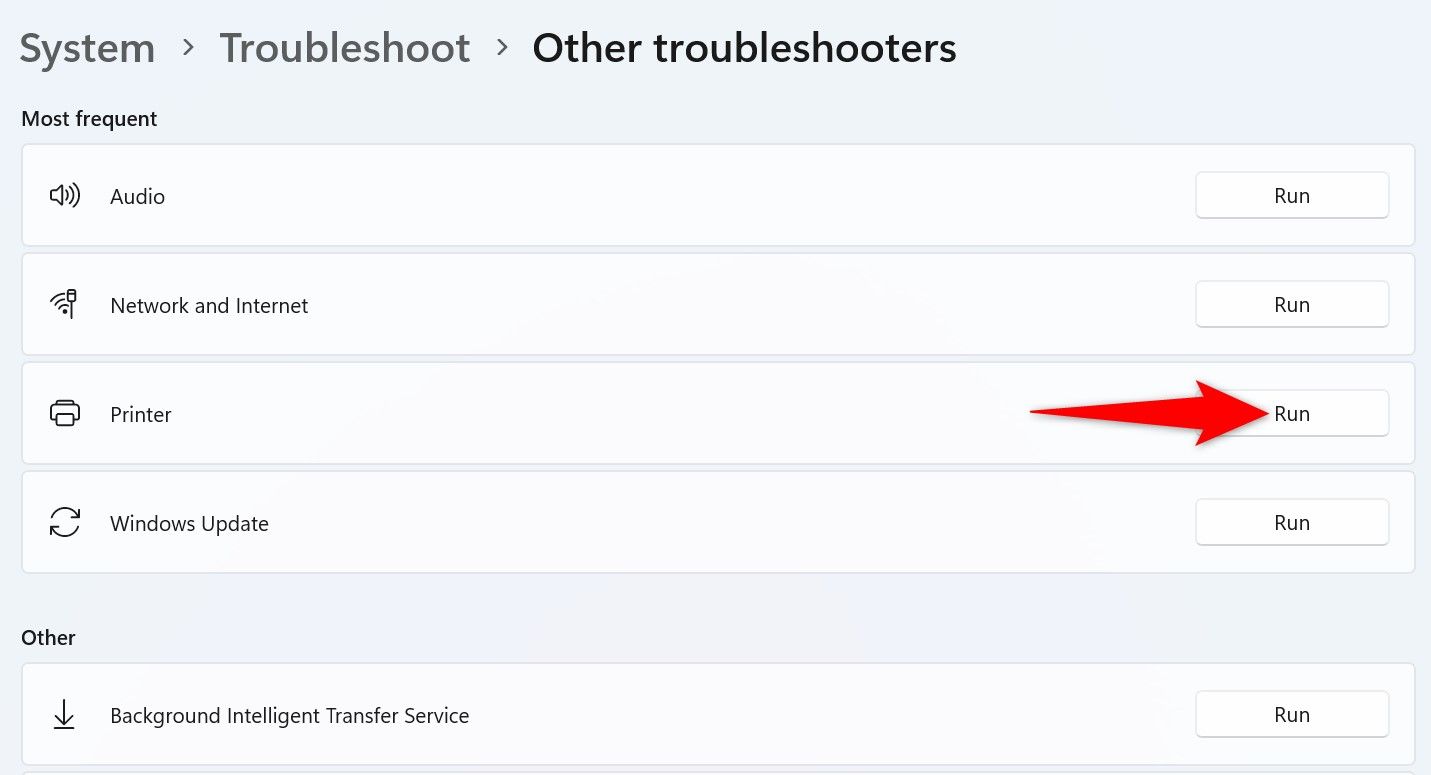
Следуйте подсказкам мастера — он автоматически исправляет типовые ошибки.
Дополнительные проверки
- Проверьте, не включен ли режим энергосбережения принтера (иногда он уходит в спящий режим и перестаёт отвечать).
- Убедитесь, что на принтере нет ошибок (замята бумага, закончились картриджи).
- Проверьте настройки брандмауэра и антивируса — они могут блокировать сетевой трафик по протоколам печати.
- Попробуйте временно отключить гостевой доступ на роутере или функцию изоляции клиентов.
Когда этот метод не сработает
- Принтер поддерживает только USB‑подключение и не имеет сетевого интерфейса. В этом случае подключите через USB или используйте общий доступ к принтеру на другом ПК.
- Роутер и принтер находятся в разных подсетях без маршрутизации между ними. Свяжитесь с администратором сети или настройте маршрутизацию.
- Принтер использует проприетарный режим связи (специфичные драйверы или приложения). Установите официальные драйверы и ПО производителя.
Альтернативные способы подключения
- Подключение по USB: подходит когда требуется прямое соединение с одним ПК.
- Подключение через Bluetooth: применяется на некоторых моделях для мобильной печати.
- Печать через облачные сервисы производителя (например, HP Smart, Canon PRINT): удобно для удалённой печати.
- Использование общего доступа к принтеру с другого ПК в сети: если принтер подключён к одному компьютеру, его можно расшарить для остальных.
Методология подключения — краткая инструкция для повторения
- Проверить доступность Wi‑Fi и SSID.
- Подключить принтер к сети (утилита или панель принтера).
- Найти принтер в Параметрах Windows и добавить автоматически.
- Если не найден — получить IP‑адрес и добавить вручную.
- Установить драйверы производителя и распечатать тестовую страницу.
Чек‑лист для ролей
Домашний пользователь:
- Убедиться, что принтер включён.
- Подключить принтер к домашней Wi‑Fi сети.
- Добавить принтер в Параметры Windows.
- Распечатать тестовую страницу.
IT‑администратор:
- Проверить политики сети (VLAN, брандмауэр).
- При необходимости добавить статический IP или DHCP‑резерв.
- Обновить драйверы и встроенное ПО принтера (firmware).
- Документировать MAC и IP в конфигурации сети.
Runbook для быстрого восстановления печати
- Проверить физическое состояние принтера (включён, бумага, картриджи).
- Попробовать распечатать тестовую страницу с панели принтера.
- На ПК выполнить ping
- Перезапустить принтер и ПК.
- Если ping успешен, удалить и повторно добавить принтер в Параметрах Windows.
- Если проблема сохраняется, установить драйверы производителя и проверить логи принтера.
Критерии приёмки
- Принтер отвечает на ping и печатает тестовую страницу.
- ПК отображает устройство в списке принтеров без ошибок.
- Печать из приложений проходит успешно.
Тестовые случаи и критерии
- TC1: Автоматическое добавление — ожидаемый результат: принтер добавлен и печатает тестовую страницу.
- TC2: Ручное добавление по IP — ожидаемый результат: принтер добавлен, печать возможна.
- TC3: Печать при большом файле — ожидаемый результат: документ печатается полностью без зависаний.
Примеры проблем и способы их решения
- Принтер появится в списке, но печать не идёт: проверьте очередь печати и перезапустите службу диспетчера печати.
- Принтер в сети, но не виден в Windows: проверьте профиль сети (домашняя/публичная) и включите обнаружение сети.
- Принтер печатает только с одного ПК: проверьте общий доступ и права пользователей.
Сравнение подходов — преимущества и недостатки
Автоматическое добавление через Параметры
- Быстро и просто
- Зависит от корректного обнаружения в сети
Ручное добавление по IP
- Надёжно в сложных сетях
- Требует знания IP или использования сетевого сканера
Подключение через USB
- Надёжно, не зависит от сети
- Не удобно для нескольких пользователей
Советы по безопасности
- Обновляйте прошивку принтера, чтобы закрыть уязвимости.
- Если принтер поддерживает шифрование Wi‑Fi (WPA2/WPA3), используйте его.
- Ограничьте доступ к административной панели принтера паролем.
- Не оставляйте принтер в гостевой сети с изоляцией для критичных устройств.
Ментальные модели и решение проблем
Модель “сверху вниз”: сначала убедитесь, что физический уровень работает (питание, бумага, картриджи), затем сеть, затем драйверы и только в конце — приложения. Так вы не будете тратить время на ненужные действия.
Мини‑шаблон для записи настроек принтера
- Модель:
- MAC‑адрес:
- IP‑адрес:
- Статус подключения (DHCP/статический):
- Драйвер (версия):
- Дата установки:
Когда обратиться к поддержке производителя
Если после всех шагов принтер всё равно не работает, обратитесь в службу поддержки производителя. Подготовьте модель принтера, серийный номер, IP/MAC и логи, если они есть.
Итог
Подключение Wi‑Fi принтера к Windows 11 чаще всего проходит быстро: либо автоматически через Параметры, либо вручную по IP‑адресу. Если возникают проблемы, следуйте чек‑листу и runbook: проверьте физическое состояние, сеть, драйверы и средства устранения неполадок.
Важно: ведите запись параметров (IP, MAC, драйвер), чтобы в будущем восстановление заняло считанные минуты.
Счастливой печати!

Похожие материалы

Несколько аккаунтов Skype: Multi Skype Launcher

Журнал для работы: повысить продуктивность

Персональные звуки уведомлений на Android

Скачивание шоу Hulu для офлайн‑просмотра

Microsoft Start: персонализированная новостная лента
