
Установка виртуальной копии Ubuntu в Windows 8 через Hyper-V

Quick Links
- Creating a Ubuntu Virtual Machine in Hyper-V
Мы уже показывали, как запускать Windows 8 и Linux в режиме двойной загрузки. Если не хочется трогать разделы диска, виртуальная машина — простой и безопасный способ попробовать Ubuntu, не затрагивая основную систему.
Важно: перед началом убедитесь, что ваш процессор поддерживает SLAT (Second Level Address Translation) и что Hyper-V включён в компонентах Windows.
Требования и проверки перед установкой
- Поддержка SLAT на процессоре (обычно на современных Intel/AMD).
- Windows 8 Pro / Enterprise с включённой ролью Hyper-V.
- ISO-образ Ubuntu (скачайте с официального сайта Ubuntu).
- Достаточно ОЗУ и свободного места на диске для виртуального диска (VHDX).
Краткое пояснение: SLAT — аппаратная оптимизация виртуализации, повышающая производительность.
Создание виртуальной машины в Hyper-V
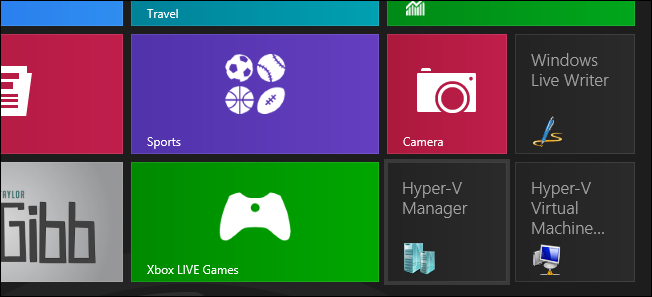
- Откройте консоль Hyper-V Manager с начального экрана Windows.
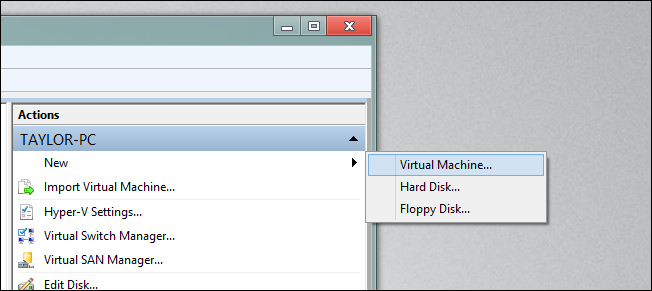
- В правой панели действий выберите New → Virtual Machine.
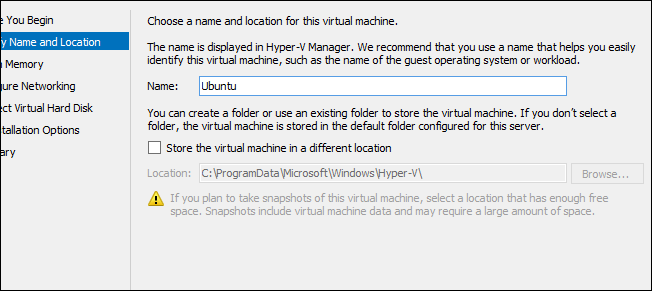
- Если вы впервые используете Hyper-V, появится экран “Before You Begin” — нажмите Next, задайте имя виртуальной машины и нажмите Next.
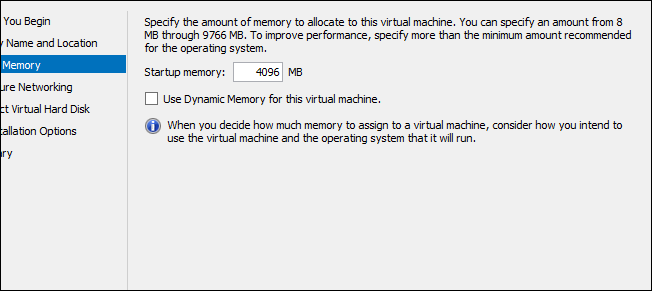
- Выберите объём памяти. Для адекватной работы Ubuntu рекомендуется минимум 1 ГБ ОЗУ; для комфортной работы — 2 ГБ и больше.
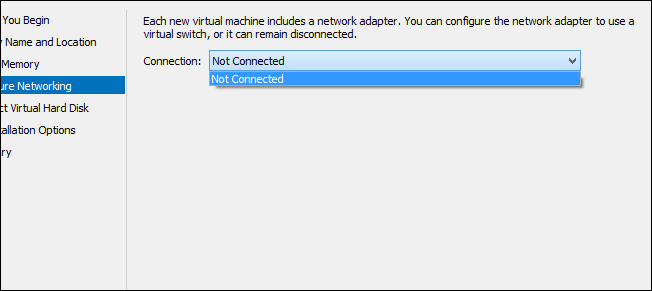
- Выберите виртуальную сеть, если ранее настраивали виртуальные коммутаторы.
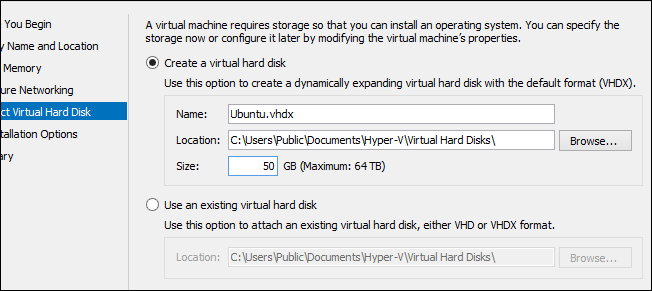
- Создайте виртуальный жёсткий диск в формате VHDX. VHDX поддерживает объёмы до 16 ТБ — выберите разумный размер для ваших задач и нажмите Next.
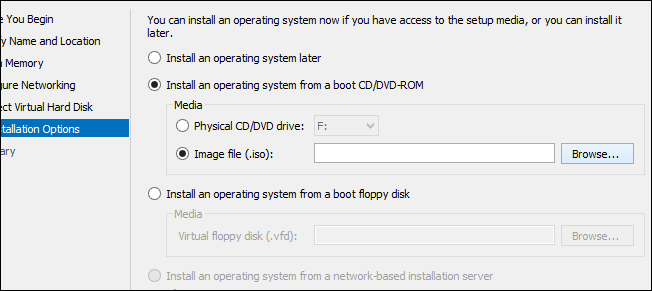
- Для установки ОС переключите тип источника на Image file и укажите путь к ISO-образу Ubuntu.
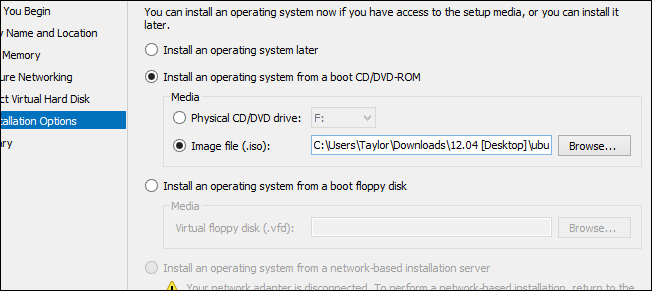
- Найдите и выберите ISO Ubuntu.
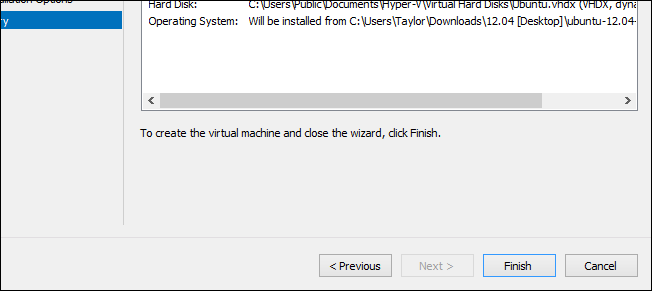
- Нажмите Finish и подождите несколько секунд, пока виртуальная машина создаётся.
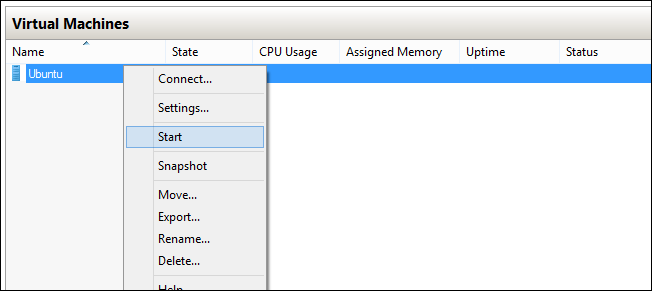
- Запустите виртуальную машину из контекстного меню (правый клик → Start).
- Дважды кликните по виртуальной машине, чтобы открыть консоль и начать установку Ubuntu через ISO.
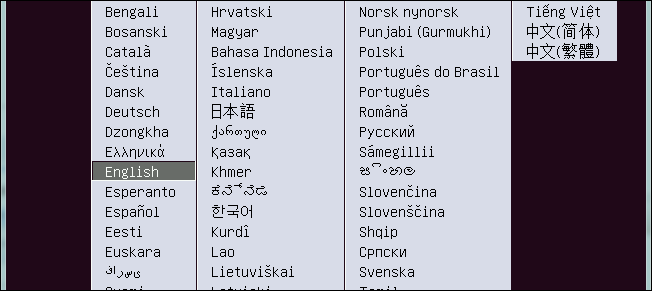
- Следуйте стандартному установщику Ubuntu в консоли виртуальной машины.
Настройки памяти, процессора и диска: практические советы
- RAM: минимально 1 ГБ, лучше 2–4 ГБ для рабочего стола.
- CPU: выделите 1–2 виртуальных ядра; при необходимости увеличьте.
- Диск: динамически расширяемый VHDX экономит место на хосте, фиксированный диск даёт чуть большую производительность.
- Интеграционные службы Hyper-V улучшают работу мыши и сетевых драйверов — убедитесь, что они активированы.
Сетевые и обменные настройки
- Если виртуальная машина не имеет доступа к сети, проверьте виртуальный коммутатор в диспетчере Hyper-V.
- Для доступа из Windows к службам на госте (например, SSH) настройте проброс портов или используйте внутренний/внешний виртуальный адаптер.
Когда виртуальная машина не подходит
- Требуется максимальная производительность графики — лучше использовать физическую установку или WSL/WSLg и GPU passthrough (если доступно).
- Не хватает аппаратной поддержки виртуализации — тогда гипервизор не запустится и придётся выбрать другую машину или метод.
Альтернативные подходы
- Dual-boot: полноценная производительность, но меняет разделы диска.
- VirtualBox/VMware Workstation Player: альтернативные гипервизоры с собственной экосистемой.
- WSL2 (Windows Subsystem for Linux): лёгкий доступ к Linux-инструментам без графического окружения.
Чек-листы по ролям
Для разработчика:
- Минимум 2 ГБ ОЗУ, 2 vCPU, общие папки настроены.
- Установлен SSH-сервер, настроен доступ из хоста.
Для тестировщика:
- Снимки (snapshots) перед критичными изменениями.
- Сетевые конфигурации для имитации окружений.
Для системного администратора:
- Политика резервного копирования VHDX.
- Мониторинг использования ресурсов хоста.
Устранение проблем (короткий runbook)
- Виртуальная машина не запускается: проверьте, включён ли Hyper-V, поддерживает ли CPU SLAT, не включены ли другие гипервизоры (например, VirtualBox с Hyper-V конфликтует).
- Нет сети в госте: проверьте виртуальный коммутатор и настройки адаптера.
- Медленная работа: уменьшите нагрузку на хост, увеличьте выделяемую память/CPU или переключитесь на фиксированный VHDX.
Безопасность и конфиденциальность
- Изолируйте гостя при работе с небезопасными образами: используйте внутренние сети.
- Обновляйте Ubuntu и интеграционные сервисы Hyper-V для закрытия уязвимостей.
Критерии приёмки
- Виртуальная машина успешно запускает установщик Ubuntu и завершает установку без ошибок.
- Сеть работает (по ping/SSH) между хостом и гостем при выбранной конфигурации.
- Достаточная производительность для целевых задач.
Краткое резюме
Вы создали рабочую виртуальную машину Ubuntu в Hyper-V на Windows 8. Проверьте аппаратную поддержку виртуализации, выделите минимум 1 ГБ ОЗУ, используйте VHDX и ISO-образ для установки. Если нужна максимальная производительность графики или есть проблемы с Hyper-V, рассмотрите альтернативы.
Ключевые советы: проверьте SLAT, используйте VHDX, резервные копии дисков и снимки перед обновлениями.

Похожие материалы

Несколько аккаунтов Skype: Multi Skype Launcher

Журнал для работы: повысить продуктивность

Персональные звуки уведомлений на Android

Скачивание шоу Hulu для офлайн‑просмотра

Microsoft Start: персонализированная новостная лента
