
Установка и настройка Teleport на Debian 11
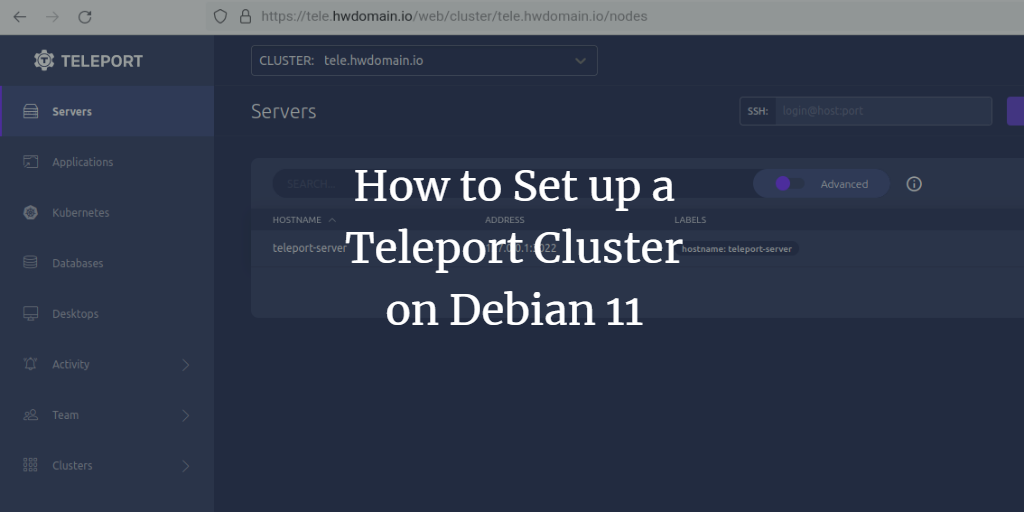
Teleport — это Open Source access plane для глобальной инфраструктуры, обеспечивающий нулевой уровень доверия (zero-trust) для серверов, Kubernetes, баз данных, приложений и рабочих столов. В этом руководстве подробно показано, как установить Teleport на Debian 11, инициировать кластер, создать первого администратора с двухфакторной аутентификацией и добавить два узла разными методами: через сгенерированный инсталлятор и вручную через токен и CA pin.
Ключевые шаги: подготовка сервера и домена, установка пакета Teleport, генерация и правка /etc/teleport.yaml, запуск сервиса, создание пользователя через tctl и добавление узлов (client1 и client2).
О чём этот материал
Это подробное пошаговое руководство, адаптированное для системного администратора или инженера DevOps, который разворачивает Teleport в тестовом или продакшен окружении на Debian 11. Примеры команд, файлы конфигурации, проверки статуса сервиса и сценарии восстановления приведены прямо в тексте.
Важно: в статьях и примерах сохранены имена хостов и доменные имена из исходного примера (tele.howtoforge.local, teleport-server, client1, client2). Замените их на реальные значения в вашей инфраструктуре.
Важно: прежде чем подключать узлы к кластеру, убедитесь, что у вас есть резервная копия существующих конфигураций SSH и что доступ к CA pin и токенам хранится безопасно.
Содержание
- Предварительные требования
- Установка Teleport на Debian 11
- Конфигурация Teleport Server
- Создание пользователя Teleport
- Управление кластером через CLI (tsh и tctl)
- Добавление узлов: автоматический и ручной методы
- Проверки, тесты и критерии приёмки
- Практические методологии развертывания и проверки
- Контроль безопасности и рекомендации по hardening
- План отката и беглый список типичных проблем и решений
- Резюме и чеклисты по ролям
Предварительные требования
Перед началом убедитесь, что у вас есть:
- Сервер Debian 11, на котором будет развернут контролирующий узел — в примере hostname teleport-server и IP 192.168.5.100.
- Ненулевой привилегированный пользователь с sudo или root-доступом.
- Домен, указывающий на IP сервера (A/AAAA запись).
- SSL-сертификат Let’s Encrypt, расположенный, например, в /etc/letsencrypt/live/tele.howtoforge.local/.
- Приложение для двухфакторной аутентификации (KeepassXC с плагином 2FA для десктопа, Aegis для Android, Google Authenticator для iOS и т. п.).
- Дополнительные узлы, которые вы собираетесь подключить (в примере client1 и client2, оба на Debian).
Совет: для продакшен-развертываний заранее настройте DNS, проверьте обратный DNS и убедитесь, что все необходимые порты (443, 3022, 3023, 3025 и т. д.) открыты в брандмауэре между узлами по потребности.
Установка Teleport на Debian 11
Teleport выпускает DEB-пакеты для дистрибутивов на основе Debian. На контролирующем сервере выполняются следующие шаги.
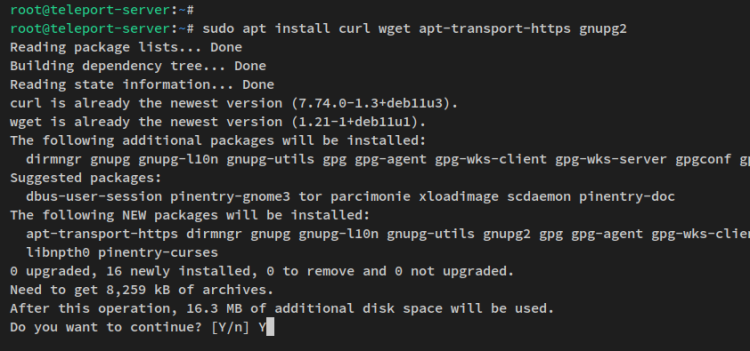
- Установите базовые зависимости для работы с репозиториями:
sudo apt install curl wget apt-transport-https gnupg2Ответьте y при запросе подтверждения установки.
- Загрузите переменные окружения из /etc/os-release:
source /etc/os-release- Скачайте GPG-ключ репозитория Teleport и добавьте репозиторий:
sudo curl https://apt.releases.teleport.dev/gpg \
 -o /usr/share/keyrings/teleport-archive-keyring.asc
echo "deb [signed-by=/usr/share/keyrings/teleport-archive-keyring.asc] https://apt.releases.teleport.dev/${ID?} ${VERSION_CODENAME?} stable/v11" | \
sudo tee /etc/apt/sources.list.d/teleport.list > /dev/null- Обновите индекс пакетов и установите Teleport:
sudo apt update
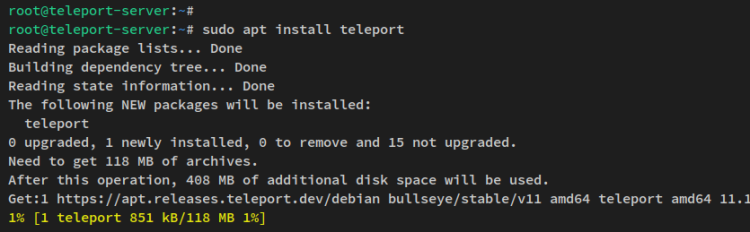
sudo apt install teleport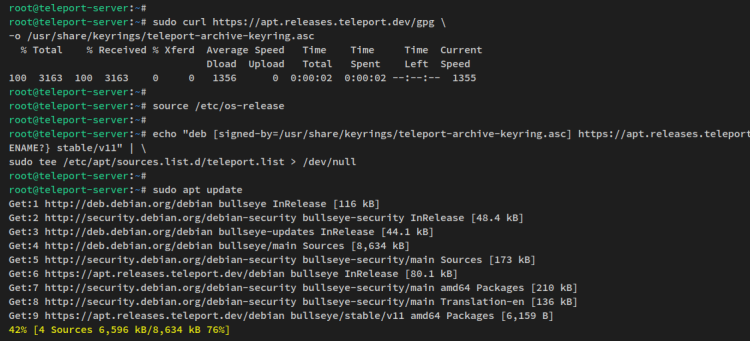
После установки Teleport доступен как служба systemd и поставляется с двумя основными бинарями: tsh (клиент) и tctl (административная утилита).
Конфигурация сервера Teleport
Teleport требует конфигурационного файла /etc/teleport.yaml. Далее показан пример и необходимые шаги для инициализации.
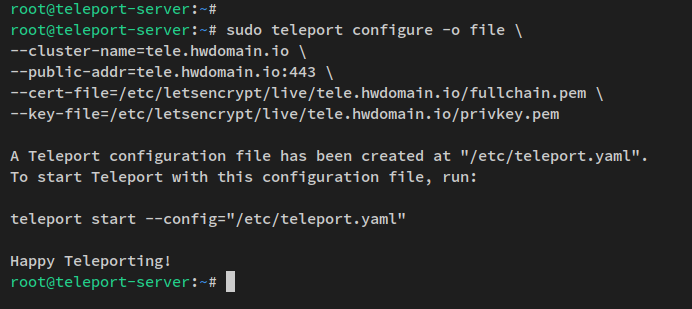
- Сгенерируйте базовую конфигурацию командой configure, указав имя кластера, публичный адрес и пути до SSL-сертификатов:
sudo teleport configure -o file \
 --cluster-name=tele.howtoforge.local \
 --public-addr=tele.howtoforge.local:443 \
 --cert-file=/etc/letsencrypt/live/tele.howtoforge.local/fullchain.pem \
 --key-file=/etc/letsencrypt/live/tele.howtoforge.local/privkey.pem
В результате будет сгенерирован файл /etc/teleport.yaml.
- Откройте /etc/teleport.yaml и добавьте блок app_service для включения встроенного web-интерфейса (dashboard). Пример для nano:
sudo nano /etc/teleport.yamlВ конец файла добавьте:
app_service:
  enabled: yes
  apps:
  - name: "teleport-webapp"
    uri: "http://localhost:9000"
    public_addr: "tele.howtoforge.local"
Сохраните и закройте редактор.
- Запустите сервис и включите автозапуск:
sudo systemctl start teleport
sudo systemctl enable teleport
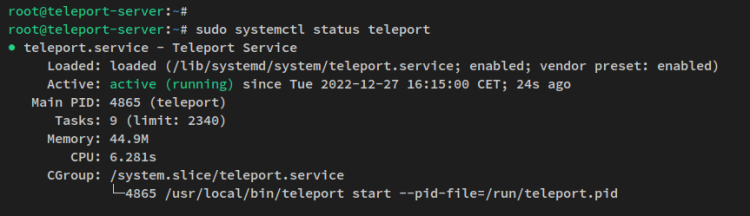
sudo systemctl status teleport
Вы должны увидеть состояние сервиса running и enabled.
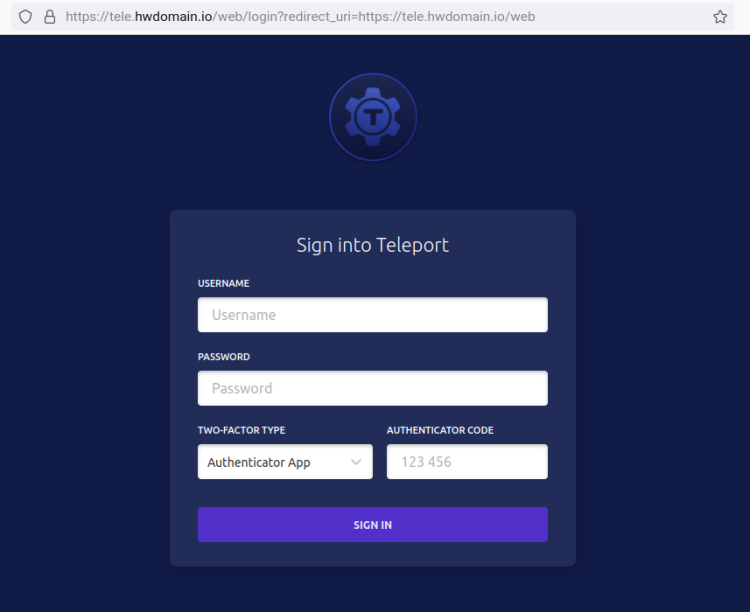
- Откройте в браузере https://tele.howtoforge.local — должна появиться страница входа в Teleport web.
Примечание: если браузер жалуется на сертификат, проверьте, что сертификат и цепочка сертификатов корректно установлены и совпадают с доменом.
Создание Teleport пользователя (администратор)
Для доступа в кластер через CLI и web-интерфейс нужно создать пользователя. Перед началом убедитесь, что у вас установлено мобильное или десктопное приложение для 2FA.
- На контролирующем сервере выполните:
sudo tctl users add teleport-admin --roles=editor,access --logins=root,debian,ec2-userФлаг –logins указывает, под какими системными логинами этот Teleport-пользователь сможет входить на узлы (root, debian, ec2-user). На целевых узлах такие локальные учетные записи должны существовать.
Команда выдаст URL приглашения. Скопируйте его и откройте в браузере для завершения регистрации пользователя, задать пароль и привязать 2FA (сканирование QR-кода).
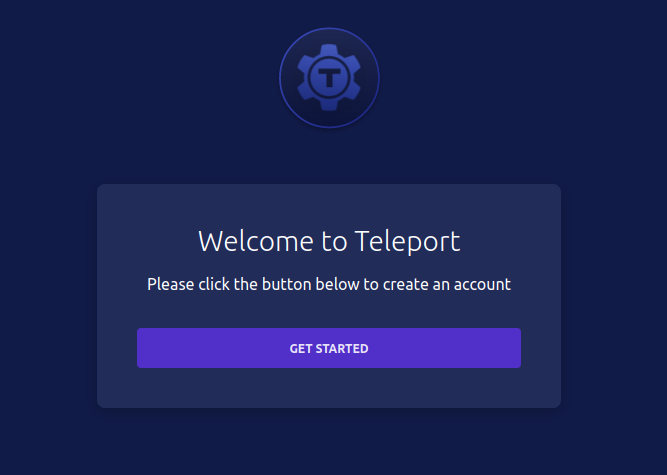
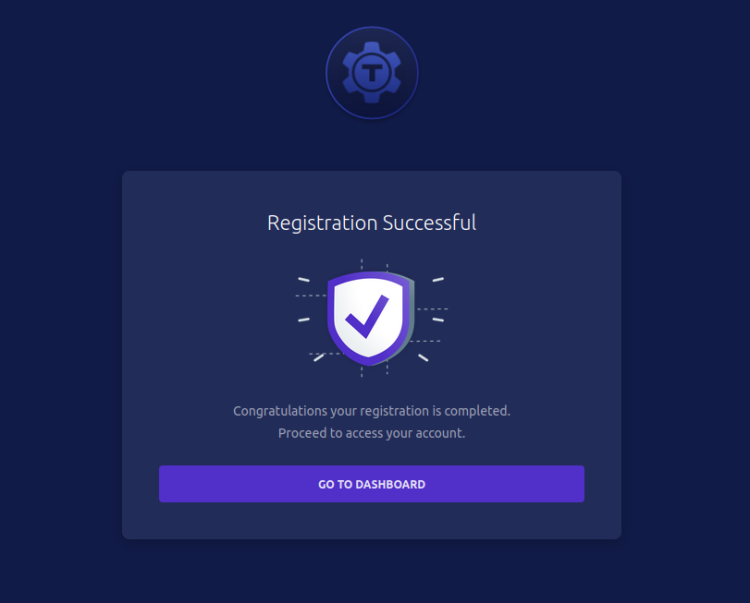
После успешной регистрации вы увидите сообщение Registration Successful и сможете перейти в дашборд.
Управление кластером через командную строку
Teleport поставляется с двумя основными утилитами:
- tsh — клиент для пользователей: логин, список ресурсов, подключение по SSH и веб-приложениям.
- tctl — административная утилита для управления кластером, ролями, токенами, узлами (запускать от root/sudo).
Пример: аутентификация через tsh под пользователем teleport-admin:
su - debian
tsh login --proxy=tele.howtoforge.local --user=teleport-admin
Введите пароль и OTP (код из приложения 2FA).
Проверки и основные команды:
tsh status
tsh ls
tsh apps ls
sudo tctl nodes ls
sudo tctl status
Пример подключения к узлу через Teleport SSH (tsh):
tsh ssh root@teleport-server
tsh ssh debian@teleport-server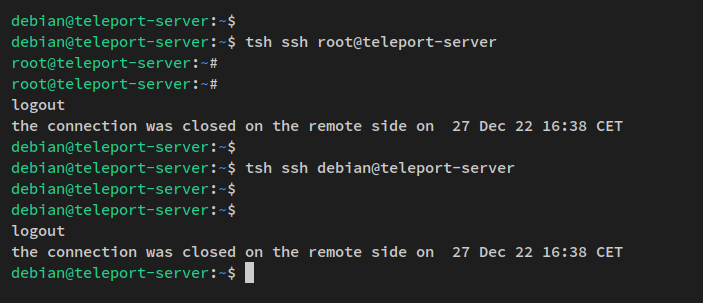
Важно: клиент tsh кэширует сертификаты в каталоге пользователя (~/.tsh). Для выполнения операций с tctl нужны права sudo/root.
Добавление узлов в Teleport Cluster
Существует два основных подхода для добавления узлов:
- Автоматически — сгенерированный инсталлятор (через web-интерфейс) скачивает и запускает скрипт на целевом узле.
- Вручную — установка пакета Teleport на узле и создание /etc/teleport.yaml с указанием token_name и ca_pin.
Оба метода коротко рассмотрены ниже.
Добавление client1 через инсталлятор из web-интерфейса
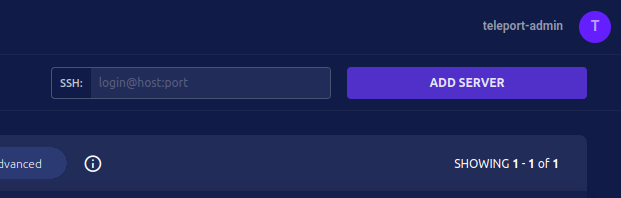
- В web-дешборде нажмите ADD SERVER.
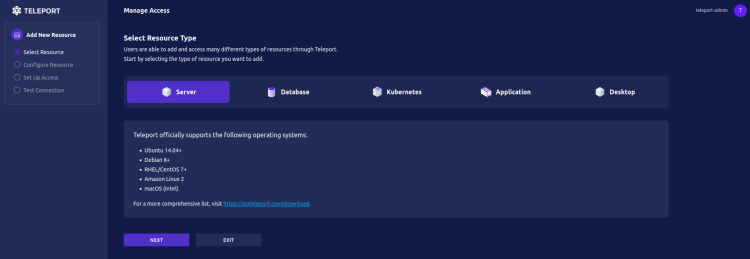
- Выберите тип ресурса SERVERS и продолжите.
- Скопируйте сгенерированную команду/инсталлятор и выполните её на целевом узле (client1) с привилегиями root/sudo. Скрипт автоматически установит пакет Teleport, сгенерирует конфигурацию и запустит сервис.
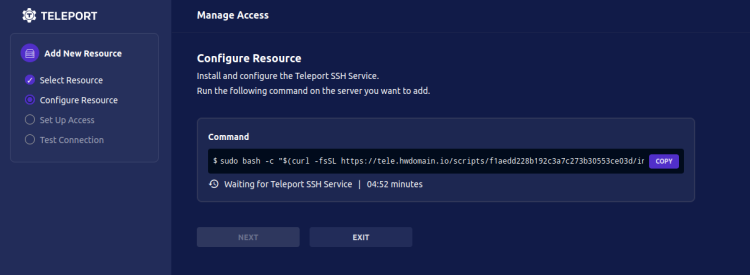
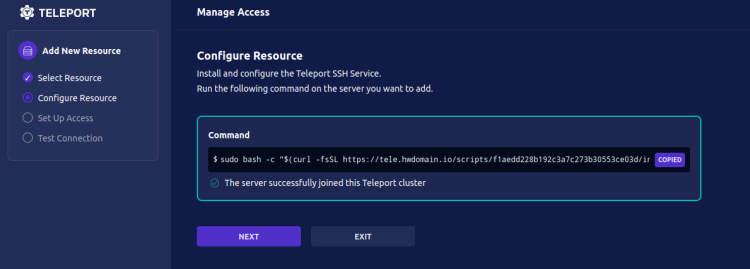
- После успешного выполнения вы увидите сообщение о присоединении узла к кластеру и сможете назначить системных пользователей, которым разрешено входить на этот узел.
- В web-интерфейсе есть пошаговые тесты Test Connection и Start Session — используйте их для верификации подключения.
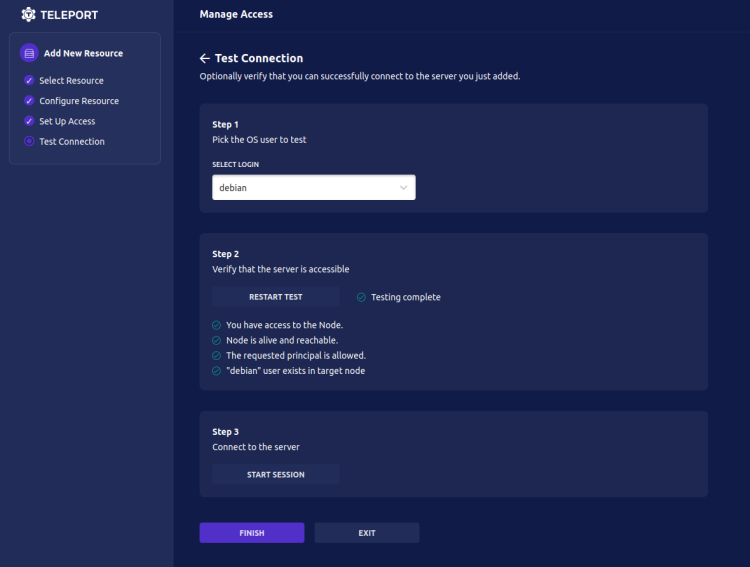
- После успешного теста вы можете стартовать сессию через браузер (START SESSION) или подключиться через tsh:
tsh ssh debian@client1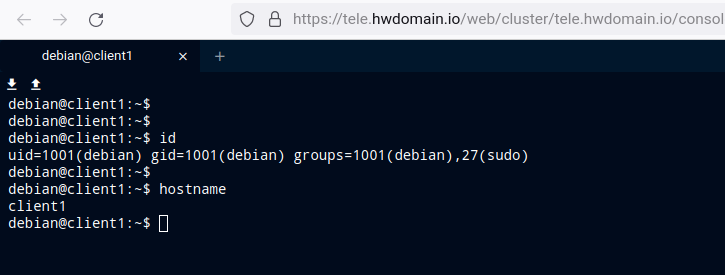
Проверьте также на контроллере:
tsh ls
sudo tctl nodes ls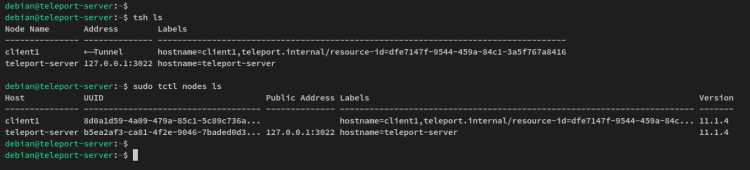
Добавление client2 вручную через token и CA pin
Если вы предпочитаете ручную установку или автоматизация вашего процесса не использует web-инсталлятор, выполните следующие шаги.
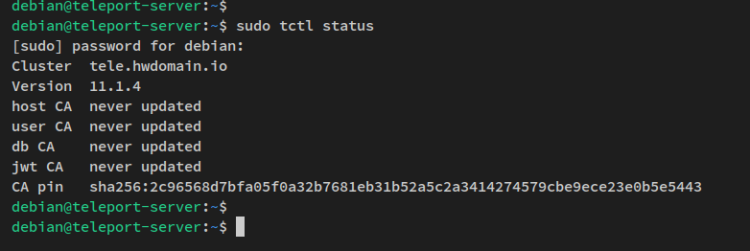
- На контроллере получите CA pin (fingerprint):
sudo tctl statusВ выводе найдите CA pin — запомните или скопируйте.
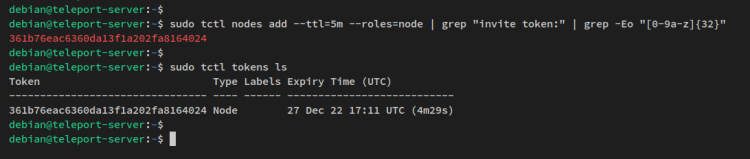
- Сгенерируйте временный token для присоединения узла:
sudo tctl nodes add --ttl=30m --roles=node | grep "invite token:" | grep -Eo "[0-9a-z]{32}"
sudo tctl token ls
Скопируйте сгенерированный токен.
- На client2 добавьте репозиторий Teleport, установите пакет и создайте /etc/teleport.yaml. Пример конфигурации (измените nodename, token_name, proxy_server и ca_pin):
version: v3
teleport:
  nodename: client2
  data_dir: /var/lib/teleport
  join_params:
    token_name: 361b76eac6360da13f1a202fa8164024
    method: token
  proxy_server: tele.howtoforge.local:443
  log:
    output: stderr
    severity: INFO
    format:
      output: text
  ca_pin: sha256:2c96568d7bfa05f0a32b7681eb31b52a5c2a3414274579cbe9ece23e0b5e5443
  diag_addr: ""
auth_service:
  enabled: "no"
ssh_service:
  enabled: "yes"
  commands:
  - name: hostname
    command: [hostname]
    period: 1m0s
proxy_service:
  enabled: "no"
  https_keypairs: []
  acme: {}
Сохраните файл и запустите сервис:
sudo systemctl start teleport
sudo systemctl enable teleport
sudo systemctl status teleport
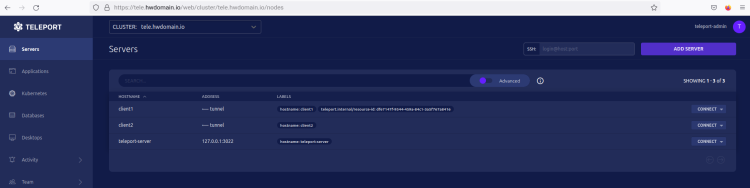
Проверьте на контроллере, что узел появился:
sudo tctl nodes lsЗатем подключитесь через tsh:
tsh ssh debian@client2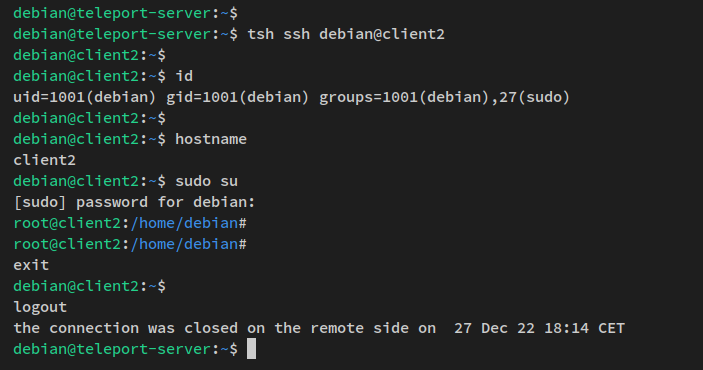
И в веб-интерфейсе вы увидите присоединённый узел.
Критерии приёмки и тесты
Ниже перечислены базовые тесты и критерии, которые помогут принять развертывание Teleport как рабочее.
Критерии приёмки:
- Teleport сервис на контроллере запущен и доступен по HTTPS (проверка https://
). - Web-дешборд доступен, пользователь teleport-admin завершил регистрацию с 2FA.
- Команды tsh login и tsh ls возвращают ожидаемый список узлов и приложений.
- Узлы client1 и client2 отображаются в sudo tctl nodes ls на контроллере.
- Удалённый вход через tsh ssh
@ работает и сессии записываются в аудит (если аудит включён). - Тест Start Session в веб-интерфейсе успешно открывает удалённую оболочку.
Минимальные тест-кейсы (acceptance):
- Проверка входа через web и CLI от имени teleport-admin.
- Проверка списка узлов и приложений через tsh и tctl.
- Проверка SSO/2FA: при попытке входа без OTP доступ отклоняется.
- Проверка ротации токенов: токен с TTL 30m истекает и новый токен работает корректно.
Практическая методология для постепенного развёртывания (mini-methodology)
- Подготовка: резерв копий SSH конфигураций и ключей, проверка DNS и сертификатов.
- Песочница: разверните один контроллер и один тестовый узел (client1 через инсталлятор).
- Валидация: пройдите все критерии приёмки, включая аудит и запись сессий.
- Масштабирование: добавляйте узлы партиями, применяя шаблон конфигурации и автоматизацию.
- Политики доступа: сформируйте роли и политики RBAC, проведите ревью оператором безопасности.
- Мониторинг и ротация: внедрите мониторинг Teleport и процедуру обновления сертификатов.
Чек-листы по ролям
Администратор (развёртывание):
- Настроить DNS и SSL.
- Установить Teleport на контроллер.
- Сгенерировать и сохранить CA pin и токены.
- Создать первое admin-пользователя и задать 2FA.
- Настроить бэкап /etc/teleport.yaml.
Оператор (поддержка):
- Проверять systemctl status teleport и логи /var/log/syslog/journalctl.
- Добавлять узлы и выдавать токены с ограниченным TTL.
- Мониторить сессии пользователей и оповещения.
Аудитор/Безопасность:
- Проверять логи аудита и хранение записей сессий.
- Ревью ролей и привилегий пользователей.
- Тестировать отказоустойчивость и процедуры отката.
Разработчик/DevOps:
- Интегрировать Teleport в CI/CD и инструменты доступа (tsh из pipeline, подключение к базам и k8s).
- Писать автоматизированные скрипты для массового развёртывания узлов.
Журнал безопасности и рекомендации по hardening
Рекомендации по укреплению безопасности при использовании Teleport:
- Отключите прямой SSH-доступ по паролю на узлах, оставьте доступ только через Teleport (если это допустимо вашей политикой).
- Включите и храните записи сессий (session recording) для forensic и аудита.
- Включите и применяйте RBAC: создавайте роли с минимально необходимыми правами.
- Регулярно ротируйте TLS-сертификаты и инструменты 2FA.
- Ограничьте TTL токенов для присоединения новых узлов.
- Разграничивайте сети управления и рабочую сеть (control plane и data plane).
- Настройте мониторинг и оповещения на падение служб Teleport и на неожиданные события входа.
План отката и быстрый runbook при проблемах
Если после внесённых изменений Teleport перестал принимать подключения, выполните следующие шаги:
- Проверка сервисов:
sudo systemctl status teleport
sudo journalctl -u teleport -n 200 --no-pager- Восстановление предыдущей конфигурации:
- Если вы изменяли /etc/teleport.yaml, откатите с бэкапа и перезапустите сервис:
sudo cp /etc/teleport.yaml.bak /etc/teleport.yaml
sudo systemctl restart teleport
Проверка SSL/сертификатов: убедитесь, что файлы cert/key доступны и владелец root:root, права 644/600.
Если контроллер недоступен, но узлы ещё работают, временно разрешите SSH-доступ по ключам администратора для экстренного входа и диагностики.
Если были потеряны токены или CA pin — восстановите из защищённого хранилища или пересоздайте контроллерный узел с новой CA и переведите узлы (это сложный процесс, требующий планирования). Для безопасного продакшен-окружения имеете процедурный документ для ротации CA.
Частые проблемы и решения
Проблема: «Не удаётся подключиться по tsh, ошибка сертификата» — проверьте совпадение DNS и сертификата, время на сервере (NTP), и наличие цепочки сертификатов.
Проблема: «Узел не появляется в списке nodes» — убедитесь, что на узле Teleport запущен и что он может связаться с proxy_server:443; проверьте firewall/iptables.
Проблема: «2FA не принимает код» — убедитесь, что часы на устройстве с 2FA синхронизированы (NTP), повторно сгенерируйте код, при необходимости удалите учётную запись и пройдите привязку заново.
Миграция и совместимость (советы)
- Teleport выпускается с обратной совместимостью конфигураций на уровне мажорных версий; перед апгрейдом изучите release notes.
- Для окружений с несколькими proxy рекомендуются HA-шлюзы и балансировка (load balancer) перед proxy.
- При миграции CA советуется этапное переключение: развернуть новый контроллер, подтянуть узлы по новому CA в тестовом окружении, затем постепенно перенести production.
Decision flow: как выбрать метод добавления узла (Mermaid)
flowchart TD
  A[Начало: есть доступ к узлу?] --> B{Доступ к узлу через SSH под root?}
  B -- Да --> C{Хотите автоматизировать установку?}
  B -- Нет --> D[Сначала обеспечьте SSH доступ или используйте конфиг-менеджер]
  C -- Да --> E[Использовать инсталлятор из web-интерфейса]
  C -- Нет --> F[Установить пакет вручную, создать /etc/teleport.yaml и указать token и ca_pin]
  E --> G[Выполнить скрипт, проверить статус, добавить пользователей]
  F --> G
  G --> H[Проверить: sudo tctl nodes ls и tsh ls]
  H --> I[Готово]
Полезные шаблоны и сниппеты
Пример systemd-юнитов и краткие команды для отладки:
Просмотр последних 200 строк логов Teleport:
sudo journalctl -u teleport -n 200 --no-pagerПример создания токена с TTL 10 минут:
sudo tctl nodes add --ttl=10m --roles=nodeШаблон minimal /etc/teleport.yaml для узла:
version: v3
teleport:
  nodename: <имя_узла>
  data_dir: /var/lib/teleport
  join_params:
    token_name: <токен>
    method: token
  proxy_server:
  ca_pin:
auth_service:
  enabled: "no"
ssh_service:
  enabled: "yes"
proxy_service:
  enabled: "no"
1-line глоссарий
- Teleport: access plane для управления доступом к инфраструктуре с моделью zero-trust.
- Proxy: публичный шлюз Teleport, через который проходят входы пользователей.
- Auth Service: компонент, отвечающий за выдачу сертификатов и проверку идентификаций.
- Node: сервер или ресурс, присоединённый к Teleport кластеру.
- tctl: admin CLI для управления кластером.
- tsh: клиентский CLI для пользователей и доступа.
- CA pin: отпечаток корневого CA, используемый для проверки подлинности контроллера.
Рекомендации по мониторингу и SLO
- Определите базовые метрики доступности: Teleport proxy доступен 99.9% в рабочее время и 99.5% в круглосуточном режиме.
- Внедрите оповещения при падении systemd-сервиса Teleport, отсутствии heartbeat от узлов или при ошибках SSL.
- Включите аудит и хранение логов с retention по политике безопасности вашей организации.
Social preview (подсказка)
OG title: Teleport на Debian 11 — быстрое руководство по установке OG description: Полное пошаговое руководство по установке Teleport на Debian 11: конфигурация сервера, создание пользователя с 2FA и два метода добавления узлов.
Резюме
Вы установили и запустили Teleport на Debian 11, сгенерировали конфигурацию, включили web-интерфейс и создали пользователя с двухфакторной аутентификацией. Вы добавили два узла: client1 автоматически через инсталлятор из дашборда и client2 вручную с помощью токена и CA pin. Далее описаны критерии приёмки, методология постепенного развёртывания, рекомендации по безопасности, runbook для отката и шаблоны конфигураций.
Ключевые шаги для следующего этапа:
- Настройте роли и политики RBAC для минимизации прав.
- Включите запись сессий и аудитирование.
- Автоматизируйте установку узлов через конфигурационные менеджеры (Ansible, Salt, Chef).
Сопроводительные материалы и чек-листы можно взять отсюда и адаптировать под вашу организацию.

Похожие материалы

Несколько аккаунтов Skype: Multi Skype Launcher

Журнал для работы: повысить продуктивность

Персональные звуки уведомлений на Android

Скачивание шоу Hulu для офлайн‑просмотра

Microsoft Start: персонализированная новостная лента
