
Как установить Home Assistant Supervised на Ubuntu

Кому подходит этот метод
- Опытным пользователям Linux, знакомым с Docker, systemd и сетями.
- Тем, кто хочет полный набор функций Home Assistant: аддоны, резервные копии и Supervisor.
Важно: Supervised-инсталляция предоставляет тот же уровень управления, что и Home Assistant OS, но требует больше поддержки со стороны администратора системы.
Краткое сравнение подходов
- Home Assistant OS — готовая система с минимальными усилиями и полной поддержкой. Рекомендуется для большинства пользователей.
- Home Assistant Supervised — полная функциональность Supervisor на обычном Debian/Ubuntu. Требует настройки Docker и зависимостей.
- Home Assistant Container (non-supervised) — быстрый запуск Core в контейнере без Supervisor и аддонов.
Требования и совместимость
- Аппаратная платформа: x86_64 (совместимо с большинством ПК и ноутбуков). Supervised официально поддерживает x86/x64 при установке на Debian/Ubuntu.
- ОС: Debian или Ubuntu (рекомендуется Ubuntu Server для экономии ресурсов).
- Docker CE версии 20.10.17 или новее.
- Права root или sudo на целевой машине.
Совместимость по версиям:
| Компонент | Рекомендуемая версия |
|---|---|
| Ubuntu Server | 20.04.5 LTS и новее |
| Docker CE | >= 20.10.17 |
| OS-Agent | версия для x86_64 (последняя релизная .deb) |
Подготовка оборудования и ОС
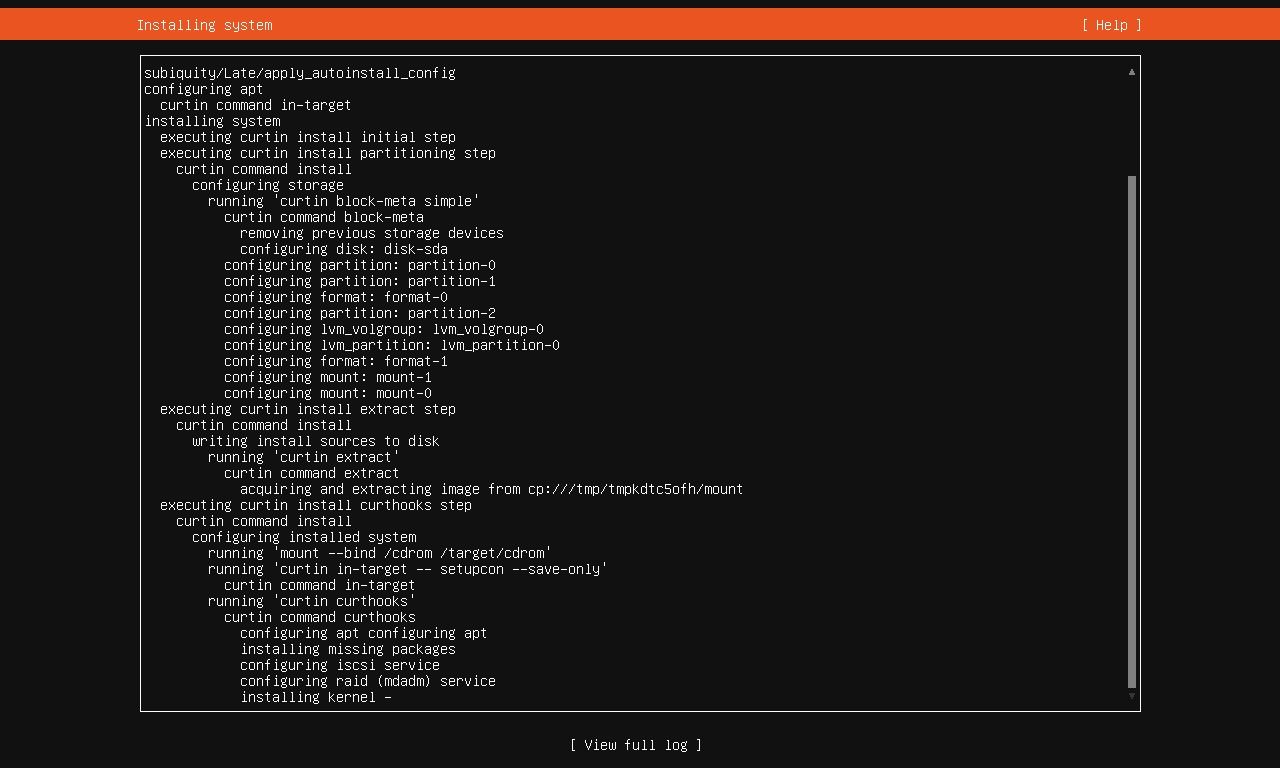
- Установите Ubuntu Server на машину. Популярный выбор — старый ПК или экономичный ноутбук.
- Обновите систему:
sudo apt update && sudo apt upgrade -y- Установите базовые инструменты и откройте SSH для удалённого доступа.
Совет: выделите статический IP для сервера или настройте DHCP-резервацию в роутере, чтобы адрес не менялся.
Пошаговая установка Home Assistant Supervised
Шаг 1. Установка Docker
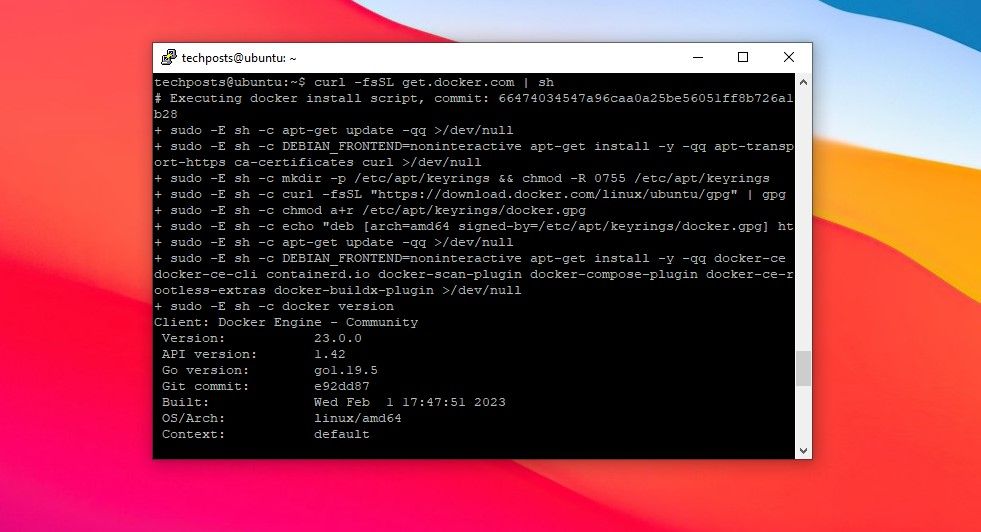
Установите Docker CE официальным скриптом:
curl -fsSL get.docker.com | shПроверьте версию Docker:
docker --versionЕсли версия ниже требуемой — обновите Docker через официальный репозиторий.
Шаг 2. Установка зависимостей
Установите необходимые пакеты, которые использует Supervisor:
sudo apt install apparmor jq wget curl udisks2 libglib2.0-bin network-manager dbus lsb-release systemd-journal-remote -yЭти пакеты нужны для работы OS-Agent, Network Manager и интеграций, которые используют systemd и dbus.
Шаг 3. Запуск контейнера Home Assistant Core (опционально для быстрого теста)
Вы можете быстро запустить контейнер Home Assistant Core, чтобы убедиться, что Docker работает:
sudo docker run -d --name=homeassistant --restart=always --network=host -v /etc/homeassistant:/config homeassistant/home-assistant:stableКонтейнер размещает конфигурацию в /etc/homeassistant. Это удобно для тестов, но для полноценного Supervised нужен Supervisor и OS-Agent.
Шаг 4. Установка OS-Agent
- Скачайте последнюю версию OS-Agent для x86_64 (пример для релиза 1.4.1):
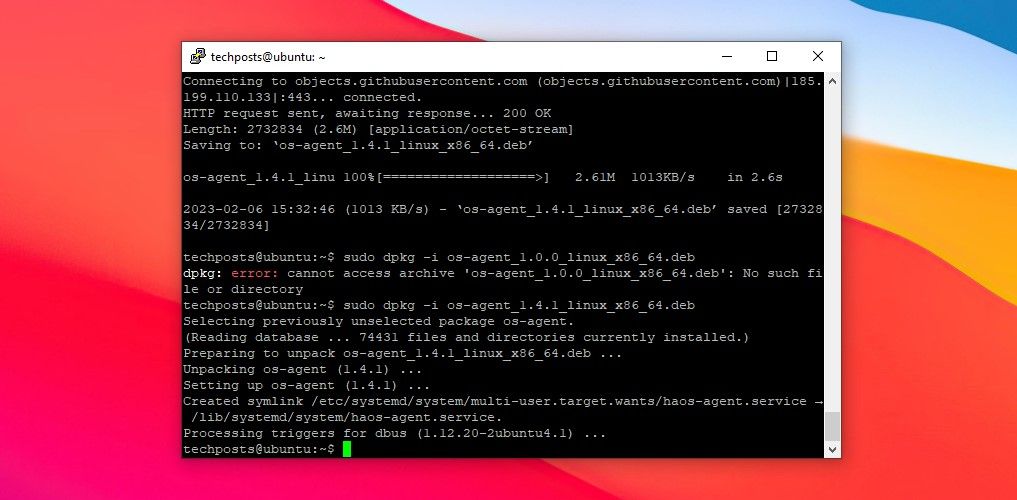
wget https://github.com/home-assistant/os-agent/releases/download/1.4.1/os-agent_1.4.1_linux_x86_64.deb- Установите пакет:
sudo dpkg -i os-agent_*.deb- Проверьте установку:
gdbus introspect --system --dest io.hass.os --object-path /io/hass/osОжидается вывод с разделом Interface и перечнем методов. Если команда gdbus отсутствует, установите libglib2.0-bin.
Шаг 5. Установка пакета Home Assistant Supervised
- Скачайте инсталлятор Supervised:
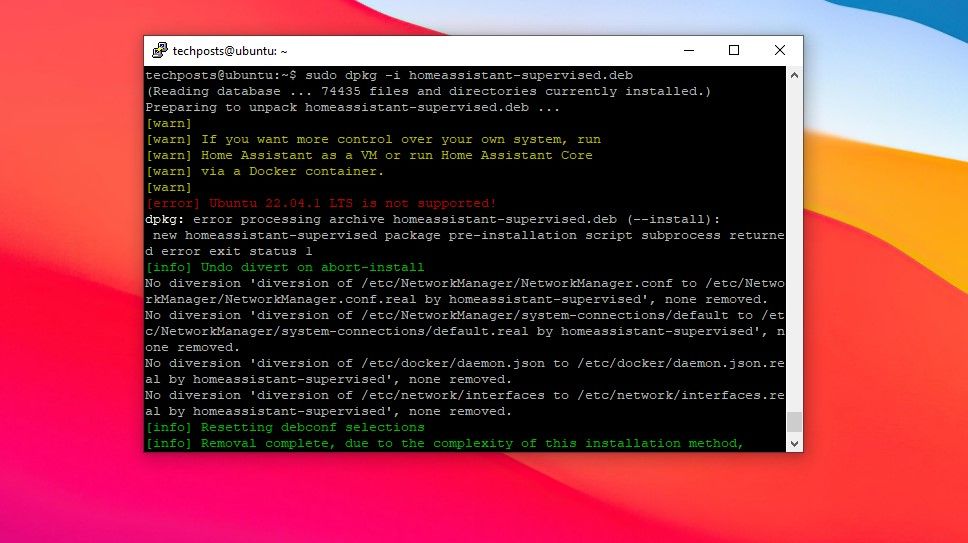
wget https://github.com/home-assistant/supervised-installer/releases/latest/download/homeassistant-supervised.deb- Установите пакет:
sudo dpkg -i homeassistant-supervised.deb- Система автоматически создаст необходимые контейнеры Supervisor, DNS, и другие компоненты.
Шаг 6. Первый запуск и настройка
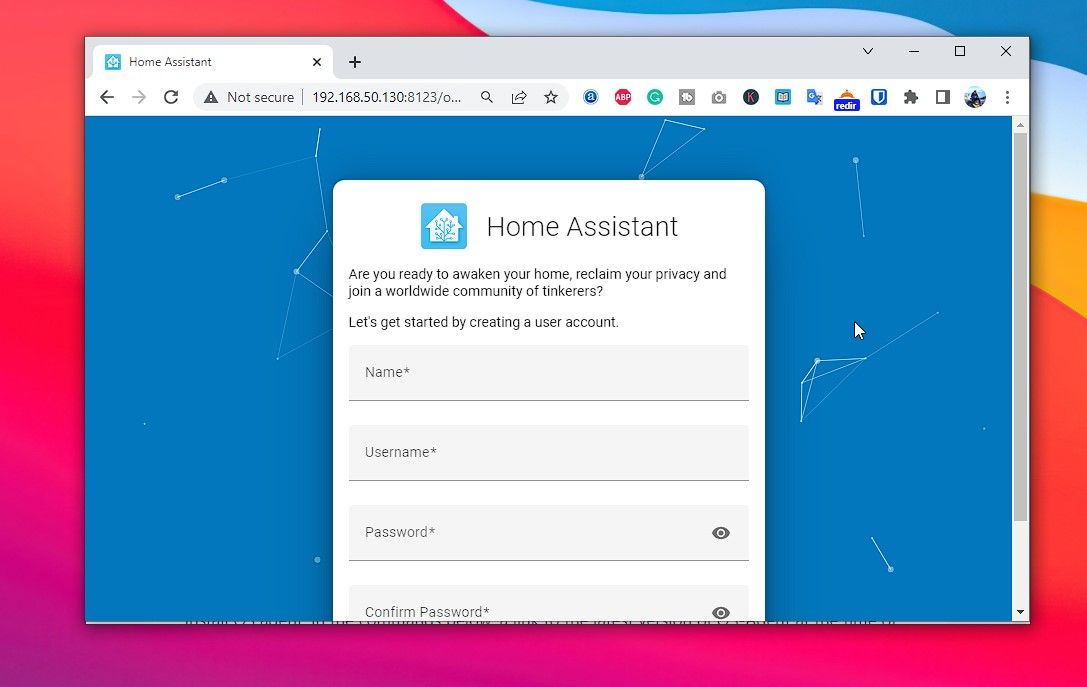
- Откройте в браузере IP вашей машины на порту 8123, например:
http://192.168.0.111:8123или используйте mDNS (если сеть поддерживает):
http://homeassistant.local:8123/- Пройдите экран первичной настройки: создайте пользователя, при необходимости восстановите бэкап.
- Откройте Portainer для просмотра контейнеров и их состояния.
Типичные проблемы и отладка
Проблема: Не удаётся установить или обновить аддоны и Home Assistant Core
- Остановите Portainer:
sudo docker stop portainer- Перезапустите Supervisor:
sudo docker restart hassio_supervisorПосле этого попробуйте снова обновить через интерфейс.
Проблема: Много записей в разделе Ремонт (Repairs)
Некоторые предупреждения можно игнорировать для Supervised-инсталляции, например:
- Unsupported system - Operating System
- Unsupported system - Unsupported software
- Unsupported system - Connectivity check disabled
- Unsupported system - Systemd Journal issues
Если появляется “Unhealthy system - Docker misconfigured”, найдите проблемный контейнер и перезапустите его:
docker start 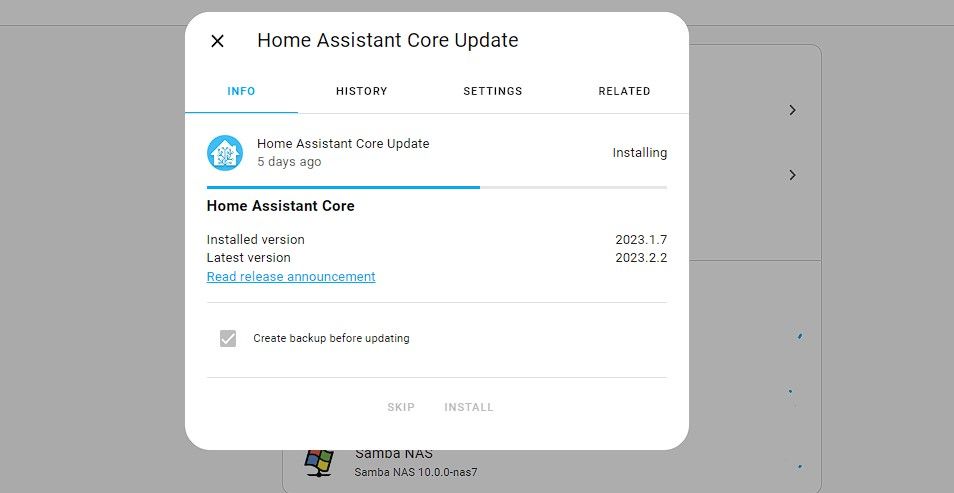
Руководство по отладке — пошагово
- Проверка статуса Docker:
sudo systemctl status docker- Просмотр логов Supervisor:
docker logs hassio_supervisor --tail 200- Проверка OS-Agent:
systemctl status hassos-agent || journalctl -u hassos-agent -n 200- Проверка сети и DNS: убедитесь, что контейнеры видят внешний мир и выполняют разрешение имён.
Безопасность и резервирование
- Закройте SSH доступ по паролю: используйте ключи и отключите root-login.
- Настройте брандмауэр (ufw) и откройте только нужные порты (обычно 8123, SSH по необходимости).
sudo ufw allow 22/tcp
sudo ufw allow 8123/tcp
sudo ufw enable- Резервные копии: регулярные снимки через аддон Snapshot или скрипты сохранения /etc/homeassistant.
- Экспорт и шифрование бэкапов перед хранением вне локальной сети.
- Для удалённого доступа используйте защищённые туннели (например, Cloudflare Tunnel) или VPN.
Альтернативы и когда стоит отказаться от Supervised
- Если вы не хотите поддерживать Docker и зависимости вручную — выбирайте Home Assistant OS.
- Нужна минимальная установка без аддонов — достаточно Home Assistant Container.
- Если сервер работает на ARM (Raspberry Pi) — используйте Home Assistant OS для максимальной совместимости.
Чек-листы по ролям
Перед установкой (администратор)
- Резервная копия данных текущих систем.
- Установлен Ubuntu Server, обновления применены.
- Доступ по SSH с ключом.
- Статический IP или DHCP-резервация.
- Достаточно дискового пространства и оперативной памяти.
После установки (оператор)
- Проверить состояние контейнеров в Portainer.
- Настроить аддоны и сделать первый бэкап.
- Настроить автоматические обновления или план обслуживания.
План восстановления и отката изменений
- Если Supervisor не запускается — остановите контейнеры и просмотрите логи Supervisor.
- Если обновление сломало систему — восстановите последнюю рабочую резервную копию через UI или вручную извлеките snapshot.
- Если Docker повреждён — переустановите Docker CE и перезапустите Supervisor.
Модель принятия решения (Mermaid)
flowchart TD
  A[Нужен Supervisor?] -->|Да| B[Использовать Supervised]
  A -->|Нет| C[Использовать Container или OS]
  B --> D{Аппарат x86_64?}
  D -->|Да| E[Продолжить установку на Ubuntu/Debian]
  D -->|Нет| F[Рассмотреть Home Assistant OS]
Тесты и критерии приёмки
- Критерии приёмки:
- Веб-интерфейс доступен по http://
:8123 - Supervisor статус “running” в Docker
- OS-Agent отвечает на gdbus introspect
- Можно установить и запустить минимум один аддон (например, File Editor)
- Веб-интерфейс доступен по http://
Мини-методология поддержки
- Мониторинг: собирайте логи Supervisor и Docker каждые сутки.
- Резервирование: делайте snapshot перед крупными изменениями.
- Отчётность: ведите журнал изменений и обновлений.
Советы по миграции с non-supervised на supervised
- Экспортируйте конфигурацию (yaml) и бэкап Core.
- Установите Supervised на отдельной машине или после полной резервной копии.
- Восстановите snapshot через веб-интерфейс.
Короткое объявление для пользователей (100–200 слов)
Установлен Home Assistant Supervised на Ubuntu — теперь сервер умного дома предлагает полный набор функций Supervisor: аддоны, снимки и автоматические обновления. Установка требует Docker и нескольких системных зависимостей. Мы рекомендуем использовать Ubuntu Server и следовать чек-листу подготовки. Для удалённого доступа настройте защищённый туннель или VPN. Если вы не готовы поддерживать системные компоненты вручную, рассмотрите Home Assistant OS — он проще в эксплуатации.
Краткая памятка по безопасности
- SSH по ключам, отключите root по паролю.
- Используйте TLS для внешнего доступа или туннели.
- Регулярно делайте бэкапы и храните их вне сервера.
Глоссарий (одно предложение на термин)
- Supervisor — компонент Home Assistant, который управляет аддонами и обновлениями.
- OS-Agent — агент, обеспечивающий взаимодействие Supervisor с хостовой системой.
- Container — изолизированный экземпляр приложения (Docker-контейнер).
Заключение
Home Assistant Supervised на Ubuntu даёт полный контроль и все функции платформы, но требует навыков администрирования. Если вы готовы тратить немного времени на настройку и обслуживание, Supervised предоставляет удобство аддонов и бэкапов, как в Home Assistant OS, но на вашем собственном Linux-хосте.
Wichtig: Следуйте приведённым шагам, делайте резервные копии перед изменениями и проверяйте логи при возникновении ошибок.

Похожие материалы

Несколько аккаунтов Skype: Multi Skype Launcher

Журнал для работы: повысить продуктивность

Персональные звуки уведомлений на Android

Скачивание шоу Hulu для офлайн‑просмотра

Microsoft Start: персонализированная новостная лента
