
Настройка умной розетки и подключение к Alexa
Что такое умная розетка
Умная розетка — это небольшое устройство, которое вставляется в стандартную электрическую розетку и подключается к вашей домашней сети Wi‑Fi. После настройки розетку можно включать и выключать через мобильное приложение, по расписанию или голосом через голосовых помощников (например, Amazon Alexa). Краткое определение: это «адаптер питания с сетевым управлением».
Ключевые сценарии использования:
- Автоматизация освещения (настольные лампы, торшеры).
- Контроль бытовых приборов (чайники, вентиляторы, обогреватели — с учётом мощности).
- Энергетический мониторинг (только если функция поддерживается)
- Режимы безопасности (имитация присутствия).
Преимущества и ограничения
Преимущества:
- Быстрая установка без прокладки проводов.
- Голосное управление и интеграция в сценарии умного дома.
- Часто недорогая альтернатива умным лампам или встроенным реле.
Ограничения и когда это не подойдёт:
- Не все розетки поддерживают высокую нагрузку (например, электроплиты).
- Некоторые устройства требуют постоянного питания и не корректно включаются через розетку (например, приборы с электронными таймерами).
- Зависимость от стабильности Wi‑Fi и облачного сервиса производителя.
Важно: всегда проверяйте максимально допустимую мощность (Вт/А) вашего конкретного устройства перед подключением энергопотребляющей техники.
Требования и совместимость
Перед началом проверьте:
- Короткая проверка оборудования: модель розетки, поддерживаемая частота Wi‑Fi (2,4 ГГц vs 5 ГГц), наличие мобильного приложения для iOS/Android.
- Аккаунт в Amazon (если планируете интеграцию с Alexa).
- Пароль вашей домашней Wi‑Fi сети.
- Возможность временно подключить телефон к сети устройства (иногда устройство создаёт локальную сеть для первоначальной настройки).
Совет: большинство бюджетных моделей работают только с 2,4 ГГц. Если у вас двухдиапазонный роутер, включите смешанный режим (2.4 GHz) или временно переключитесь на сеть 2.4.
Пошаговая настройка (пример на Kasa Smart Wi‑Fi Plug Slim)
Ниже приведён чеклист с понятными шагами. Переводы кнопок и экранов приложения локализованы для удобства.
- Вставьте умную розетку в розетку питания. Индикатор начнёт мигать оранжевым и зелёным/синим цветом — это режим настройки.
- На смартфоне скачайте приложение Kasa Smart (iOS/Android).
- Откройте приложение и дайте необходимые разрешения (доступ к локальной сети и местоположению, если будет запрашиваться).
- В приложении Kasa: в разделе Добавить устройство выберите «Умные розетки», затем «Smart Plug Lite/Mini».
- На экране «Подключение к умной розетке» приложение предложит перейти в Wi‑Fi настройки телефона.
Финализация подключения к Wi‑Fi
- В настройках Wi‑Fi вашего телефона найдите сеть с именем похожим на TP‑LINK_Smart Plug WiFi и подключитесь к ней. Это временное прямое соединение с розеткой для передачи настроек.
- Вернитесь в приложение Kasa. Оно соединится с розеткой и предложит выбрать вашу домашнюю Wi‑Fi сеть.
- Выберите домашнюю сеть (убедитесь, что это 2,4 ГГц при необходимости) и введите пароль.
- Дождитесь сообщения о подключении розетки к домашней сети.
- Назначьте понятное имя устройству (например, «Розетка — Гостиная») и при необходимости выберите иконку.
- Если приложение предлагает обновление прошивки — запустите обновление и дождитесь завершения. Не отключайте питание во время обновления.
Интеграция с Amazon Alexa
После настройки в приложении производителя свяжите аккаунты, чтобы управлять розеткой голосом.
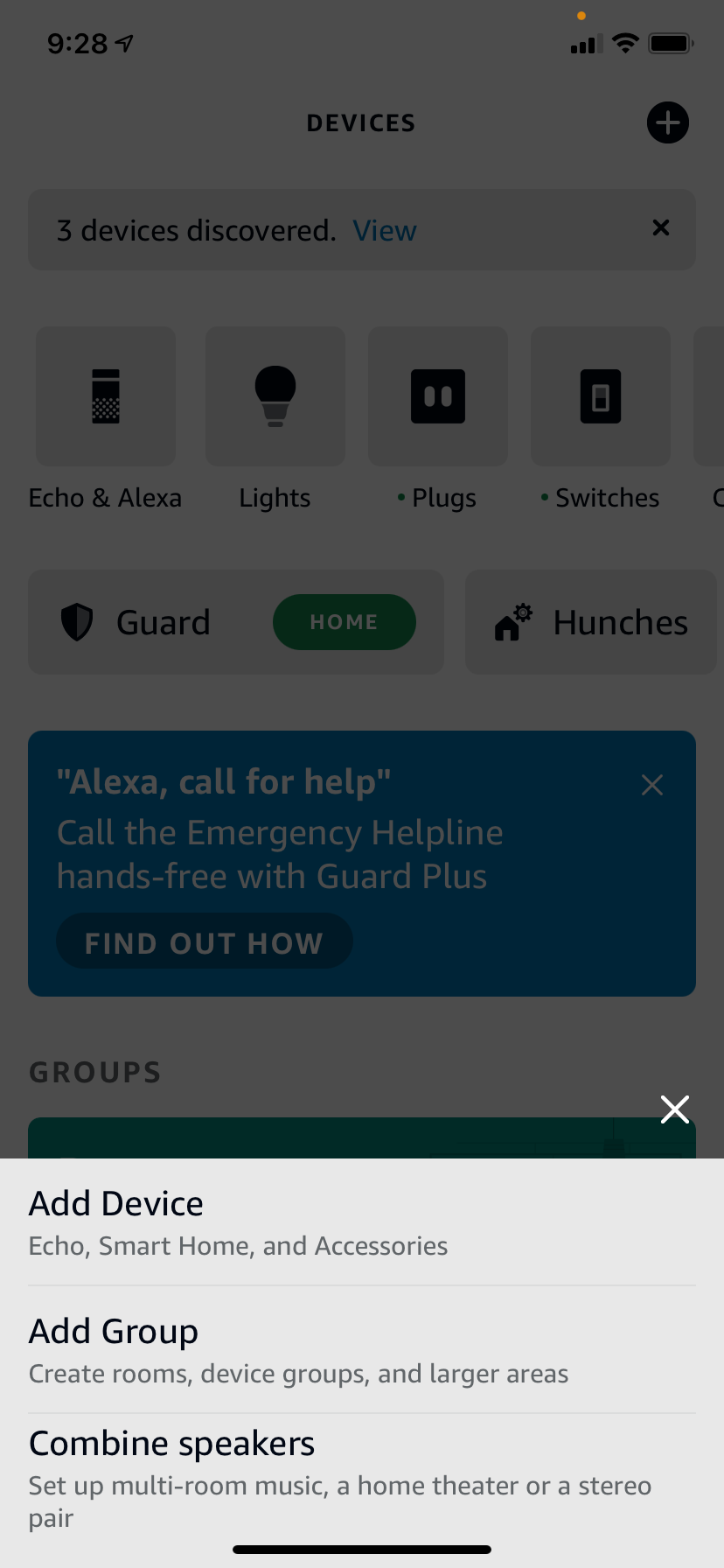
- Откройте приложение Amazon Alexa и перейдите в раздел Устройства.
- Нажмите кнопку + в правом верхнем углу и выберите «Добавить устройство».
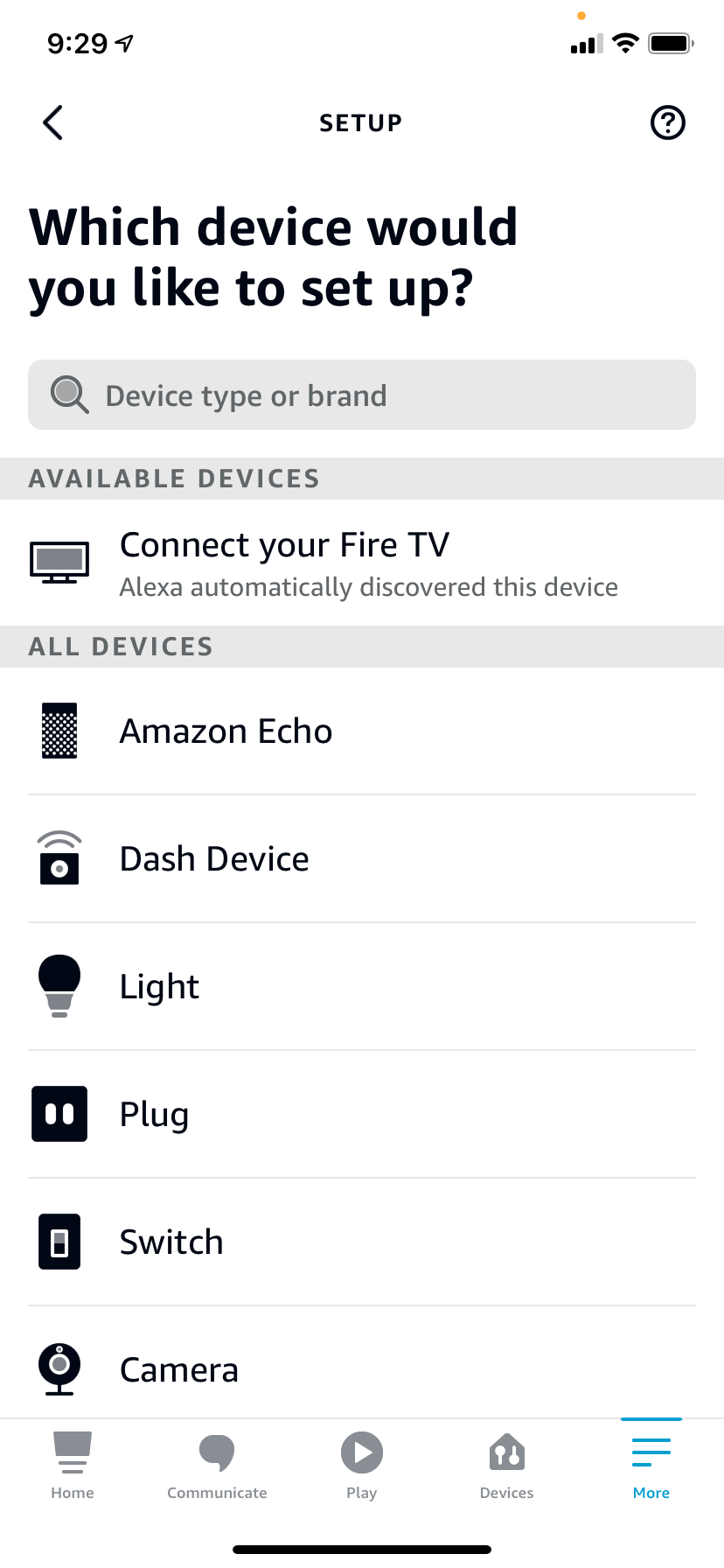
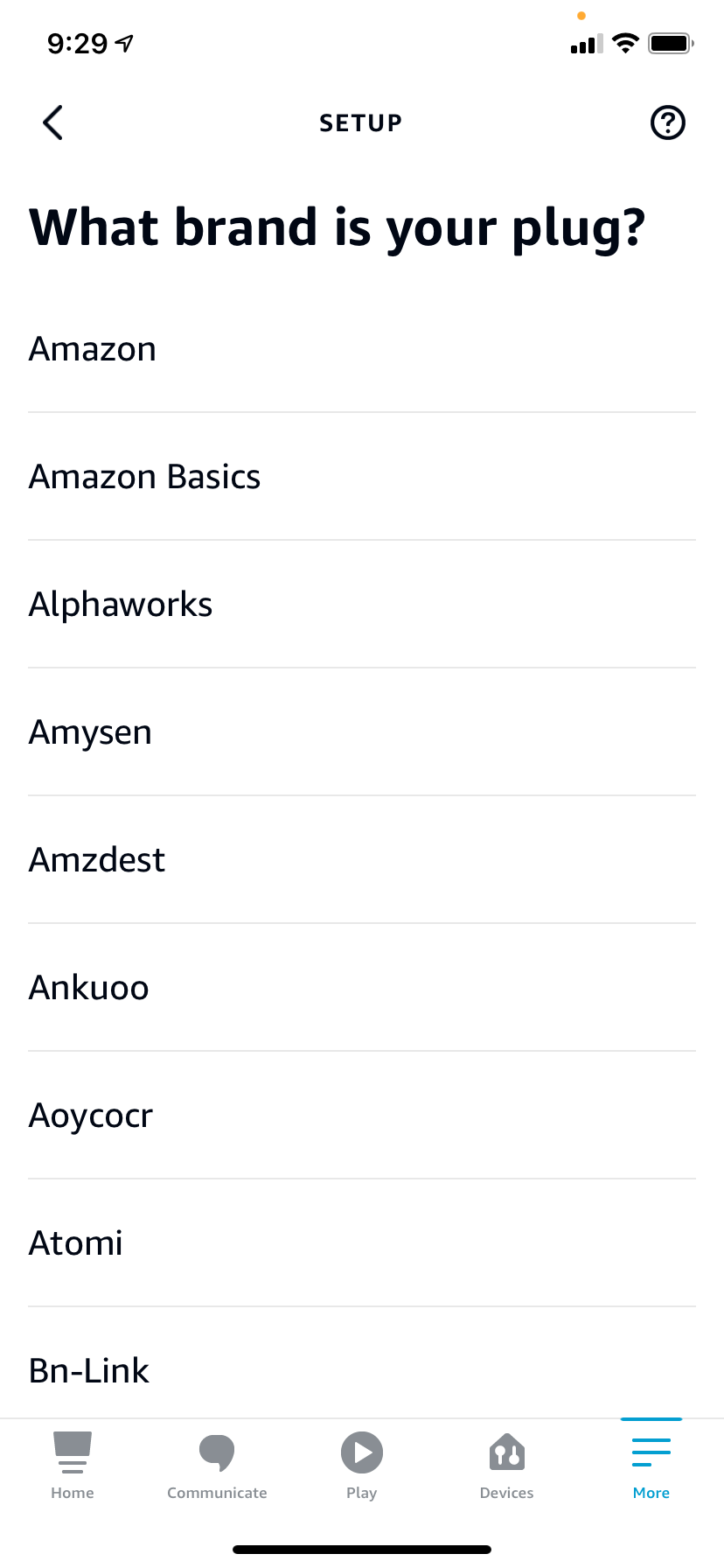
- Выберите тип устройства «Розетка» и затем производителя (TP‑LINK / Kasa).
- Если требуется, установите навык (skill) Kasa в Alexa и выполните вход в аккаунт Kasa для привязки.
- После успешной привязки выполните «Поиск устройств» в Alexa — новая розетка появится в списке.
- Проверьте голосовую команду: «Alexa, выключи розетку Гостиная». Индикатор на розетке должен погаснуть.
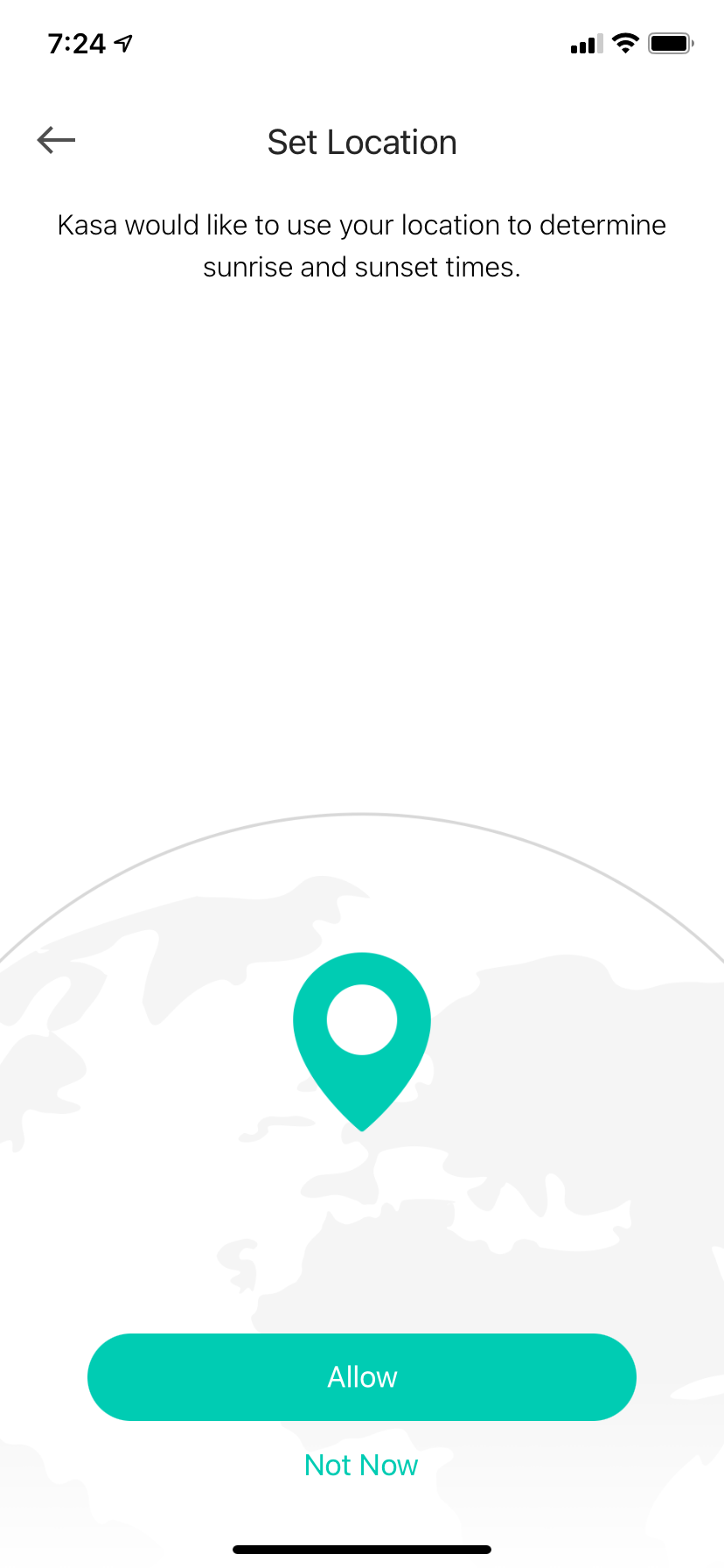
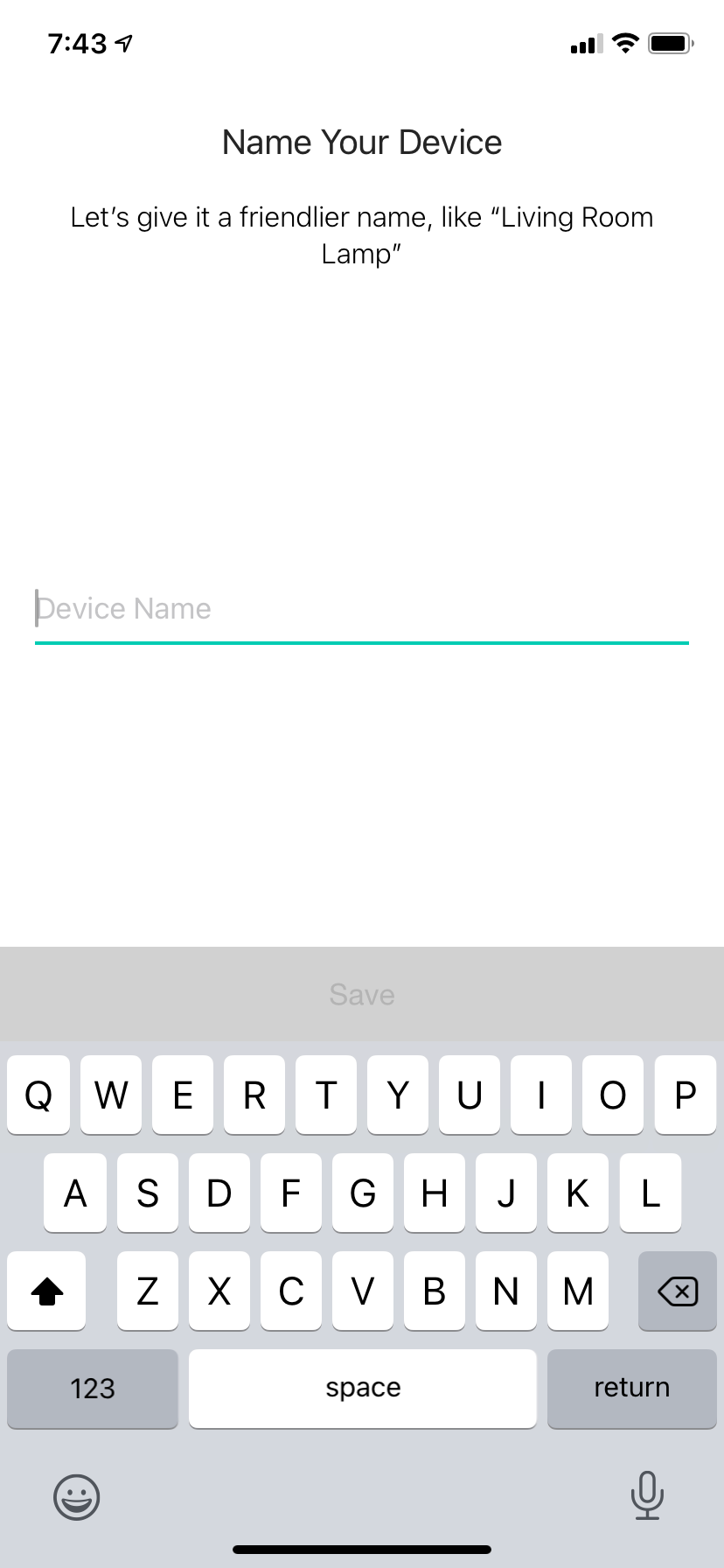
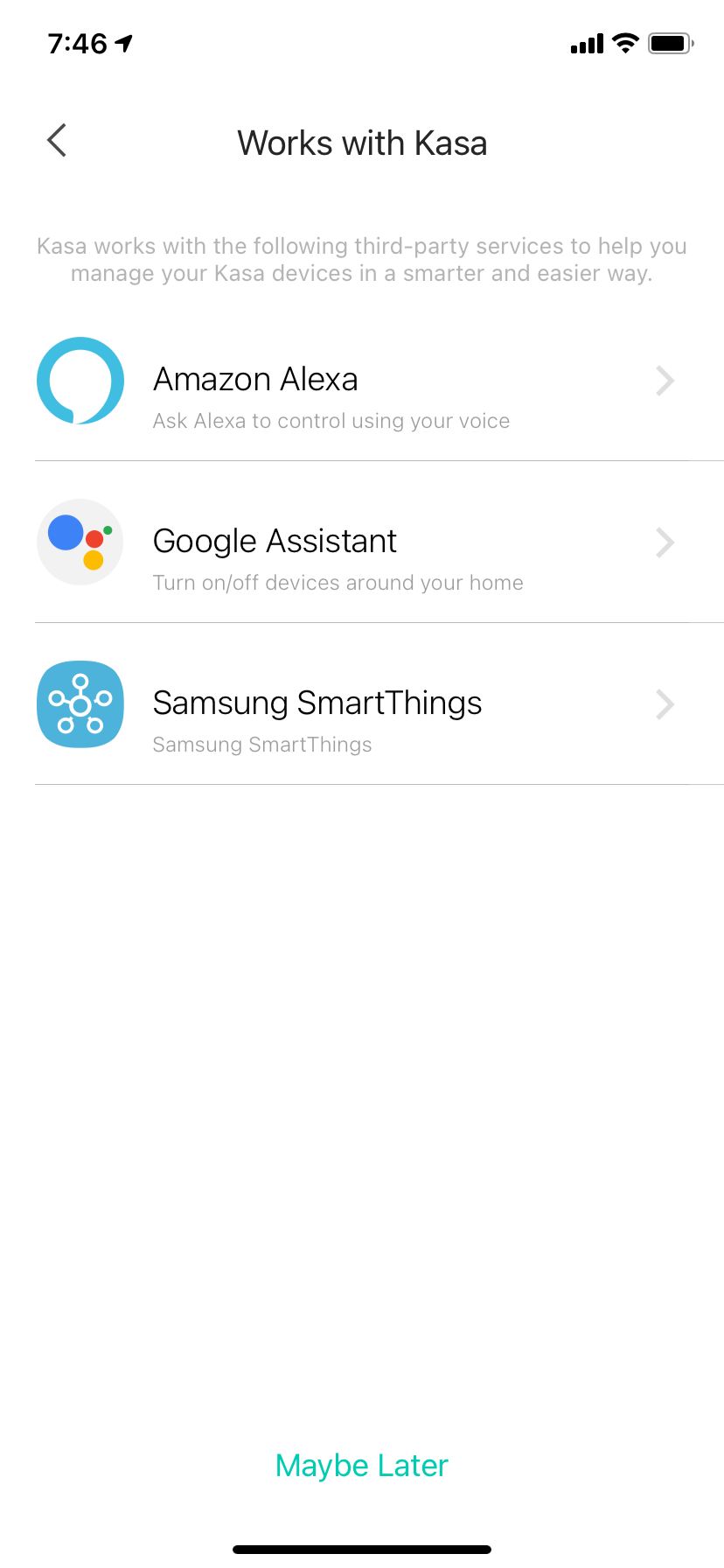
Тестирование и проверка работоспособности
- Команда для проверки: «Alexa, включи <имя розетки>» и «Alexa, выключи <имя розетки>».
- Проверьте действие расписаний и сценариев (в приложении Kasa и Alexa).
- Убедитесь, что иконка устройства в приложении меняет состояние (вкл/выкл).
Критерии приёмки:
- Розетка отвечает на команды в приложении производителя и в Alexa.
- Прошивка обновлена до последней версии.
- Расписания выполняются в ожидаемое время.
Устранение неполадок (чеклист)
- Нет реакции на голос: проверьте, подключён ли навык Kasa в Alexa и выполнен ли поиск устройств.
- Индикатор не мигает при подключении: выньте и снова вставьте розетку в электрическую сеть, попробуйте другой розеточный модуль.
- Не удаётся подключиться к Wi‑Fi: убедитесь, что вы подключаетесь к 2,4 ГГц, и пароль введён верно.
- Приложение не видит устройство: перезапустите телефон и приложение, временно отключите VPN/брандмауэр на роутере.
- Ошибка прошивки: оставьте устройство включённым; если прошивка не завершается, обратитесь в поддержку производителя.
Если проблема повторяется, сбросьте устройство к заводским настройкам и повторите настройку (в инструкции производителя подробно описан способ сброса).
Важно: отключайте от розетки только после завершения всех операций по обновлению прошивки.
Безопасность и приватность
Рекомендации по безопасности:
- Меняйте пароли учётных записей (Kasa, Amazon) и включите двухфакторную аутентификацию там, где возможно.
- Ограничьте доступ приложения к данным, если вы не используете функции мониторинга энергии или местоположения.
- Разделите сеть: используйте гостевую Wi‑Fi сеть для IoT‑устройств, если ваш роутер поддерживает VLAN/гостевые сети.
Приватность: большинство умных розеток отправляют телеметрию и получают команды через облако производителя. Проверьте политику конфиденциальности производителя, если вам важна локальная обработка данных.
Когда умная розетка не лучшая альтернатива
- Для стационарных мощных приборов (плиты, бойлеры) используйте профессиональные реле или решения с подходящими номиналами.
- Если вам нужна точная энергометрика — убедитесь, что модель поддерживает измерение потребления и соответствует требованиям точности.
Альтернативные варианты
- Умные выключатели — устанавливаются в распределительную коробку или вместо настенных выключателей, подходят для стационарных светильников.
- Умные лампы — удобны для света, но не для приборов с электродвигателями.
- Умные сетевые фильтры (power strips) — удобны, если требуется централизованное управление нескольких устройств.
Роль‑ориентированные чеклисты
Для владельца дома:
- Установить приложение, подключить устройство к Wi‑Fi, назвать устройство и проверить голосовое управление.
Для монтажника/установщика:
- Проверить нагрузочную способность розетки, место установки, устойчивость Wi‑Fi сигнала, заземление.
Для IT‑администратора сети:
- Настроить гостевую сеть для IoT, ограничить доступ в локальную сеть по необходимости, следить за обновлениями прошивки.
Короткая методология внедрения (4 шага)
- Проверка совместимости и требований мощности.
- Физическая установка и первичная настройка через приложение производителя.
- Связка с голосовым помощником и проверка сценариев.
- Мониторинг и периодическое обновление прошивки и паролей.
Тесты и критерии приёмки
Тесты:
- Функциональный: включение/выключение через приложение и голос.
- Надёжность: 24‑часовой тест расписаний и ручных переключений.
- Безопасность: проверка обновлений прошивки и сетевых настроек.
Критерии приёмки:
- Устройство отвечает на 95% команд в штатных условиях (без учёта проблем сети).
- Прошивка актуальна, пароли сменены, доступ через облачный аккаунт защищён.
Модель принятия решений (Mermaid)
flowchart TD
  A[Начать: есть умная розетка?] --> B{Поддерживает 2.4 GHz?}
  B -- Да --> C{Нужна интеграция с голосовым помощником?}
  B -- Нет --> G[Выбрать модель с 2.4 GHz или настроить роутер]
  C -- Да --> D[Установить приложение производителя]
  C -- Нет --> E[Использовать только приложение]
  D --> F[Связать с Alexa/Google и протестировать]
  E --> F
  F --> H[Внедрение завершено]
Частые сценарии использования и примеры голосовых команд
- Включить/выключить: «Alexa, включи розетку Гостиная».
- Режимы по расписанию: настроить включение вечером и выключение утром.
- Имитация присутствия: запускать лампы в случайные часы вечером.
Краткая сводка и рекомендации
- Умные розетки — простой способ добавить автоматизацию в дом без проводки.
- Проверьте совместимость по Wi‑Fi и номинальную мощность.
- Связывайте устройства с голосовыми помощниками через официальные навыки и поддерживайте прошивку в актуальном состоянии.
Итог: при правильной установке и базовой безопасности умная розетка увеличит комфорт и позволит автоматизировать рутинные задачи.
Заключение
Следуя этой инструкции, вы сможете быстро превратить обычную розетку в управляемый элемент умного дома и связать её с Alexa. Если что‑то пошло не так — используйте раздел устранения неполадок, сброс устройства и, при необходимости, службу поддержки производителя.

Похожие материалы

Несколько аккаунтов Skype: Multi Skype Launcher

Журнал для работы: повысить продуктивность

Персональные звуки уведомлений на Android

Скачивание шоу Hulu для офлайн‑просмотра

Microsoft Start: персонализированная новостная лента
