
Умный контроллер гаражных ворот — установка и полное руководство
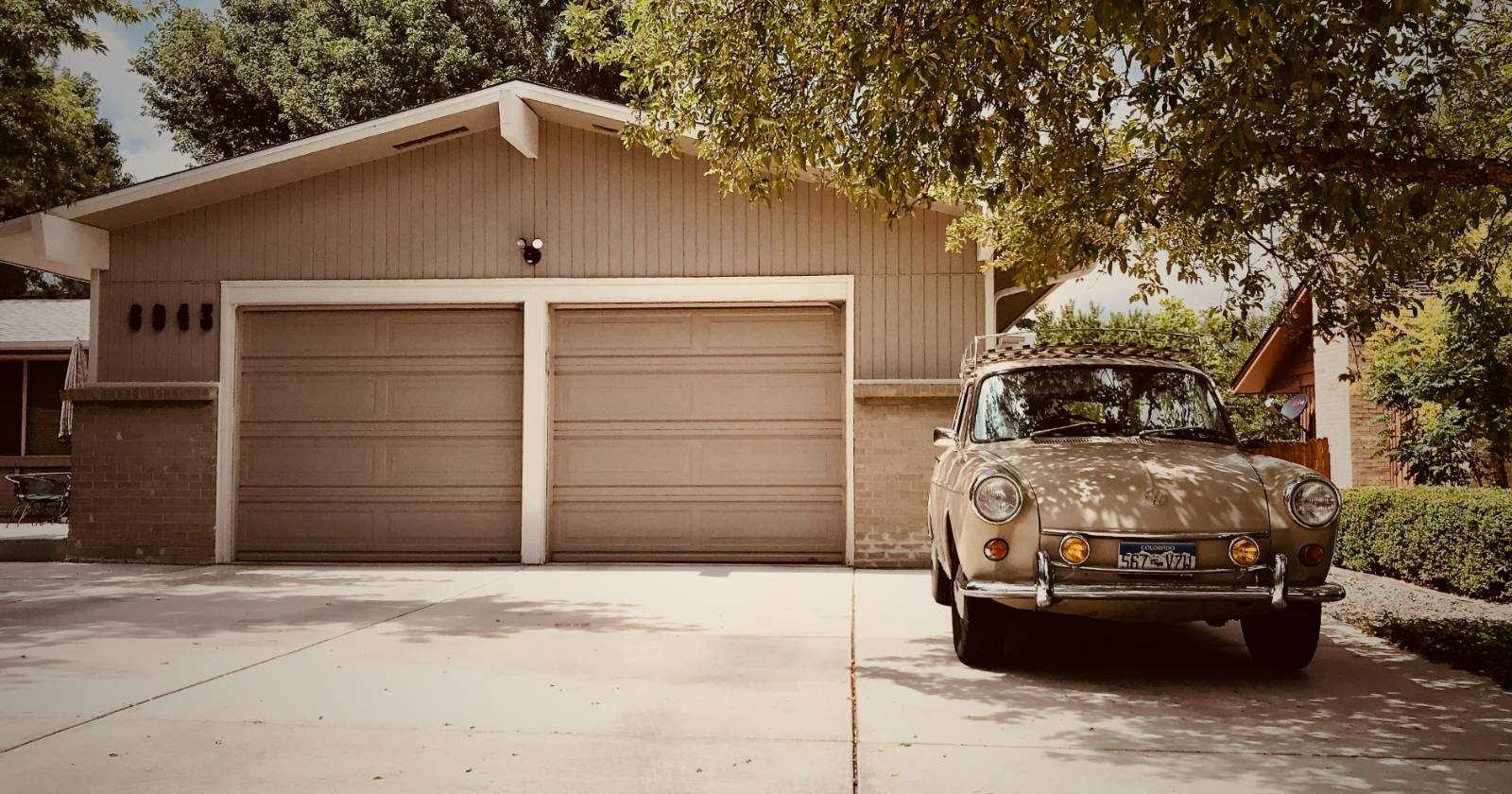

Вместо полной замены привода вы можете добавить умный контроллер — компактное устройство, которое подключается к существующему приводу и предоставляет управление через приложение. Это значительно дешевле и часто не требует участия профессионалов.
В чём разница между приводом и контроллером
Существует два ключевых различия между традиционным приводом (опенером) и умным контроллером.
По размеру и способу установки. Привод — крупное устройство, монтируется к потолку и механически управляет дверью по направляющей. Контроллер — небольшая электронная плата или модуль, который подключается к существующему приводу и отправляет ему электронные команды.
По стоимости и способу установки. Новый привод может стоить несколько сотен долларов и зачастую требует профессионального монтажа. Контроллер обычно стоит заметно дешевле и служит дополнением к уже установленному приводу — многие модели устанавливаются самостоятельно.
Важно: контроллер не заменяет механики ворот — он только посылает команды приводу и следит за состоянием двери.
Преимущества умного контроллера гаражных ворот
- Безопасность — вы можете открыть или закрыть ворота из любого места с доступом в интернет.
- Защита — многие приложения уведомляют, если ворота долго открыты; есть журналы и уведомления о событиях.
- Удобство — не нужно возвращаться домой, чтобы закрыть ворота; можно давать доступ гостям дистанционно.
Краткое определение: умный контроллер — это модуль, добавляющий сетевое управление и телеметрию к существующему приводному блоку гаражных ворот.
Что понадобится перед началом
- Умный контроллер (в примере — Meross MSG100, но большинство шагов универсальны).
- Кабель-удлинитель или электропитание рядом с местом установки контроллера.
- Скобы для проводов или монтажные хомуты/клейкие держатели.
- Магнитный датчик положения двери (обычно входит в комплект).
- Отвертки: крестовая и шлицевая.
- Стремянка или лестница.
- Второй человек для помощи при тестировании (рекомендуется).
Подготовка к установке
- Осмотрите привод и определите место для контроллера — оно должно обеспечивать доступ к источнику питания и к проводам, идущим к настенной кнопке управления воротами.
- Выберите путь прокладки провода датчика — по потолку или вдоль стены. Провода должны быть закреплены так, чтобы не мешать движению дверей и не создавать натяжения.
- Определите место установки магнитного датчика на коробке двери и на самой створке так, чтобы при закрытом положении магниты были выровнены и на расстоянии, рекомендованном производителем.
Совет: возьмите рулетку и заранее прогоните тестовую длину провода, чтобы убедиться, что длины хватит без натяжения.
Важные меры безопасности
Важно: перед работой с электроприводом отключите питание. Если привод подключён через вилку — выньте её из розетки. Если проводка скрыта в потолке, отключите соответствующий автомат в щитке.
Работа под 120–240 Вопасна. Если вы не уверены в своих навыках — пригласите электрика.
Шаг 1. Отключите питание привода
Отключите питание привода перед тем, как снимать крышку или подключать провода. Проверьте тестером отсутствие напряжения, если есть сомнения.
Шаг 2. Подключите провода контроллера к модулю
- Снимите крышку контроллера — внутри вы увидите винтовые клеммы (обычно две для управления цепью «кнопки»).
- Ослабьте винты и вставьте провода (цвета в комплекте могут отличаться) — порядок неважен для двухпинов.
- Надёжно зажмите винтами и слегка потяните провод, проверив фиксацию.
- Закройте крышку корпуса.
Совет: подпишите провода маркером, чтобы помнить, какие идут к датчику, а какие — к приводному блоку.
Шаг 3. Смонтируйте контроллер
- Выберите ровную поверхность рядом с приводом, где отсутствуют вибрации и теплоотдача.
- Приклейте контроллер на клейкую основу или закрепите винтами, если предусмотрено крепление.
- Убедитесь, что кабели не находятся под напряжением и не будут пережаты дверями при движении.
Правило: контроллер должен находиться в зоне уверенного Wi‑Fi сигнала, иначе подключение к сети будет нестабильным.
Шаг 4. Установите магнитный датчик на дверь
- Очистите поверхность, где будет держаться датчик, чтобы клей схватился.
- Установите стационарную часть датчика на коробке, а магнитную часть — на движущейся створке, так чтобы они совпадали при закрытом положении.
- Не монтируйте датчик внизу, где возможен контакт с лужами или реагентами.
- Закрепите датчик двусторонним скотчем или винтами, прилагаемыми в комплекте.
Совет: перед окончательным закреплением временно приклейте, закройте дверь и убедитесь, что вибрация и зазоры не мешают работе.
Шаг 5. Проложите и подключите провода датчика
- Проложите провод от датчика к контроллеру, закрепляя скобами или кабельными держателями. Избегайте острых перегибов и мест, где провод может быть зажат дверью.
- Если в комплекте есть герметичные герметичные соединители, используйте их при прокладке на улице.
- Подключите концы провода к соответствующим клеммам контроллера и к разъёму, идущему к стенной кнопке на приводе.
- Откройте крышку привода: найдите клеммы, к которым подключена настенная кнопка. Как правило, это две контакта, к которым подключены два провода. Подсоедините к ним провода контроллера так, чтобы он замыкал цепь аналогично настенной кнопке.
Важное замечание: если вы не уверены, какие контакты на вашем приводе отвечают за кнопку, посмотрите руководство привода или обратитесь к специалисту.
Шаг 6. Подключите питание и проверьте работу проводки
- Включите питание привода и подключите контроллер к питанию.
- Проверьте механическую работу кнопки на стене — она должна по-прежнему управлять воротами.
- Через приложение на телефоне или через интерфейс контроллера попробуйте отправить команду открытия/закрытия — ворота должны реагировать аналогично.
Если ворота не реагируют — вернитесь к разделу устранения неисправностей ниже.
Шаг 7. Подключение к Wi‑Fi и настройка в приложении
- Скачайте приложение производителя контроллера (в примере — Meross) с App Store или Google Play.
- Запустите приложение и выберите «Умный контроллер гаражных ворот» или аналогичный тип устройства; затем нажмите «Начать».
- Следуйте подсказкам в приложении: выберите модель привода, укажите домашнюю Wi‑Fi сеть и введите пароль. Большинство контроллеров поддерживают только 2.4 ГГц.
- Дайте приложению разрешение на доступ к сети и локальной сети, если это требует ваш телефон.
Совет: если ваше Wi‑Fi оборудование использует «гостевые» сети или изолированные клиенты, убедитесь, что телефон и контроллер находятся в одной подсети.
Шаг 8. Настройка времени открытия/закрытия
- В приложении выберите интервал работы привода — обычно 10–40 секунд с шагом в 5 секунд или пользовательское значение.
- Используйте секундомер: одновременно нажмите настенную кнопку привода и запустите таймер. Засеките время от начала движения до остановки — это время работы вашего привода.
- Внесите полученное значение в приложение. Неверное значение может привести к тому, что дверь останется частично открытой или двигатель будет перетруждаться.
Совет: измерьте оба направления — открытие и закрытие — и используйте большее значение, если они отличаются.
Шаг 9. Тестирование и критерии приёмки
Проведите следующие тесты перед окончательной эксплуатацией:
- Открытие и закрытие через приложение 5–10 циклов подряд.
- Работа настенной кнопки и пульта — проверка резервного управления.
- Проверка уведомлений: приложение должно присылать уведомление об открытии/закрытии.
- Проверка автозакрытия (если есть функция): ворота автоматически закрываются через заданный интервал.
Критерии приёмки:
- Ворота открываются и закрываются корректно через приложение и настенную кнопку.
- Датчик положения корректно определяет «открыто/закрыто» в 9 из 10 попыток.
- Wi‑Fi соединение стабильно в месте установки (нет постоянных отключений).
Режимы использования и сценарии
- Разовый удалённый доступ — открыть гостям.
- Автоматическое закрытие через N секунд — для экономии тепла/безопасности.
- Интеграция с умным домом — триггеры через голосовых помощников, сценарии в SmartThings, Home Assistant и т. п.
Советы по безопасности и приватности
- Используйте сложный пароль для вашей Wi‑Fi сети и двухфакторную аутентификацию в приложении, если она доступна.
- Обновляйте прошивку контроллера — производители часто закрывают уязвимости в обновлениях.
- Ограничьте доступ в приложении: давайте права только тем пользователям, которым вы доверяете.
Замечание о приватности: контроллеры собирают информацию о событиях открытия/закрытия. Уточните у производителя политику хранения и передачи данных.
Совместимость и ловушки при выборе устройства
Факторы совместимости:
- Поддержка протокола управления вашего привода — многие контроллеры имитируют настенную кнопку, поэтому совместимость высокая. Тем не менее уточняйте модель привода в документации.
- Требуемая длина кабеля датчика и условия прокладки (наружная/внутренняя установка).
- Поддержка сети 2.4 ГГц и минимальное требуемое качество сигнала.
Когда контроллер не подойдёт:
- Если ваш привод использует нестандартную электронику или цифровые интерфейсы, отличные от простого замыкания контактов настенной кнопки.
- Если на приводе включено «интеллектуальное» управление, которое блокирует внешние вмешательства — в таких случаях нужна совместимая модель или профессиональная доработка.
Альтернативные подходы
- Установка нового привода с интегрированным умным модулем — полностью обновлённое решение, но дороже.
- Использование видеокамеры с распознаванием движения и уведомлениями — даёт наблюдение, но не всегда надёжно управляет воротами.
- Подключение к умной розетке — работает только для простых сценариев, но опасно для моторных приводов, так как подключение/отключение питания не имитирует нажатие кнопки и может повредить оборудование.
Роль‑ориентированные контрольные списки
Для домовладельца:
- Отключить питание и проверить отсутствие напряжения.
- Подготовить инструменты и лестницу.
- Проверить длину провода и выбрать маршрут.
- Выполнить подключение, подключить к Wi‑Fi и проверить 10 циклов.
Для электрика/монтажника:
- Проверить схему привода и определить клеммы настенной кнопки.
- Выполнить надёжную коммутацию и изоляцию.
- Настроить защитные устройства (если необходимо) и провести испытания под нагрузкой.
Для администратора умного дома:
- Интегрировать устройство в систему автоматизации.
- Настроить уведомления, расписания и права доступа пользователей.
- Контролировать обновления прошивки и логи событий.
План обслуживания и расписание проверок
- Еженедельно: визуальная проверка креплений датчика.
- Раз в 3 месяца: проверка времени работы и точности датчика.
- Раз в полгода: проверка натяжения и состояния проводов; проверка батареек в дополнительных датчиках/пультах.
- При появлении сбоев — немедленное отключение питания и диагностика.
Матрица рисков и способы снижения
- Риск: неправильная настройка времени → последствие: частично открытая дверь. Митигатор: точное измерение времени работы и повторная калибровка.
- Риск: слабый Wi‑Fi → потеря удалённого управления. Митигатор: переместить контроллер в зону сигнала или установить Wi‑Fi ретранслятор.
- Риск: несанкционированный доступ → компрометация. Митигатор: сложные пароли, MFA, удаление старых пользователей.
Устранение неисправностей — пошаговый план
- Ворота не реагируют на команду из приложения: проверьте питание контроллера и его статус в приложении.
- Настенная кнопка не работает после подключения: убедитесь, что провода подключены к тем же клеммам, что и раньше, и что контроллер не в постоянном замкнутом состоянии.
- Приложение не видит устройство в Wi‑Fi: проверьте, что сеть 2.4 ГГц доступна и устройство в зоне сигнала; перезапустите роутер и контроллер.
- Контроллер теряет соединение во время работы: проверьте помехи сети, обновите прошивку, при возможности используйте фиксированный IP или резервную сеть.
Если ни один шаг не помогает — обратитесь в службу поддержки производителя.
Тесты и критерии приёмки устройства
- Функциональный тест: 20 подряд циклов управления без ошибок.
- Надёжность связи: потеря пакетов менее 1% в течение часа тестирования.
- Правильность телеметрии: журнал событий соответствует реальному состоянию ворот.
Короткая методология выбора контроллера
- Совместимость с вашим приводом.
- Поддержка 2.4 ГГц Wi‑Fi и качество приложения.
- Наличие обновлений безопасности и открытая политика производителя.
- Простота установки и доступность поддержки.
Краткая таблица ключевых показателей
- Тип подключения: замыкание контактов настенной кнопки.
- Частота Wi‑Fi: 2.4 ГГц (обычно).
- Время открытия: измеряется индивидуально — обычно 10–40 с.
- Тип датчика: магнитный контакт (в комплекте).
Частые вопросы
Вопрос: Могу ли я установить контроллер, если у меня старый проводной привод?
Ответ: В большинстве случаев — да, если привод управляется замыканием контактов настенной кнопки. Если у привода цифровой интерфейс — проверьте совместимость.
Вопрос: Поддерживает ли контроллер работу через мобильную сеть?
Ответ: Контроллер сам по себе использует Wi‑Fi; доступ через мобильную сеть возможен через приложение, если устройство соединено с интернетом.
Вопрос: Что делать, если пропадает Wi‑Fi сигнал у контроллера?
Ответ: Установите ретранслятор, переместите контроллер ближе к роутеру или используйте сетевой мост.
Сводка
Умный контроллер — простой и экономичный способ добавить удалённое управление и уведомления к существующим гаражным воротам. Ключ к успешной установке — внимательное планирование маршрута проводки, отключение питания перед работой, корректное подключение к клеммам настенной кнопки и точная настройка времени работы привода. После установки обязательно проведите тесты, настройте безопасность и следите за обновлениями прошивки.
Спасибо за установку — аккуратно выполните финальную проверку и наслаждайтесь удобством умного управления гаражными воротами.
Ключевые термины: контроллер, привод, магнитный датчик, Wi‑Fi, время цикла.

Похожие материалы

Несколько аккаунтов Skype: Multi Skype Launcher

Журнал для работы: повысить продуктивность

Персональные звуки уведомлений на Android

Скачивание шоу Hulu для офлайн‑просмотра

Microsoft Start: персонализированная новостная лента
