
Установка второго IDE‑жёсткого диска
Введение
Этот текст — подробная пошаговая инструкция по подключению второго IDE‑устройства в старом настольном ПК. Если ваш компьютер куплен в последние 5–10 лет, скорее всего он использует SATA — для современных машин лучше смотреть гайд по SATA. Тем не менее многие старые компьютеры по‑прежнему работают с IDE (PATA), и процесс подключение второго IDE‑диска здесь описан полностью, с пояснениями, чек‑листами и рекомендациями по проверке.
Важно: IDE‑системы имеют физические ограничения и нюансы с джамперами и кабелями. Если вы не уверены — сделайте фото текущих подключений перед тем, как менять что‑то.
Что такое IDE и как устроена схема подключений
IDE (также PATA) — устаревший интерфейс для жёстких дисков и оптических приводов. Основные особенности:
- На каждой IDE‑шине (канале) можно разместить до двух устройств: Master (ведущий) и Slave (ведомый).
- На материнской плате обычно два канала: Primary (канал 1) и Secondary (канал 2), всего до четырёх IDE‑устройств.
- Устройства физически разделяются на Master/Slave с помощью джамперов или режима Cable Select.
Краткое определение: джампер — маленький пластмассовый перемычный коннектор, который коротит два контакта и задаёт режим устройства.
IDE‑кабели и разъёмы
IDE‑кабель — плоская лента с тремя одинаковыми 40‑контактными разъёмами: по одному на каждом конце и один посередине. На одном из концов расстояние между разъёмами немного больше: этот конец идёт к материнской плате.
На материнской плате разъём выглядит как длинный 40‑контактный слот с ключом (насечкой) для правильной ориентации кабеля. На современных относительно новых платах разъём может быть цветным для удобства, но в старых это обычно не так — ориентируйтесь по длине сегментов кабеля и по ключу.
Советы по кабелю:
- Более короткий кусок кабеля — обычно тот, что идёт к концевому устройству (slave при классической схеме).
- Средний разъём — подключается к Master на этой шине.
- Всегда выравнивайте ключ (насечку) разъёма и разъёма устройства/платы.
Диски и настройки джамперов
IDE‑диски и IDE‑CD/DVD‑приводы имеют одинаковые 40‑контактные разъёмы и отдельный блок питания Molex (4‑контактный). Джамперы устанавливают режим: Master, Slave, Master‑with‑Slave‑Present, Cable Select (CS).
Найдите на корпусе устройства схему расположения джамперов. Обычно это небольшой рисунок или подпись рядом с контактами.
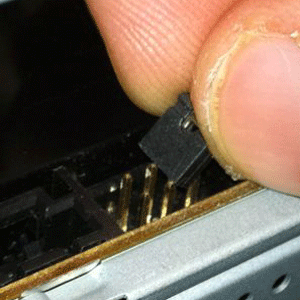
Если на корпусе нет рисунка — посмотрите этикетку или документацию. Джампер можно снять ногтем или тонкими плоскогубцами. Делайте это аккуратно, не гните штыри.
Основные варианты:
- Master (ведущий) — устройство, к которому обращается BIOS как к основному на шине.
- Slave (ведомый) — второе устройство на той же шине.
- Master with Slave Present — режим, когда оба устройства на шине распознаются правильно.
- Cable Select (CS) — режим, при котором положение на кабеле (средний/концевой разъём) автоматически определяет Master/Slave.
Определите текущую схему IDE
Перед установкой нового диска запишите текущую конфигурацию. На листе бумаги или в блокноте заполните таблицу:
CHANNEL 1, MASTER:
CHANNEL 1, SLAVE:
CHANNEL 2, MASTER:
CHANNEL 2, SLAVE:
Обычно жёсткий диск настроен как Channel 1 Master. CD‑ROM может быть на отдельном канале как Master или гнездиться как Slave на том же канале. Решите, где будет располагаться новый диск.
Практические соображения:
- Старайтесь держать оптический привод на отдельном канале или как Slave. Это упрощает загрузку и уменьшает проблемы с определением устройств.
- Учитывайте длину кабеля — IDE‑шлейфы короткие. Если привод далеко от секции дисков, вам понадобится отдельный кабель.
Установка джамперов и физическое подключение
Шаги:
- Отключите питание и откройте корпус компьютера. Разрядите статическое электричество — прикоснитесь к металлической части корпуса.
- Решите, какое устройство будет Master, а какое Slave, или используйте Cable Select.
- Установите джамперы на соответствующие контакты согласно схеме на корпусе.
- Подключите IDE‑кабель: средний разъём — к Master, концевой — к Slave, а соответствующий длинный конец — к материнской плате.
- Подключите Molex‑питание к каждому устройству (пластины питания обычно имеют защёлку и вставляются в один ориентир).
- Зафиксируйте устройства в корпусе винтами и закройте корпус после проверки.
Пример: если жёсткий диск будет Master, а CD‑ROM — Slave, установите джампер жёсткого диска в позицию «Master (в присутствии Slave)», а на приводе — положение «Slave». Подключите кабель так, чтобы диск оказался на среднем разъёме, а привод — на концевом.
Важно: для первичной проверки можно временно вынести диски наружу корпуса, но для постоянной работы устройство должно быть закреплено и закрыто от пыли.
После включения компьютера зайдите в BIOS/UEFI. Должны быть видны оба устройства на соответствующих каналах.
Что делать, если BIOS не видит устройство
- Проверьте, правильно ли установлен джампер.
- Убедитесь, что IDE‑кабель вставлен плотно и в правильную ориентацию (ключ насечки).
- Проверьте питание Molex — он должен быть вставлен до щелчка.
- Попробуйте поменять местами устройства на кабеле (между средним и концевым разъёмом) если используется Cable Select.
- Попробуйте другой кабель или другой порт на материнской плате.
Если диск виден в BIOS, но не отображается в ОС — проверьте менеджер дисков и при необходимости создайте раздел и отформатируйте носитель.
Чек‑лист: быстро перед включением
- Выключили питание и отключили шнур питания.
- Зафиксировали диск винтами в салазках корпуса.
- Установили джамперы согласно схеме.
- Подключили IDE‑кабель корректной ориентацией.
- Подключили блок питания Molex к устройствам.
- Проверили, что ничего не болтается и не замыкает контакты.
- Включили ПК и проверили BIOS.
Роли и ответственность: чек‑листы по ролям
Для домашнего мастера:
- Сделать фото существующей проводки до разборки.
- Использовать отвертку с магнитным наконечником по возможности.
- Не прилагать силу при подключении разъёма.
Для IT‑техника:
- Протестировать устройство на заведомо рабочем кабеле и источнике питания.
- Записать конфигурацию BIOS и параметры контроллера.
- Обновить запись о конфигурации в CMDB (если есть).
Мини‑методология: безопасная последовательность действий
- Оценка: определить схему и свободные разъёмы.
- Подготовка: выключить питание, подготовить инструменты.
- Установка джамперов: настроить Master/Slave или CS.
- Подключение кабелей: IDE‑шлейф и Molex.
- Проверка: включить и зайти в BIOS, подтвердить наличие устройств.
- Настройка ОС: создать раздел/формат, назначить букву диска.
Решающее дерево: куда подключать второй диск (Mermaid‑диаграмма)
flowchart TD
  A[Есть свободный IDE‑канал на плате?] -->|Да| B[Подключить новый диск как Master на свободный канал]
  A -->|Нет| C[Есть на канале одно устройство?]
  C -->|Да| D[Добавить второй диск как Slave или установить оба в Cable Select]
  C -->|Нет| E[Доступно только заполнение канала с Master+Slave]
  E --> F{Устройства поддерживают Cable Select?}
  F -->|Да| G[Перевести оба устройства в CS и подключить по среднему/концу]
  F -->|Нет| H[Настроить джамперы на явный Master/Slave]
  B --> I[Проверить BIOS]
  D --> I
  G --> I
  H --> I
Совместимость и миграция: что учесть
- IDE‑диски ограничены по пропускной способности по сравнению с современными SATA/SSD.
- Если вы планируете переносить ОС на новый диск, убедитесь, что BIOS поддерживает загрузку с нужного канала и режима (CHS/LBA ограничений быть не должно на современных BIOS/прошивках).
- Для длительных апгрейдов рассмотрите переход на SATA или USB‑накопители — проще и быстрее.
Риски и способы их смягчить
Риск: Неправильная настройка джамперов приводит к конфликтам и невидимости устройств.
- Смягчение: Сделайте фото и запись исходной конфигурации, используйте Cable Select при возможности.
Риск: Повреждение контактов при грубом обращении.
- Смягчение: Используйте подходящие инструменты, аккуратно снимая джампер; работайте при хорошем освещении.
Риск: Электростатический разряд (ESD).
- Смягчение: Заземлитесь об корпус перед началом работы.
Критерии приёмки
- BIOS корректно показывает оба устройства на соответствующих каналах.
- Операционная система распознаёт диск и позволяет создать раздел/форматировать.
- Физическая установка не вызывает посторонних шумов (скрипы, щелчки) в нормальном режиме.
Краткий глоссарий (1‑строчные определения)
- IDE/PATA — устаревший интерфейс передачи данных для накопителей.
- Джампер — перемычка для установки режима устройства.
- Molex — 4‑контактный разъём питания для IDE‑устройств.
- Master/Slave — ведущий/ведомый на одной IDE‑шине.
- Cable Select (CS) — режим, при котором положение на кабеле определяет роль устройства.
Когда метод не подойдёт
- Если на материнской плате нет свободных IDE‑каналов — нужно использовать контроллер или переходник (PCI IDE‑карта) либо заменить на SATA.
- Если диск механически повреждён или издаёт характерные щелчки — его не стоит подключать к важным данным, сначала выполните диагностику.
Резюме
Добавление второго IDE‑диска — задача выполнимая, но требует внимания к джамперам и расположению разъёмов на кабеле. Перед началом зафиксируйте текущую конфигурацию, аккуратно установите джамперы и проверьте всё в BIOS. Если планируете серьёзный апгрейд, рассмотрите переход на SATA/SSD.
Дальнейшее чтение: руководство по форматированию и разметке дисков, а также наш подробный гайд по установке SATA‑дисков для современных компьютеров.

Похожие материалы

Несколько аккаунтов Skype: Multi Skype Launcher

Журнал для работы: повысить продуктивность

Персональные звуки уведомлений на Android

Скачивание шоу Hulu для офлайн‑просмотра

Microsoft Start: персонализированная новостная лента
