
Как установить и использовать другой менеджер пакетов в Linux
Менеджер пакетов — ключевой инструмент для установки, обновления и удаления программ на Linux. Каждое дистрибутив по умолчанию поставляется со своим менеджером: Ubuntu/Debian — APT, Arch — Pacman, Fedora/RPM — DNF. Тем не менее вы можете установить альтернативный менеджер и попробовать его, не переходя на другой дистрибутив.
В этой статье описаны варианты, пошаговые инструкции для популярных дистрибутивов, риски смешивания менеджеров, рекомендации по тестированию и план отката. Подробные чек‑листы и советы помогут снизить вероятность проблем.
Выбор менеджера пакетов
Перед установкой определитесь, зачем вам другой менеджер пакетов. Общие причины:
- привычный синтаксис и рабочие процессы;
- доступ к пакетам из другой экосистемы;
- эксперимент и изучение новых инструментов.
Ниже — обзор наиболее популярных менеджеров пакетов.
Pacman
Pacman — основной менеджер пакетов в Arch‑семействе. Работает по модели клиент‑сервер и синхронизирует локальные базы с репозиториями. Подходит тем, кто хочет «bleeding‑edge» обновления и простой бинарный формат пакетов.
APT
Advanced Package Tool (APT) — стандарт для Debian/Ubuntu. Быстрый, надёжный и ориентирован на удобство пользователя. Поддерживает сложные зависимости и широко распространён в серверных и десктопных окружениях.
DNF
Dandified Yum (DNF) — современная замена YUM для RPM‑семейств (Fedora, RHEL, CentOS). Предлагает улучшенную производительность, лучшее управление зависимостями и расширяемость через плагины.
Общие предупреждения и рекомендация
Важно: установка нескольких менеджеров пакетов в одном дистрибутиве может привести к конфликтам зависимостей, рассинхронизации баз данных пакетов и потенциально к «сломавшейся» системе. Всегда резервируйте данные и тестируйте изменения на вспомогательной машине.
Рекомендуемые способы безопасного тестирования:
- виртуальная машина (VirtualBox, QEMU);
- контейнер (Docker, systemd‑nspawn);
- chroot/лёгкая копия системы;
- отдельный тестовый раздел или вторичный диск.
Установка нового менеджера пакетов — пошаговые инструкции
Ниже — проверенные шаги для трёх популярных семейств дистрибутивов.
Как эмулировать Pacman в Ubuntu/Debian
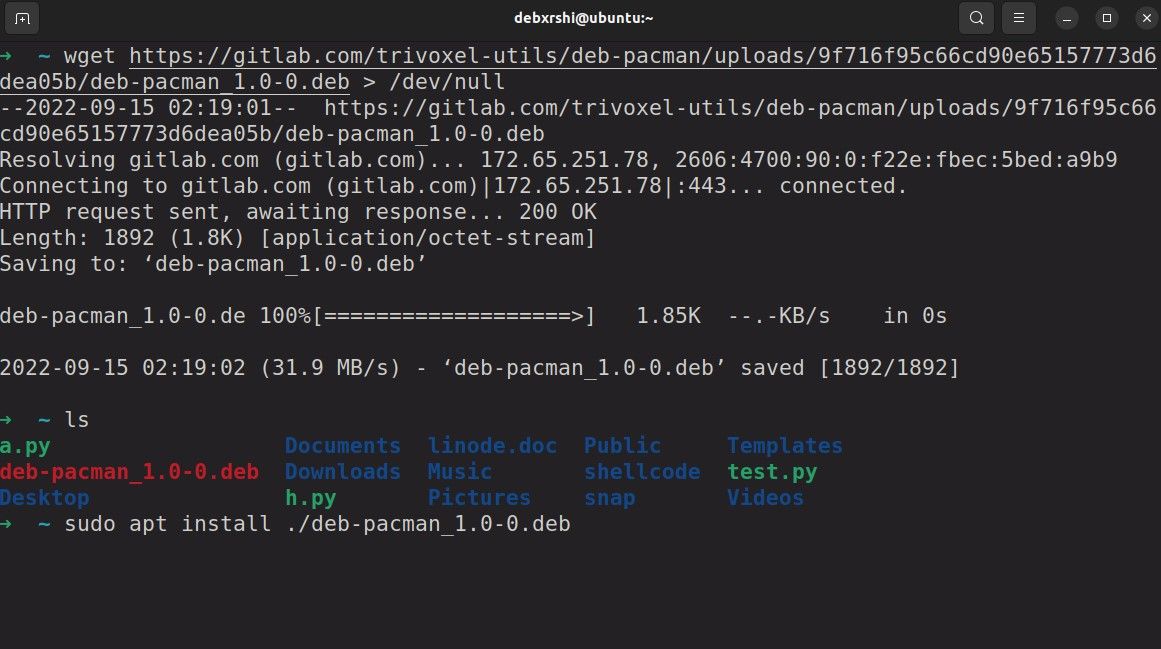
Для Ubuntu/Debian не существует официального Pacman, совместимого «из коробки». Часто используют скрипты‑эмуляторы, которые преобразуют команды pacman в эквиваленты APT. Процедура:
- Обновите систему перед началом:
sudo apt update && sudo apt upgradeСкачайте DEB‑пакет эмулятора Pacman (или RPM для RPM‑систем) с доверенного репозитория. Можно использовать wget или загрузить пакет вручную.
Установите пакет:
sudo dpkg -i deb-pacman-*.debПосле установки вызывайте команду pacman — это будет запускать эмулятор, который подставляет команды APT. Этот вариант удобен для привыкших к синтаксису Pacman, но не даст полного поведения настоящего Pacman. Для полноценного опыта лучше использовать Arch.
Как установить DNF в Ubuntu и Debian
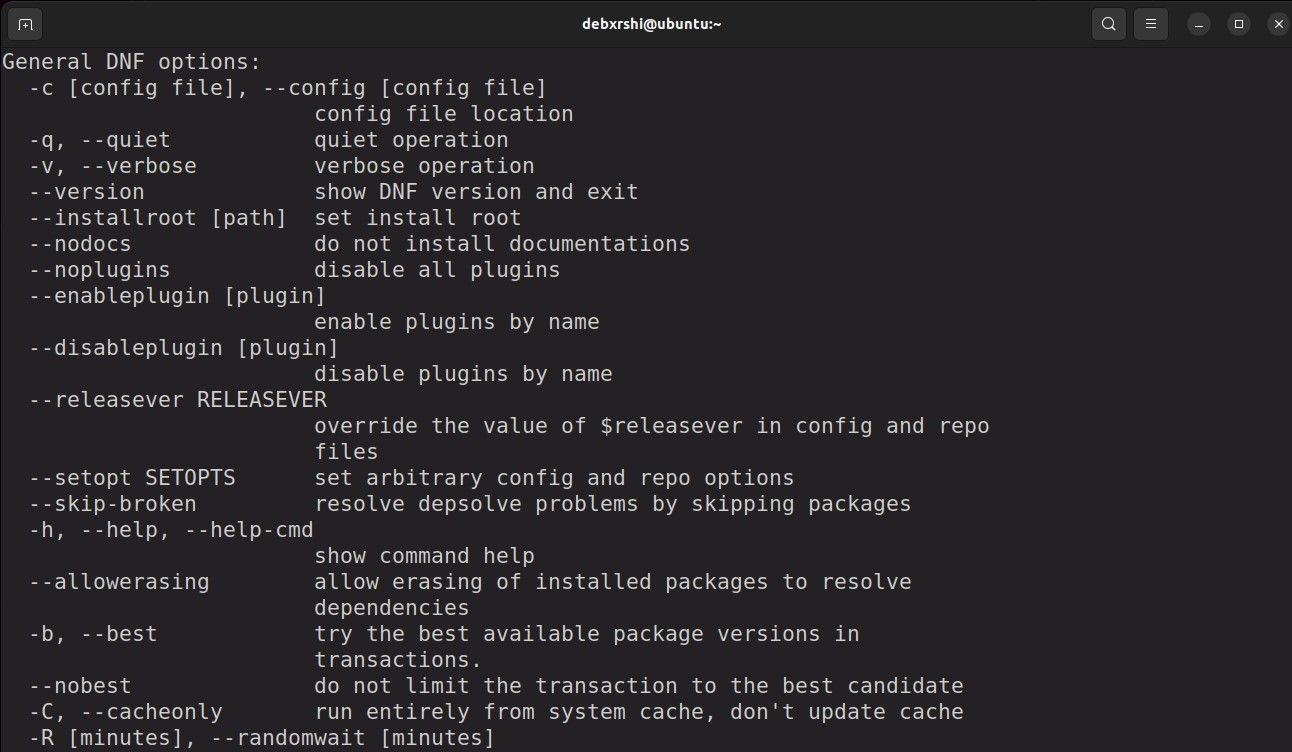
DNF доступен в репозиториях Debian/Ubuntu и устанавливается напрямую через APT.
- Обновите систему:
sudo apt update && sudo apt upgrade- Установите DNF:
sudo apt install dnfПроверьте установку базовой командой, например dnf --version и попробуйте установить тестовый пакет в изолированной среде.
Как установить APT в Fedora и других RPM‑дистрибутивах
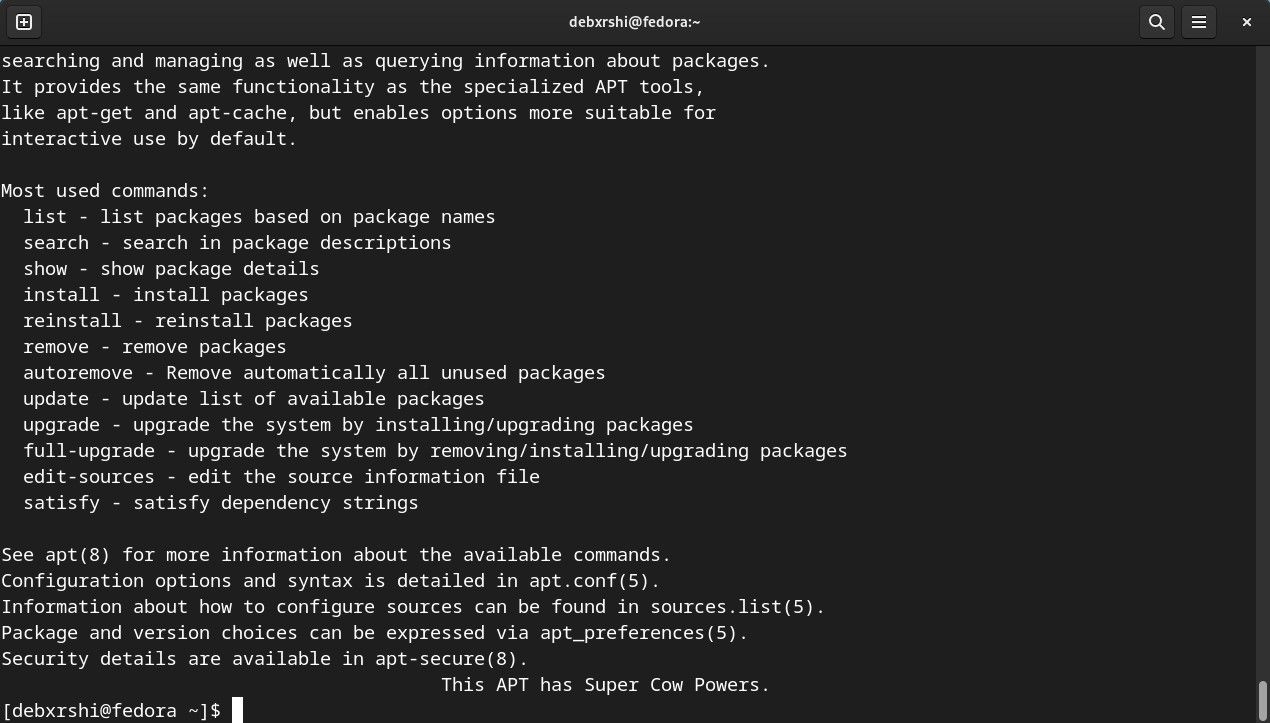
APT можно установить в Fedora с помощью DNF. Это полезно для тех, кто хочет использовать привычные инструменты APT на RPM‑системах.
- Обновите систему:
sudo dnf upgrade- Установите APT:
sudo dnf install aptПроверьте работу: sudo apt update в безопасной среде. Помните, что репозитории и пакеты могут отличаться по форматам, поэтому некоторые APT‑функции могут работать некорректно.
Как установить Pacman в Fedora и других RPM‑системах
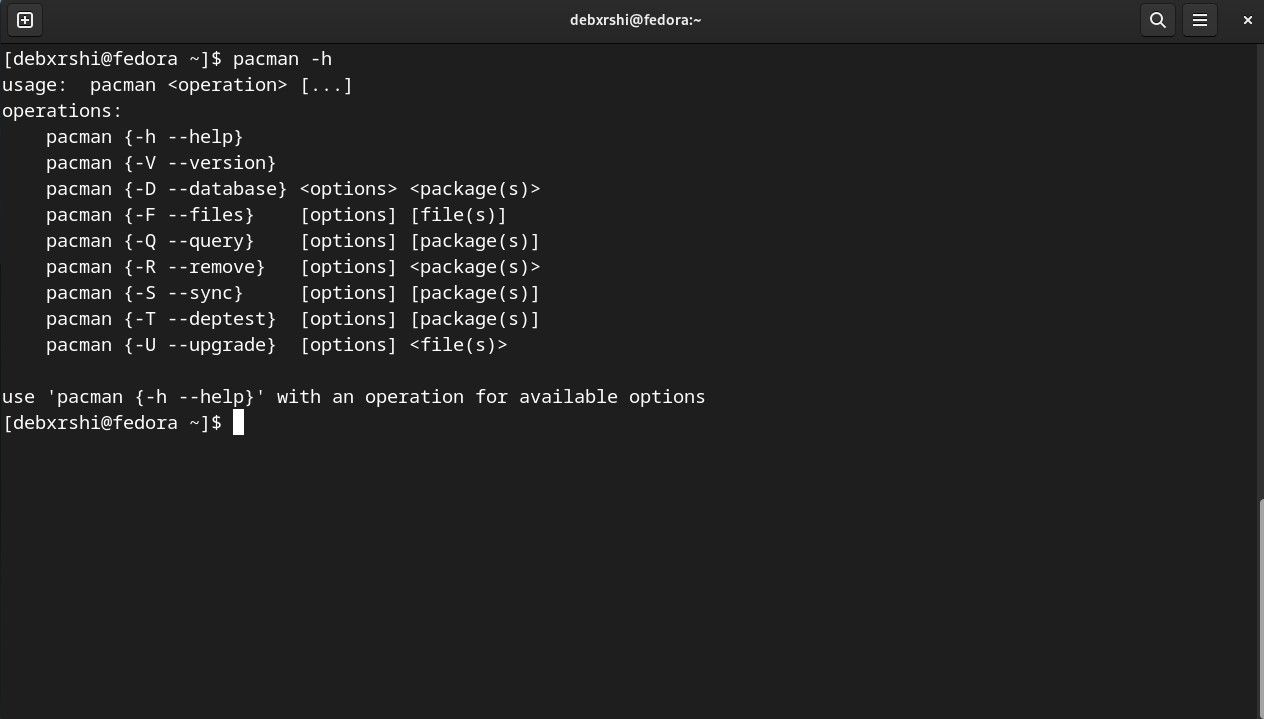
Pacman доступен как пакет в некоторых RPM‑репозиториях и может быть установлен через DNF.
- Обновите систему:
sudo dnf upgrade- Установите Pacman:
sudo dnf install pacmanПосле установки просмотрите справку: sudo pacman -h. На практике Pacman в RPM‑системах часто выступает как дополнительный инструмент и взаимодействие с основным менеджером требует осторожности.
Как установить APT и DNF на Arch Linux
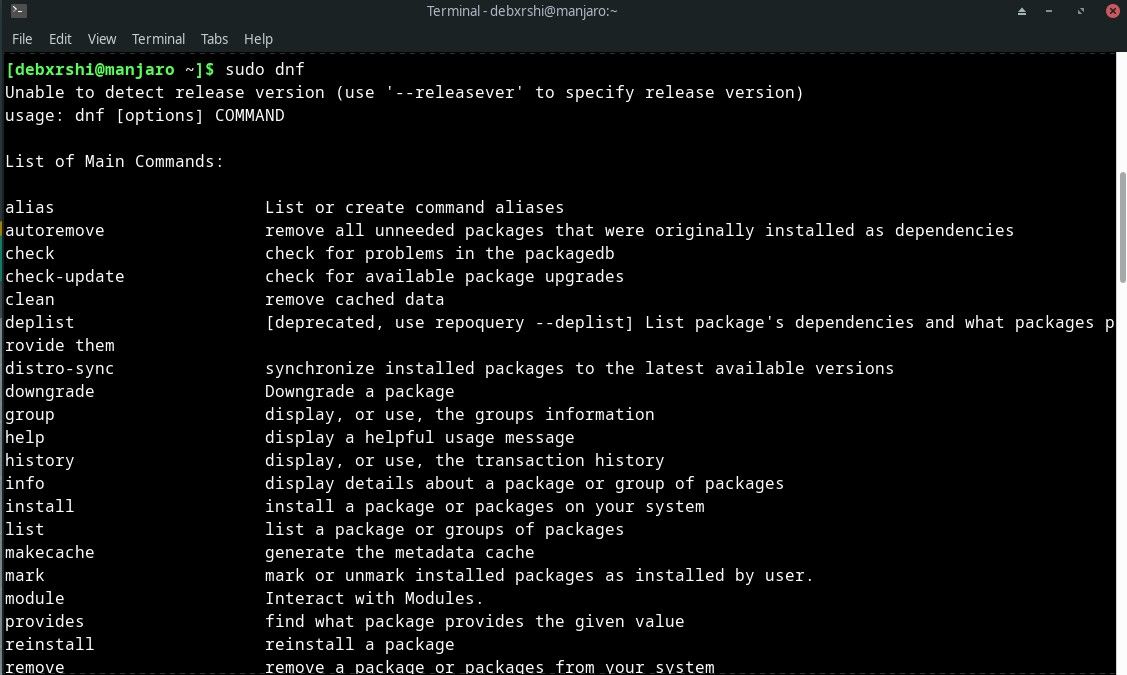
В Arch обе альтернативы доступны в AUR (Arch User Repository). Установка через помощник AUR упрощает процесс.
- Обновите систему:
sudo pacman -Syu- Установите AUR‑помощник (если ещё не установлен) и затем пакеты:
yay -S dnf && yay -S aptПосле установки проверяйте команды в изолированной среде и не смешивайте репозитории без необходимости.
Когда это не работает — типичные случаи отказа
- несовместимые системные библиотеки (glibc, libstdc++);
- конфликтные файлы конфигурации (/etc);
- дублирование системных баз данных пакетов и некорректное состояние зависимостей;
- отсутствие эквивалентных репозиториев для бинарных пакетов;
- инструменты управления сервисами (systemd/unit) могут ожидать определённых путей.
Пример: установка APT в Fedora может установить утилиты, но не даст доступа к Debian‑репозиториям и не сможет корректно разрешать зависимости из .deb‑архивов.
Альтернативные подходы (без смешивания менеджеров)
- Использовать контейнеры (Docker, Podman) с нужным дистрибутивом для разработки и тестирования;
- Виртуальные машины для полноценного окружения (VMware, VirtualBox, QEMU);
- Песочницы — chroot, systemd‑nspawn;
- Универсальные пакеты: Flatpak, Snap, AppImage, Nix — уменьшают зависимость от системного менеджера пакетов;
- Использовать репозитории друг друга через инструменты конвертации пакетов (котлы — но это рискованно).
Ментальные модели и эвристики
- Выбирайте менеджер по экосистеме приложений и поддержке: сервера — APT/YUM/DNF, рабочие станции — менеджер, который вы поддерживаете;
- Не смешивайте менеджеры для одних и тех же пакетов — это главный источник проблем;
- Тестируйте изменения сначала в изолированной среде;
- Отдавайте предпочтение нативным инструментам дистрибутива, если цель — стабильность.
Мини‑методология безопасной проверки (3 шага)
- Создайте тестовую среду (VM/контейнер).
- Установите альтернативный менеджер и выполните набор сценариев (установить, обновить, удалить, проверить зависимости).
- Протестируйте откат: удалите пакет, восстановите из резервной копии, проверьте журнал ошибок.
Ролевые чек‑листы
Desktop‑пользователь:
- резервная копия домашней папки;
- тест в VM/контейнере;
- избегать замены критичных системных библиотек.
Разработчик:
- изолированные окружения для каждого проекта (containers, venv, Nix);
- документировать используемые менеджеры и репозитории.
Системный инженер:
- резервные копии конфигураций /etc;
- согласованная политика обновлений;
- мониторинг состояния зависимостей.
План отката и инцидентный рук‑бук
- Приготовьте резервную копию конфигураций и списка установленных пакетов:
dpkg --get-selections > packages-list.txt
# или для RPM
rpm -qa > packages-list-rpm.txt- Если система повела себя некорректно, откатитесь в живую VM‑снимок или восстановите резервную копию.
- Удалите добавленный менеджер: используйте родной менеджер для того же дистрибутива (apt/dnf/pacman).
- Проверьте логи (/var/log/apt, /var/log/dnf, journald) и примените исправления.
Критерии приёмки
- альтернативный менеджер устанавливается без критических ошибок;
- базовые команды (поиск, установка, удаление) работают в тестовой среде;
- отсутствуют незапланированные изменения системных библиотек;
- восстановление конфигурации и удаление менеджера проходят без потери данных.
Безопасность и снижение рисков
- устанавливайте пакеты только из доверенных репозиториев;
- проверяйте подписи пакетов и репозиториев (GPG);
- ограничьте доступ к sudo при тестировании;
- мониторьте системные логи и метрики после установки.
Таблица совместимости — основные замечания
- APT ↔ Debian/Ubuntu: родной, полная поддержка;
- DNF ↔ Fedora/RHEL: родной для RPM, в Debian работает как дополнительный инструмент;
- Pacman ↔ Arch: родной, в RPM/DEB может быть установлен, но совместимость ограничена;
- Universal (Flatpak/Snap/AppImage) — работают независимо от системного менеджера.
Быстрые советы по переходу
- Если вы хотите полностью сменить менеджер: лучше перейти на соответствующий дистрибутив (например, на Arch для Pacman);
- Для разработки используйте контейнеры с нужным дистрибутивом;
- Документируйте изменения в системах управления конфигурацией (Ansible, Puppet, Salt).
Частые ошибки и как их избежать
- Неполная резервная копия — делайте полную и тестовую восстановительную проверку;
- Использование нестабильных репозиториев — сначала тестируйте в изолированном окружении;
- Смешивание репозиториев разных семейств — приводит к конфликтам зависимостей.
Краткое резюме
Установка альтернативного менеджера пакетов возможна, но требует осторожности. Тестируйте изменения в виртуальной среде, имейте план отката и резервные копии. По возможности используйте контейнеры или переходите на дистрибутив, где нужный менеджер — родной.
Заметка: если ваша цель — стабильность и простота поддержки, следуйте стандартному менеджеру пакетов вашего дистрибутива.
Если нужно, я могу подготовить модельный playbook Ansible для безопасной установки и тестирования альтернативного менеджера пакетов в виртуальной среде или написать краткий сценарий отката под вашу конкретную систему.

Похожие материалы

Несколько аккаунтов Skype: Multi Skype Launcher

Журнал для работы: повысить продуктивность

Персональные звуки уведомлений на Android

Скачивание шоу Hulu для офлайн‑просмотра

Microsoft Start: персонализированная новостная лента
