
Как установить драйвер сетевого адаптера в Windows 7
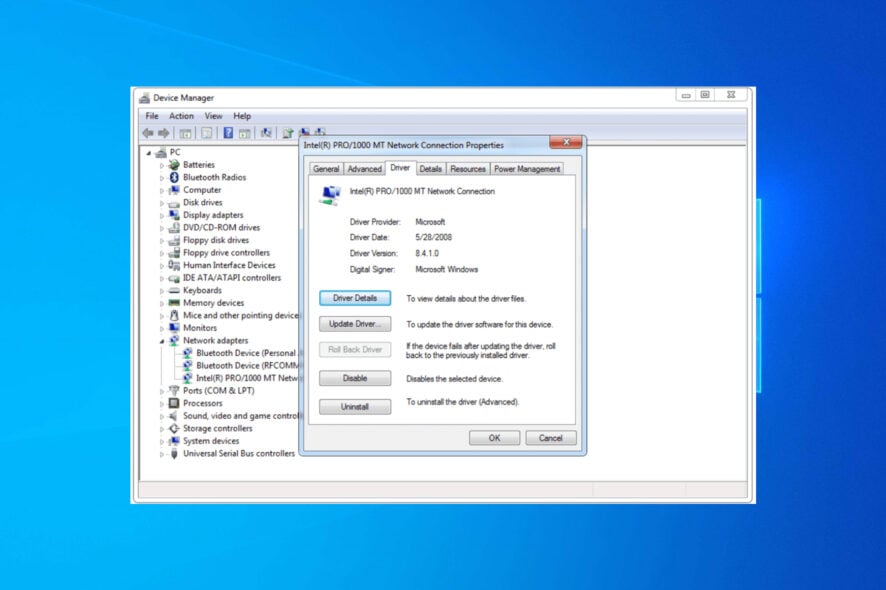
Сетевой адаптер — это программно‑аппаратный компонент, который обеспечивает связь между вашей сетью и компьютером. Драйвер сетевого адаптера — программа, переводящая команды ОС в формат, понятный оборудованию. Актуальный драйвер предотвращает конфликты, снижает количество ошибок и улучшает стабильность работы сети.
В этой инструкции собраны проверенные способы установки и обновления драйвера сетевого адаптера в Windows 7: от встроенных инструментов до официальных сайтов производителей и автоматических утилит.
Как установить драйвер через «Диспетчер устройств» (Device Manager)
- Нажмите клавишу Windows и откройте меню Пуск.
- Введите Диспетчер устройств и откройте его.
- Разверните раздел Сетевые адаптеры.
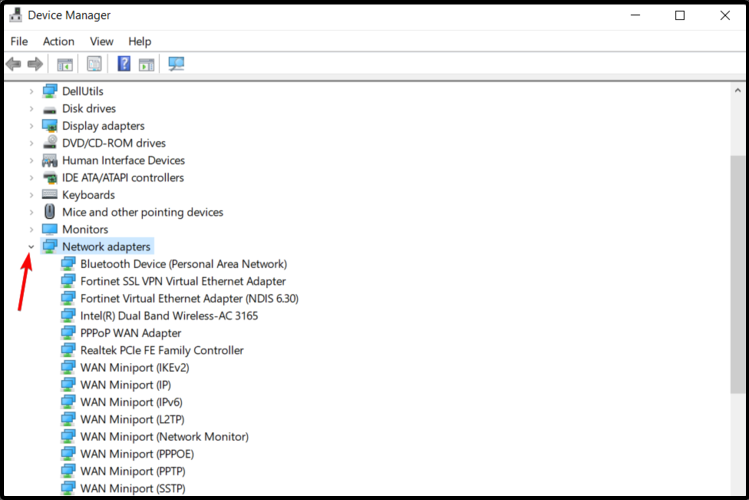
- Щёлкните правой клавишей по адаптеру и выберите Обновить драйвер.
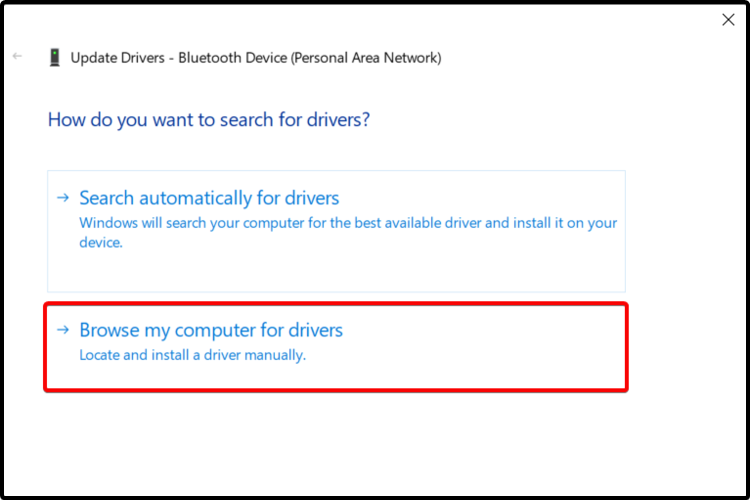
- Нажмите Выполнить поиск драйверов на этом компьютере.
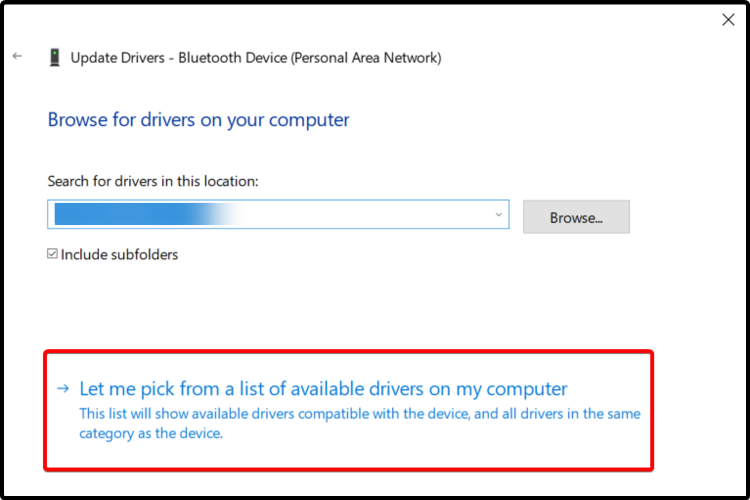
- Выберите Выбрать драйвер из списка уже установленных драйверов на компьютере.
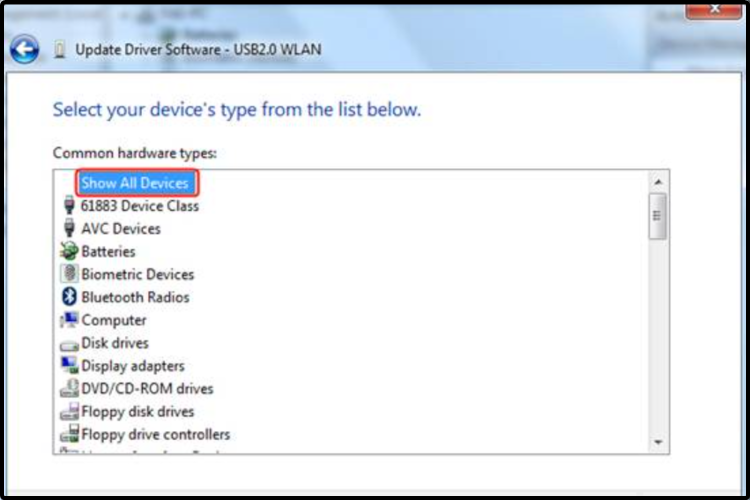
- Выделите Показать все устройства и нажмите «Далее».
- Нажмите У меня есть диск.
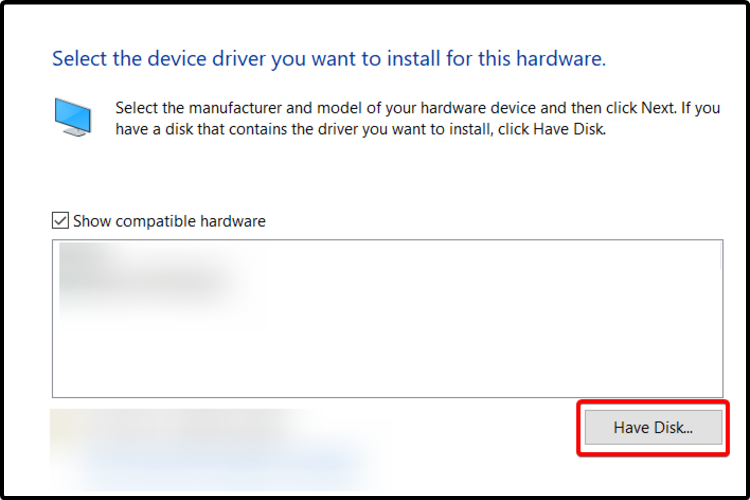
- Нажмите «Обзор», укажите файл .inf из папки драйвера и нажмите «Открыть».
- Нажмите «Далее» и следуйте подсказкам мастера до завершения установки.
Важно: для некоторых адаптеров требуется запуск установки от имени администратора и перезагрузка после установки.
Как загрузить драйвер с сайта производителя
- Откройте любой веб‑браузер.
- Перейдите на официальный сайт поддержки производителя (Acer, Dell, HP и т. п.).
- Найдите точную модель вашего ноутбука или сетевого адаптера.
- Если драйвер для Windows 7 доступен, скачайте его и следуйте инструкциям установки.
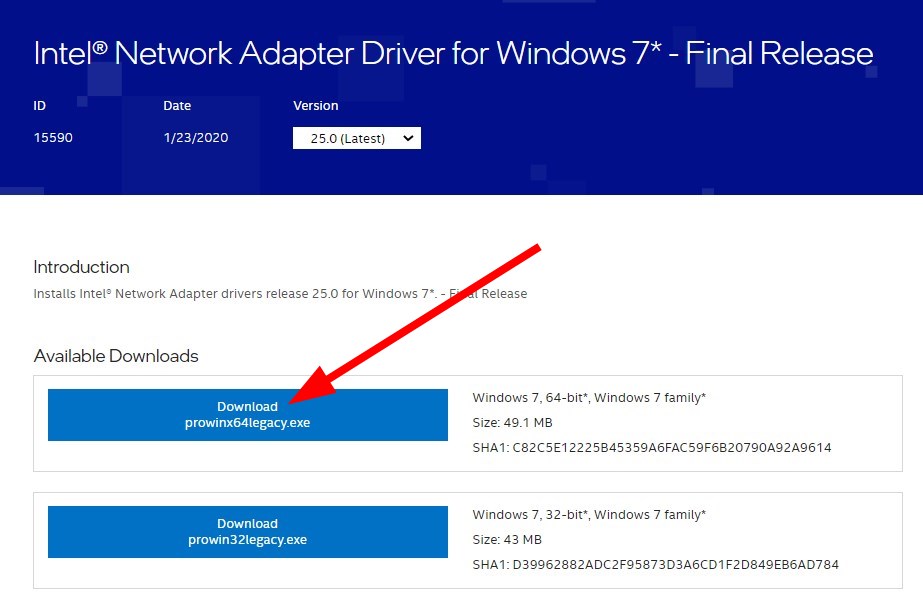
Совет: если у вас ноутбук, на сайте производителя обычно есть раздел по модели устройства (ввод серийного номера или модели) — так проще найти релевантный пакет драйверов.
Автоматические утилиты и сторонние обновляторы
Использование программ‑обновляторов драйверов может сэкономить время: утилита сканирует систему, находит устаревшие или отсутствующие драйверы и устанавливает их автоматически. Но важно выбирать надёжные продукты.
Частые преимущества:
- Автопоиск совместимых драйверов и пакетная установка.
- Планирование проверок и запуск при старте системы.
- Удобный интерфейс для отката и резервирования драйверов.
Риски:
- Ненадёжный софт может предложить неподходящие драйверы.
- Некоторые функции доступны только в платной версии.
Пример — Outbyte Driver Updater. Порядок действий:
- Скачайте и установите Outbyte Driver Updater.
- Запустите программу.
- Дождитесь, пока приложение обнаружит несовместимые или устаревшие драйверы.

- Выберите драйверы для обновления или проигнорируйте ненужные.
- Нажмите Update & Apply Selected (Обновить и применить выбранные).
- Перезагрузите ПК после установки.
Важно: многие программы предлагают бесплатную пробную версию, но полная функциональность часто платная.
Как скачать драйвер на примере сайта производителя (Acer)
- Перейдите на сайт поддержки Acer (или сайт вашего бренда).
- Введите серийный номер, SNID или модель устройства и нажмите Enter.

- Найдите раздел «Сетевые адаптеры».
- Выберите нужный драйвер и нажмите «Скачать».
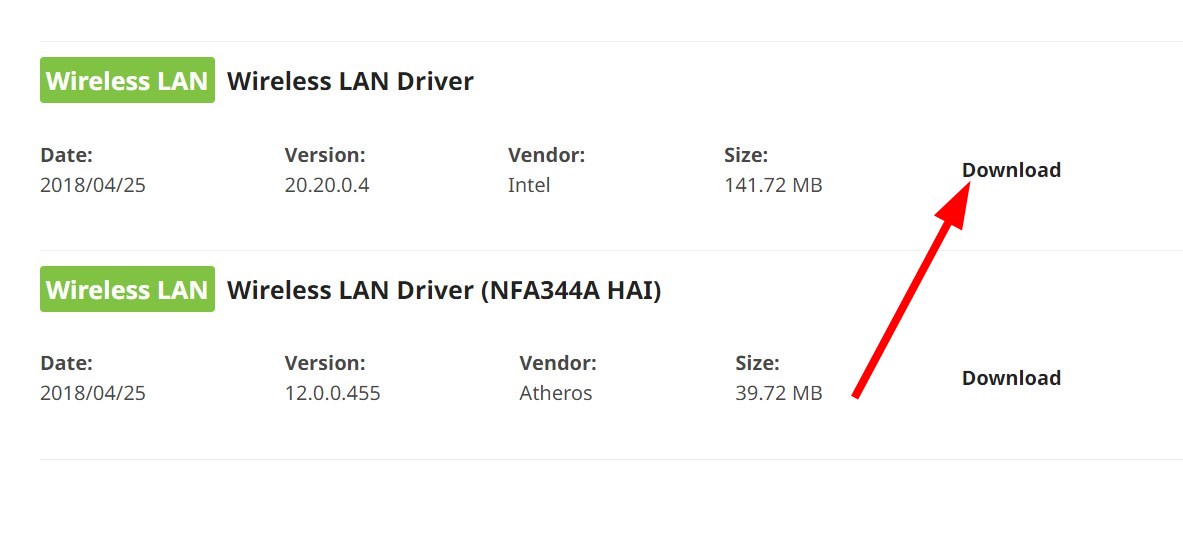
Аналогичные действия применимы для Dell, HP и других производителей.
Использование Intel Driver & Support Assistant
- Перейдите на официальный сайт Intel.
- Скачайте Intel Driver & Support Assistant.
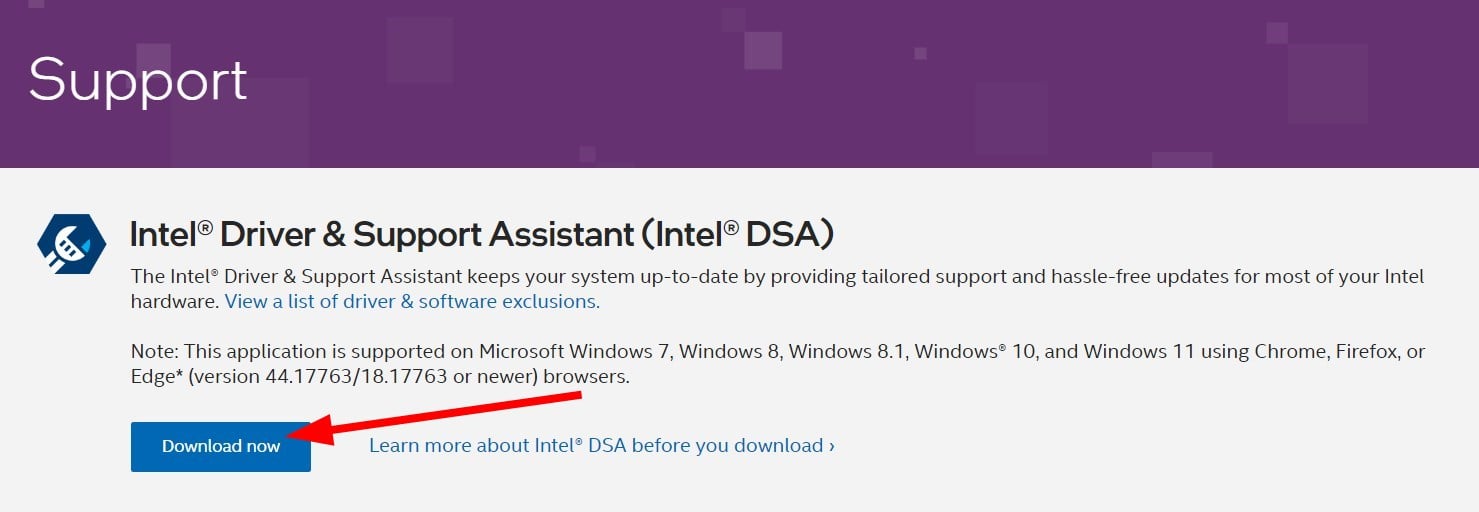
- Установите программу и запустите её.
- Программа откроет веб‑страницу и автоматически просканирует систему на предмет обновлений.
- Если обнаружится отсутствующий или устаревший сетевой драйвер, утилита предложит установку.
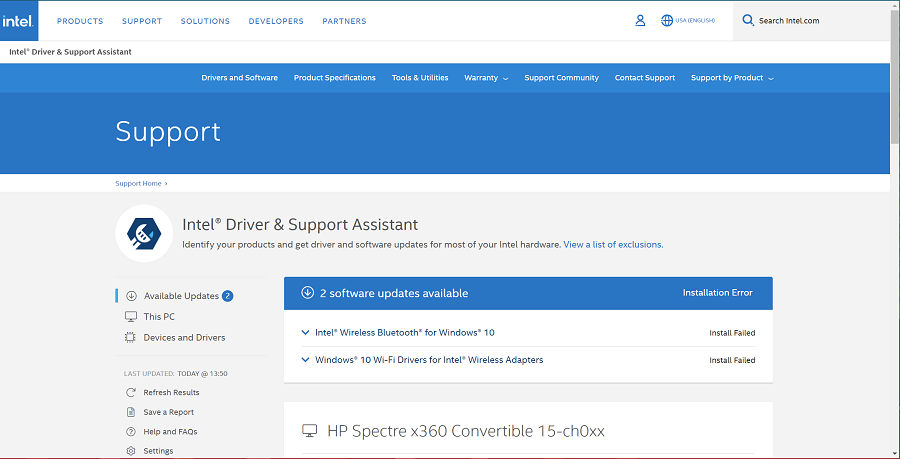
- Установите предложенные обновления и перезагрузите компьютер.
Intel DSA полезна для адаптеров Intel, но не заменяет поиск драйверов для сетевых карт других производителей.
Базовая методология установки — сокращённый план (mini‑method)
- Определите модель адаптера через «Диспетчер устройств» или командой: в командной строке введите “wmic nic get name, netenabled, index”.
- Попробуйте встроенное обновление через «Диспетчер устройств».
- Если нет результата — скачайте драйвер с сайта производителя по модели устройства.
- При отсутствии подходящего пакета используйте Intel DSA (для Intel адаптеров) или надёжный обновлятор.
- Установите, затем перезагрузите систему.
- Проверьте работу сети и при необходимости выполните откат драйвера.
Когда способ не работает — распространённые причины и решения
- Драйвер не устанавливается: возможно, файл повреждён — скачайте заново с официального сайта.
- Ошибка несовместимости: проверьте, что драйвер предназначен именно для Windows 7 (x86/x64).
- Сетевой адаптер не отображается: убедитесь, что в BIOS/UEFI адаптер включён; проверьте физическое подключение.
- Установка с .inf завершилась ошибкой подписи: временно отключите проверку подписи драйверов (только при доверенном источнике).
Совместимость Windows 10 → Windows 7
Иногда драйверы Windows 10 работают в Windows 7, но это не гарантировано. Подходы:
- Попробуйте вручную установить Windows 10 драйвер через «У меня есть диск» и указать .inf.
- Используйте режим совместимости установочного файла (правый клик → «Свойства» → вкладка «Совместимость»).
Важно: если драйвер предназначен для другой архитектуры (x64 vs x86), установка не удастся.
Чек‑лист для разных ролей
Для домашнего пользователя:
- Определить модель адаптера через «Диспетчер устройств».
- Скачать драйвер с сайта производителя.
- Установить и перезагрузить.
Для системного администратора:
- Подготовить пакет драйверов в репозитории.
- Тестировать драйверы на контрольных машинах (виртуалка + реальный образец).
- Документировать версию драйвера и дату развертывания.
Для ИТ‑специалиста в сервисном центре:
- Проверить аппаратную часть (кабель, разъёмы).
- Выполнить чистую установку драйвера и проверить журнал событий Windows.
Критерии приёмки (как понять, что всё успешно)
- Сетевое подключение появляется и остаётся стабильным после перезагрузки.
- В «Диспетчере устройств» напротив адаптера нет жёлтых восклицательных знаков.
- Пропускная способность соответствует ожиданиям для данного оборудования.
Трёхступенчатая диагностика при проблемах
- Перезагрузка и проверка кабелей/индикаторов.
- Откат драйвера (через «Свойства» устройства → «Откатить драйвер»).
- Полное удаление устройства с последующей установкой драйвера вручную.
Безопасность и личные данные
- Скачивайте драйверы только с официальных сайтов или доверенных источников.
- Избегайте неизвестных сборок драйверов — они могут содержать нежелательное ПО.
- При использовании облачных или автоматических утилит проверьте политику конфиденциальности: некоторые программы собирают анонимные данные о системе.
Дополнительные советы и эвристики
- Всегда делайте точку восстановления системы перед крупными изменениями драйверов.
- Если вы обновляете драйвер ради исправления конкретной проблемы, сначала проверьте changelog (журнал изменений) в поставке драйвера.
- Для стабильности корпоративных систем предпочтительнее протестированные версии драйверов, а не «последнее доступное».
Частые ошибки и их исправления
- «Драйвер не подписан» — включите установку неподписанных драйверов временно, только если источник надёжен.
- Сеть работает медленно после обновления — откатите драйвер и протестируйте другую версию.
- Адаптер пропадает после сна/гибернации — проверьте настройки энергосбережения в свойствах адаптера (Отключение питания для экономии энергии).
Сводка
Установка драйвера сетевого адаптера в Windows 7 возможна несколькими путями: встроенный «Диспетчер устройств», загрузка с сайта производителя, автоматические утилиты и Intel Driver & Support Assistant. Всегда проверяйте совместимость версии драйвера с вашей архитектурой системы (x86/x64), создавайте точку восстановления и скачивайте ПО только с доверенных источников.
Важно: если стандартные шаги не помогают, проверьте аппаратную часть адаптера и BIOS/UEFI‑настройки. Для корпоративных сред применяйте тестирование и документирование перед массовым развёртыванием.
Спасибо за прочтение — напишите в комментариях, какой способ помог именно вам, или опишите проблему — постараюсь подсказать решение.

Похожие материалы

Несколько аккаунтов Skype: Multi Skype Launcher

Журнал для работы: повысить продуктивность

Персональные звуки уведомлений на Android

Скачивание шоу Hulu для офлайн‑просмотра

Microsoft Start: персонализированная новостная лента
