
Установка MySQL на Windows для тестирования
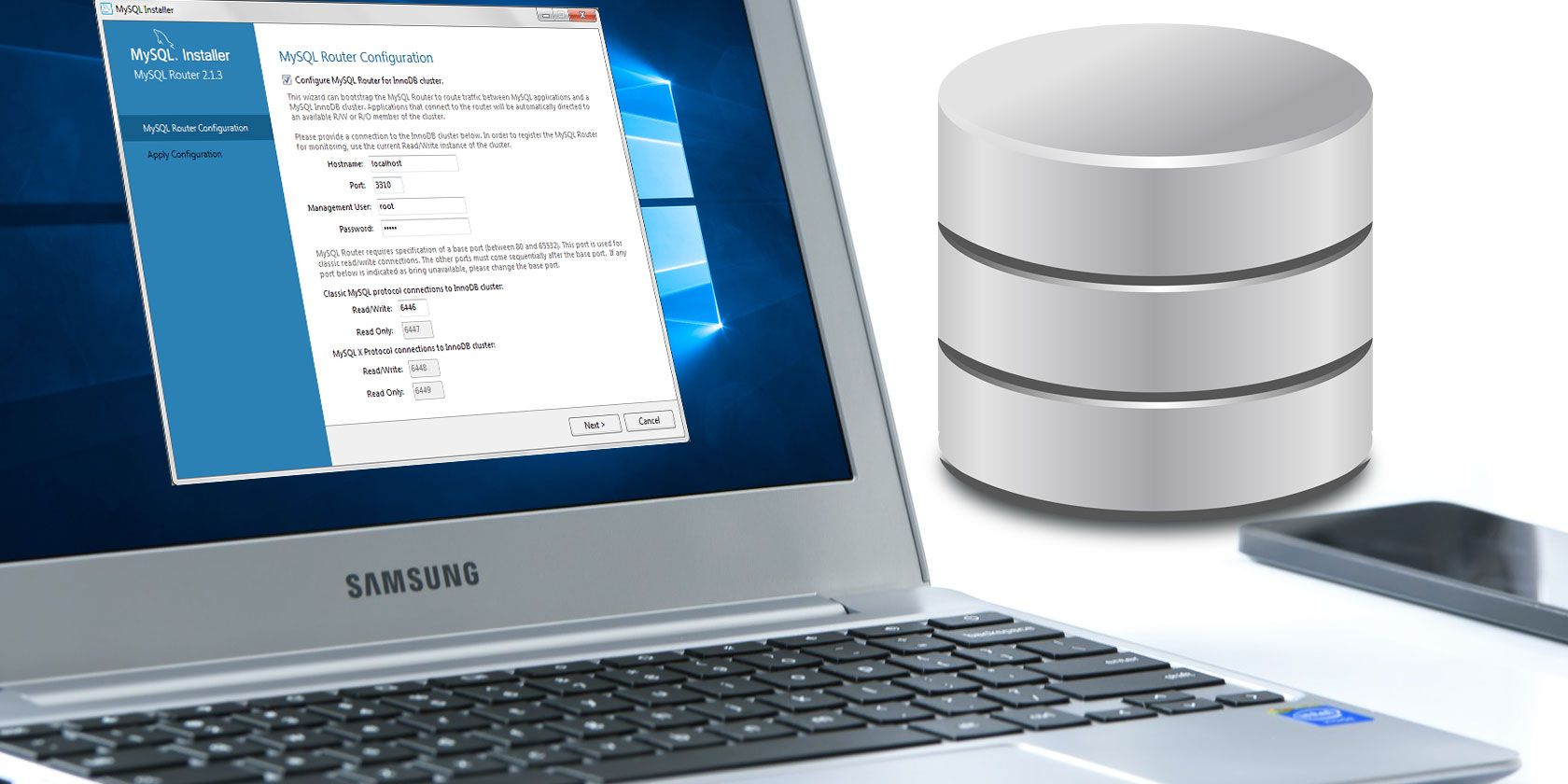
Зачем устанавливать локальную MySQL для тестирования
Если вы разрабатываете приложения, которые работают с реляционной базой данных, полезно иметь локальный тестовый сервер MySQL. Это позволяет проверять соединения, отлаживать запросы и имитировать поведение приложения до перехода в «production». Большинство приложений переключаются между серверами через строку подключения, поэтому перенос с тестового на боевой сервер обычно прост.
Важно: локальный сервер удобен для разработки и базового тестирования. Для продакшена применяются дополнительные требования (мониторинг, резервирование, отказоустойчивость, бэкапы).
MySQL: кратко о требованиях
Определения:
- Схема — логическая база данных в MySQL.
- Workbench — графический клиент для администрирования MySQL.
Для локального теста системные требования минимальны: почти любой современный Windows ПК (Windows 10/11). Для корпоративных серверов требования зависят от нагрузки, объёма данных и числа подключений.
Для локальной установки достаточно стандартного инсталлятора MySQL для Windows — он включает сервер, Workbench и вспомогательные утилиты. Скачайте официальный Windows MySQL Installer с сайта MySQL.
Установка тестовой MySQL на Windows — пошагово
- Запустите инсталлятор и примите лицензионное соглашение.
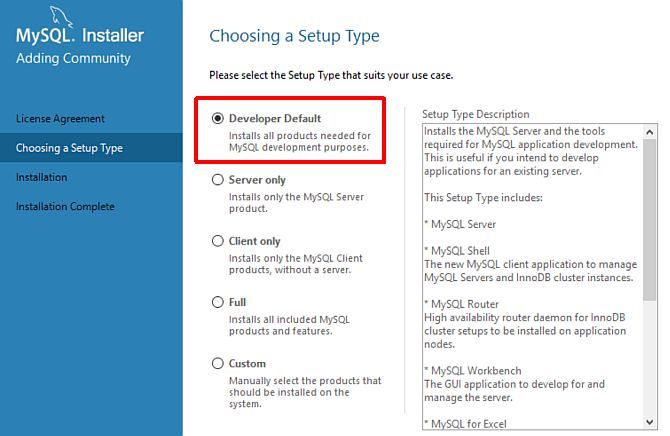
- Выберите тип установки Developer Default и нажмите Next.
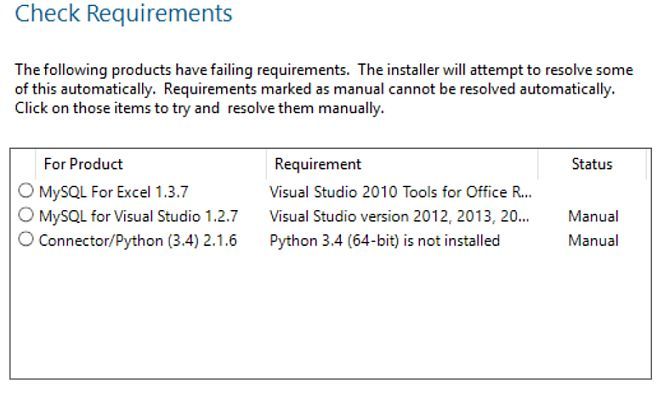
- В окне проверки зависимостей возможны предупреждения о компонентах, которые не могут быть установлены на данном шаге. Если среди них нет MySQL Server и MySQL Workbench, всё в порядке — нажмите Next, затем Execute.
Конфигурация сервера
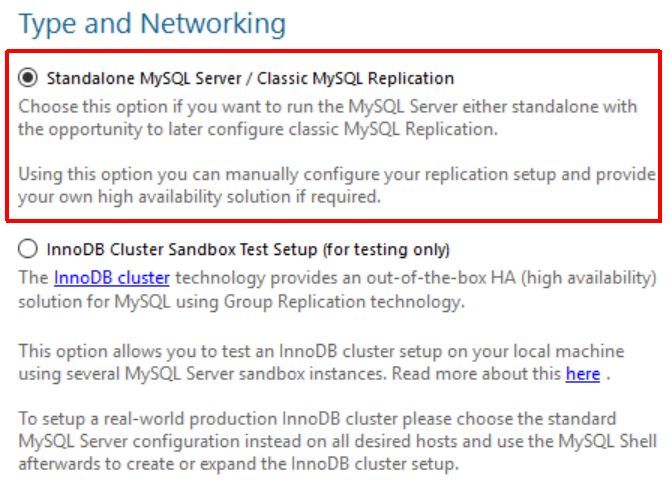
Выберите в мастере установки конфигурацию для самого сервера. Для тестовой локальной установки рекомендуем выбрать Standalone MySQL Server / Classic MySQL Replication.
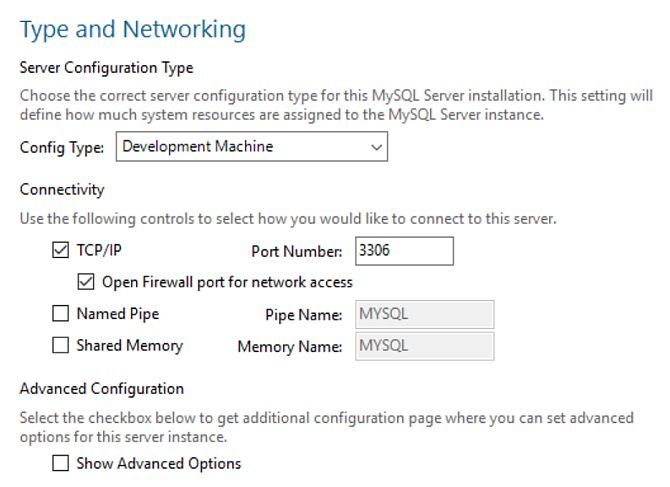
Для Server Configuration Type установите Development Machine. Оставьте порт TCP/IP по умолчанию — 3306.
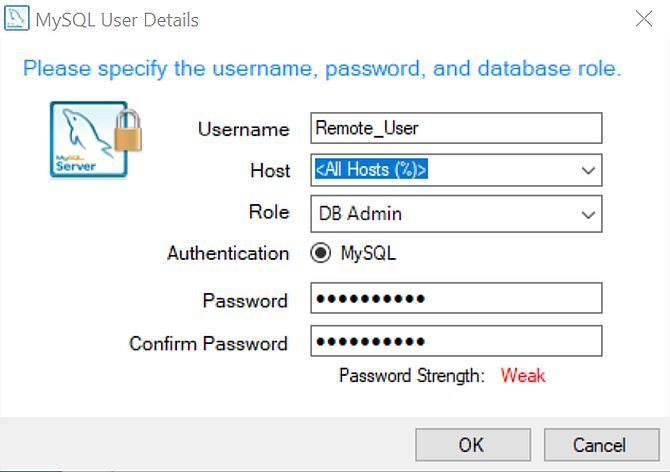
Установите пароль root и затем добавьте нового пользователя через кнопку Add User. В примере используем имя пользователя Remote_User и даём ему роль DB Admin (на этапе создания можно задать права и пароль).
Оставьте опции Configure MySQL Server as a Windows Service и Start the MySQL Server at System Startup включёнными. Запускайте службу под Standard System Account. Пройдите оставшиеся шаги мастера и нажмите Execute для применения конфигурации.
Создание схемы и тестовой таблицы в MySQL Workbench
После установки MySQL Workbench обычно запускается автоматически. Здесь вы создадите новую схему (базу данных) и тестовую таблицу.
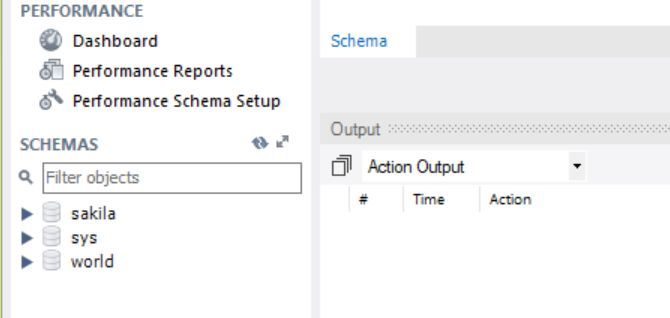
- В нижнем левом углу в разделе схем правой кнопкой мыши по свободному месту (под существующими схемами) выберите Create Schema.
- Дайте схеме любое имя и Apply. Затем правой кнопкой по схеме выберите Set as Default Schema.
- Для создания таблицы откройте окно выполнения SQL (иконка SQL query) и вставьте следующий SQL-скрипт:
CREATETABLE Test_Table ( idsmallintunsignednotnull auto_increment, namevarchar(25) notnull, constraint my_example primary key (id) );
INSERTINTO Test_Table ( id, name ) VALUES ( null, 'Test data' );
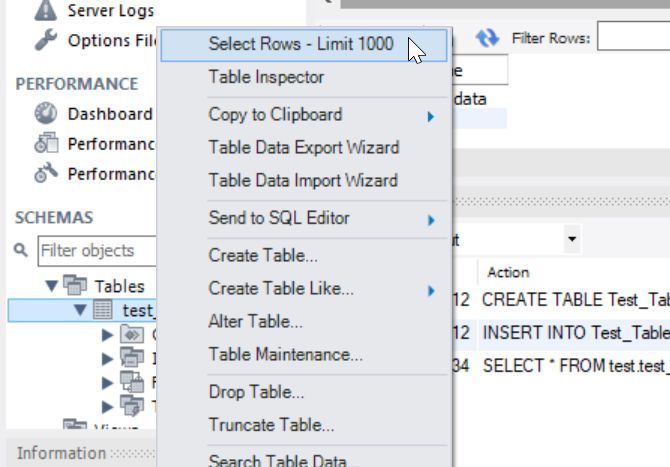
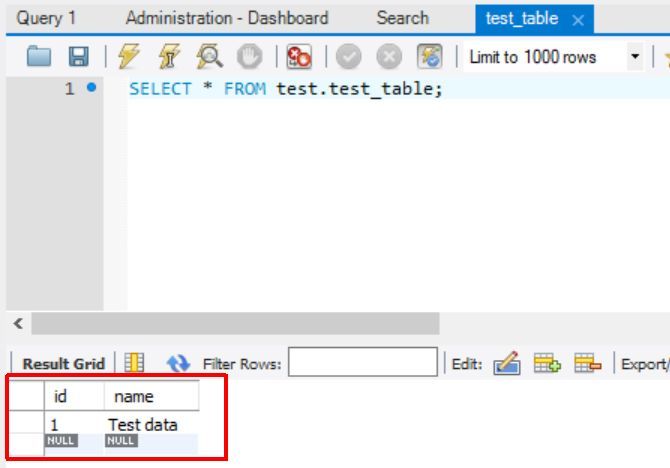
Нажмите на иконку молнии, чтобы выполнить скрипт. Таблица будет создана с одной строкой тестовых данных. Проверьте результат через контекстное меню таблицы — Select Rows - Limit 1000.
Настройка удалённого доступа в локальной сети
Мы создали пользователя Remote_User и задали пароль. Теперь нужно дать этому пользователю права для подключения с другого компьютера в LAN.
Откройте командную строку Windows (cmd) от имени администратора и перейдите в каталог утилит MySQL, например:
C:\Program Files\MySQL\MySQL Server 5.X\binЗапустите клиент mysql от имени root:
mysql -u root -pПосле ввода root-пароля выполните GRANT-команду (в оригинале скрипт показывает общий пример — обратите внимание, что в реальной установке всегда указывайте хост и надёжный пароль):
GRANTALLPRIVILEGESON *.* TO'Remote_User'@''IDENTIFIEDBY''Если команда выполнена успешно, вы увидите сообщение Query OK.
Важно: вместо пустого значения хоста ‘’ укажите конкретный IP-адрес или шаблон, например ‘192.168.1.%’ для диапазона сети. Также обязательно задайте надёжный пароль и не давайте привилегии сверх необходимых в продакшене.
Пример более безопасной команды (замените <пароль> и
GRANT SELECT, INSERT, UPDATE, DELETE ON my_schema.* TO 'Remote_User'@'192.168.1.50' IDENTIFIED BY 'S0meStr0ngP@ssw0rd';
FLUSH PRIVILEGES;
Подключение к удалённой базе через MySQL Workbench на другом ПК
- Установите MySQL Workbench на клиентском компьютере.
- В меню Database выберите Connect to Database.
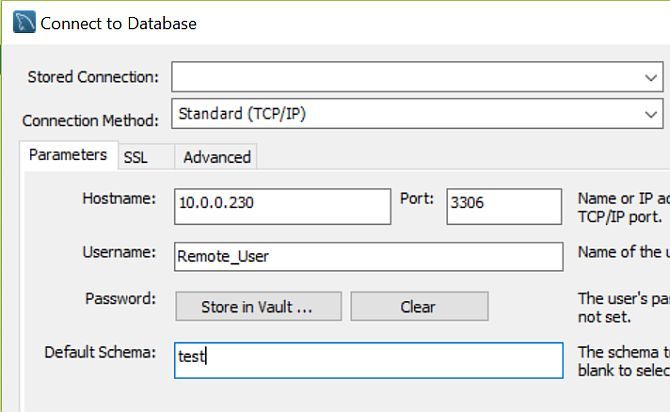
- В окне конфигурации выберите метод TCP/IP, укажите IP-адрес сервера MySQL, порт 3306, имя пользователя Remote_User и Default Schema — test (или то, что вы создали).
- Нажмите OK — при правильной настройке вы увидите успешное соединение и сможете просматривать схему и запускать запросы.
Сетевые и маршрутизационные замечания
- Локальная сеть (LAN): для соединения внутри одной сети обычно достаточно разрешить подключение на хосте и убедиться, что брандмауэр Windows пропускает порт 3306.
- Через интернет: потребуется настроить проброс портов (port forwarding) на роутере и учесть риски публичного доступа. Лучше использовать VPN или SSH-туннель, чем открывать порт 3306 наружу.
Если что-то не работает, сначала проверьте связь между компьютерами (ping, tracert), затем брандмауэр Windows и правила антивируса, затем слушающий порт (netstat -ano | find “3306”) на сервере.
Безопасность, которую стоит включить сразу
- Не используйте root для удалённых подключений.
- Создавайте пользователя с минимально необходимыми привилегиями (Principle of Least Privilege).
- Устанавливайте длинные сложные пароли или используйте аутентификацию по SSL/ключам.
- Ограничивайте хосты/диапазоны IP, с которых разрешены подключения.
- Включите шифрование соединений (TLS) для продакшен-сред.
- Регулярно выполняйте бэкапы и проверяйте их восстановление.
Отладка и устранение проблем
Чеклист для быстрой диагностики:
- Проверен ли сервис MySQL на сервере (services.msc)?
- Слушает ли процесс порт 3306 (netstat)?
- Правильно ли прописаны привилегии и хост в GRANT?
- Брандмауэр Windows пропускает порт 3306?
- Правильный ли IP-адрес сервера использует клиент?
- Нет ли конфликтов с другими экземплярами MySQL или MariaDB?
Совет: временно включите журнал general_log и проверяйте сообщения подключения, если требуется глубокая диагностика.
Альтернативные подходы и когда они применимы
- Docker-контейнер с MySQL: удобен для изолированных тестов и автоматизированных CI-пайплайнов. Позволяет быстро поднимать/удалять инстансы.
- MariaDB: полностью совместимая замена MySQL с собственными преимуществами в производительности и лицензировании.
- Облачные базы данных (RDS, Cloud SQL): подходят для тестирования приближённого окружения к продакшену, но требуют сети/затрат.
Когда локальная установка не подойдёт: если вам нужно тестировать кластер, репликацию в условиях высокой нагрузки или HA — лучше использовать отдельные виртуальные машины или облачные инстансы.
Практическая методика тестирования (мини-методология)
- Поднять чистый инстанс MySQL локально или в контейнере.
- Инициализировать схему и наполнить тестовыми данными (анонимизировано).
- Прогнать набор unit/integration тестов и замерить время отклика.
- Проводить тесты с сетевыми задержками (tc/netem или виртуальные машины) для имитации реальных условий.
- После изменений откатить инстанс или пересоздать контейнер для чистоты эксперимента.
Роли: что должен сделать разработчик, администратор и тестировщик
Разработчик:
- Установить локальный инстанс.
- Создать схему и тестовые данные.
- Проверить строки подключения в приложении.
Администратор БД:
- Настроить права доступа и брандмауэр.
- Обеспечить резервное копирование и мониторы.
Тестировщик:
- Прогнать сценарии функционального и нагрузочного тестирования.
- Проверить поведение при потере соединения и рестарте сервера.
Решение «использовать локальную или удалённую БД» — упрощённая логика
flowchart TD
  A[Нужно ли имитировать сетевые условия?] -->|Да| B[Использовать удалённый тестовый сервер или VM]
  A -->|Нет| C[Локальный инстанс или Docker]
  B --> D[Ограничить доступ по IP и использовать VPN]
  C --> E[Локальная разработка и быстрые тесты]
Критерии приёмки
- Сервер запускается автоматически как служба Windows.
- Рабочая схема доступна и содержит Test_Table с одной строкой.
- Пользователь Remote_User может подключиться с указанного клиента и выполнить SELECT.
- Порт 3306 проброшен/открыт в пределах локальной сети при необходимости.
Частые ошибки и как их исправить
- “Access denied for user”: проверьте имя пользователя, пароль, хост в GRANT и выполни
FLUSH PRIVILEGES;. - Невозможно подключиться извне: проверьте брандмауэр Windows и правило входящих соединений на порт 3306.
- Порт занят другим процессом: используйте netstat для поиска процесса и при необходимости смените порт.
Краткий чеклист перед сдачей задачи
- Сервер установлен и служба запущена.
- Создана схема и тестовая таблица.
- Пользователь с правами добавлен и протестирован локально.
- Удалённое подключение работает в LAN.
- Документированы учётные данные и тестовые команды (в безопасном хранилище).
Шпаргалка — полезные команды
- Запуск клиентa: mysql -u root -p
- Показать базы: SHOW DATABASES;
- Переключиться на схему: USE my_schema;
- Показать таблицы: SHOW TABLES;
- Просмотреть привилегии пользователя: SHOW GRANTS FOR ‘Remote_User’@’host’;
Заключение
Локальная установка MySQL на Windows — быстрый и надёжный способ получить тестовый сервер для разработки и отладки. Для доступа из локальной сети достаточно правильно настроить учётные записи, права и брандмауэр. Для доступа через интернет применяйте дополнительные меры безопасности: VPN, SSH-туннели и ограничение доступа по IP.
Перед дальнейшей работой подготовьте простую процедуру восстановления из бэкапа и придерживайтесь политики минимальных прав для пользователей.
Коротко: установили, настроили, проверили, обезопасили — дальше используйте тестовый сервер для корректного тестирования ваших приложений.

Похожие материалы

Несколько аккаунтов Skype: Multi Skype Launcher

Журнал для работы: повысить продуктивность

Персональные звуки уведомлений на Android

Скачивание шоу Hulu для офлайн‑просмотра

Microsoft Start: персонализированная новостная лента
