
Как установить умный выключатель света
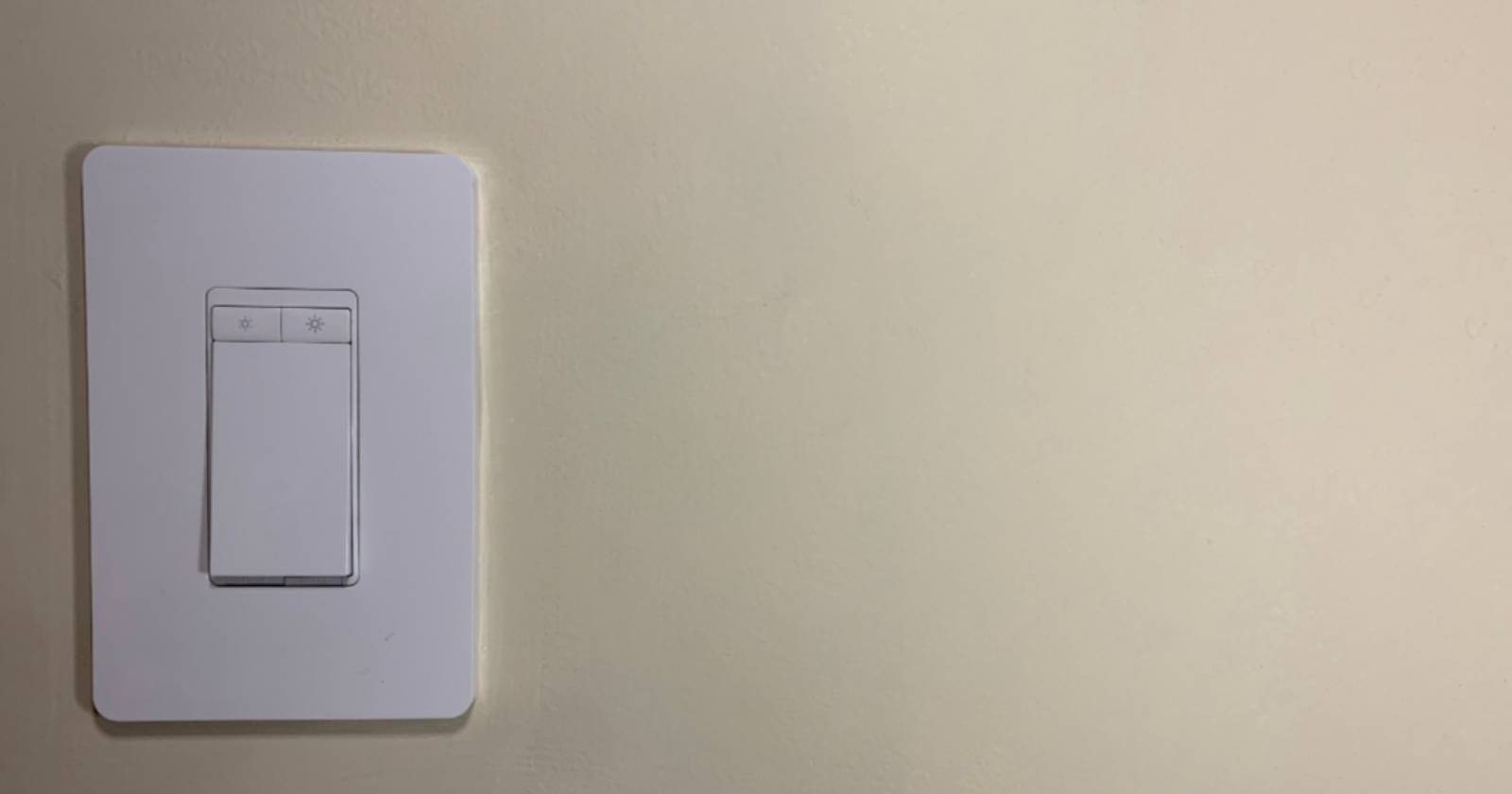
Что понадобится для начала
- Умный выключатель (модель, совместимая с вашей проводкой)
- Смартфон или планшет с доступом в беспроводную сеть
- Плоская и крестообразная отвертки
- Цифровой мультиметр или индикатор фазы
- Соединительные колпачки (wire nuts) подходящего размера
- Изолента (для маркировки проводов), маркер
- Фонарик и защитные перчатки
Перед началом
В этом руководстве используется пример TP‑Link (Kasa), который требует наличия нейтрального провода. Если в вашей коробке нейтрали нет, выберите модель «без нейтрали» или пригласите электрика.
Важно: в жилых сетях в США стандартное напряжение ~120 В. Во многих других странах это 220–240 В — инструкция с электрическими операциями одинаковая, но проверяйте местные нормы и используйте подходящее защитное оборудование.
Важное замечание
Для монтажа потребуется доступ к питающей сети. Всегда убедитесь, что питание отключено и проверьте отсутствие напряжения мультиметром перед началом работ. Ошибки при работе с сетью могут привести к тяжелым травмам. При сомнениях обратитесь к лицензированному электрику.
Шаг 1. Отключите питание на автомате
Найдите распределительный щит и выключите автомат, отвечающий за цепь освещения. Если автоматы не промаркированы, выключайте по очереди и проверяйте включением старого выключателя — лампа не должна загораться.
Совет: пометьте автомат маркером или наклейкой, чтобы в будущем не искать его снова.
Шаг 2. Демонтаж старого выключателя
- Снимите лицевую панель плоской отверткой.
- Открутите два винта, фиксирующие механизм внутри монтажной коробки.
- Осмотрите провода: обычно вы увидите два черных провода (линия и нагрузка), белый/серый нейтраль, голый медный провод для заземления и возможно красный провод (traveller) для двухточечных схем.
- Перед отключением провода подпишите их маркером или сфотографируйте расположение.
В нашем примере нейтраль поджата в коробке — её нужно вытянуть, чтобы подключить к новому модулю. Красный провод не используется — он будет изолирован и уложен обратно.
Связано: Smart Switches vs. Smart Bulbs: Which Is Best For You? (перевод: «Умные выключатели против умных ламп: что лучше для вас?»)
Шаг 3. Определите line и load провода
После снятия крышки нужно понять, какой провод приносит питание (line), а какой ведёт к светильнику (load).
- Включите автомат.
- Установите мультиметр в режим измерения переменного напряжения V~. Выберите диапазон 200 В (или выше, если ваш мультиметр другого стандарта).
- Один щуп приложите к оголённому заземлению (или металлическому корпусу), второй поочерёдно к каждому из двух черных проводов.
- Провод, на котором находите ~120 В (или соответствующее местное напряжение), — это line. Второй — load.
Пример: мультиметр показывает 120.8 В — это линия. Если показания сильно отличаются от ожидаемых значений, выключите автомат и вызовите электрика.
Важное: после определения выключите автомат и снова проверьте отсутствие напряжения на проводах перед продолжением.
Замечание о красном проводе: если он присутствует, это сигнал о двухточечной (3‑проводной) схеме — переключатель управляет светом из нескольких мест. Для таких случаев нужен умный выключатель с поддержкой двухточечных (three‑way) подключений.
Шаг 4. Подключение проводки к новому выключателю
- Подготовьте концы проводов: снимите изоляцию 6–8 мм, проверьте качество жил.
- Подсоедините line и load к соответствующим клеммам на новом модуле согласно маркировке. Если у модуля жёсткие выводы, вставьте жилы и закрепите винтами или используйте колпачки для сплайса.
- Подключите нейтраль к нейтральной клемме устройства или сделайте пучок нейтралей с помощью wire nut и присоедините к нему провод устройства.
- Присоедините голый медный провод заземления к корпусу или к заземляющему проводу устройства.
- Все неиспользуемые провода (например, красный traveller) нужно изолировать колпачком и уложить в коробку.
Важно: используйте только качественные соединительные колпачки. Изолента и непредназначенные коннекторы не обеспечат надёжное соединение для стационарной проводки.
Шаг 5. Первичное тестирование и монтаж
- Закрепите модуль в монтажной коробке винтами, но не затягивайте чрезмерно.
- Включите автомат и проверьте работу переключателя — свет должен включаться/выключаться физически.
- Если не работает, выключите автомат и поменяйте местами line и load: это частая ошибка при установке.
- Проверяйте надёжность заземления и плотность подключения под колпачками.
- После успешной проверки установите лицевую панель.
Распространённые проблемы и быстрые решения:
- Ничего не работает: проверьте автомат и правильность подключения line.
- Перегоревшая лампа или мерцание: проверьте совместимость лампы с диммером/типом выключателя.
- Wi‑Fi не видит устройство: убедитесь, что телефон находится в зоне покрытия и используете 2.4 ГГц, если устройство не поддерживает 5 ГГц.
Шаг 6. Подключение к беспроводной сети
Следуйте инструкции производителя. Для Kasa Smart общие шаги:
- Установите приложение Kasa Smart (iOS / Android).
- В приложении нажмите + → Устройство → Smart Switches и выберите модель.
- Приложение может попросить временно подключиться к сети устройства, затем вернуться и ввести данные вашей Wi‑Fi сети.
- Следуйте подсказкам: возможно потребуется сканировать QR‑код или ввести SSID и пароль.
После подключения вы сможете удалённо включать/выключать свет, настроить расписания, автоматизацию и интеграции с голосовыми помощниками.
Выбор подходящего умного выключателя
- Наличие нейтрали: если в коробке есть белые провода (нейтраль), почти любой стандартный выключатель подойдёт.
- Без нейтрали: выбирайте модели, специально рассчитанные на двухпроводные схемы.
- Диммер или релейный: для обычных ламп используйте релейный; для регулировки яркости — совместимый диммер и соответствующие лампы.
- Двухточечные схемы: для использования в лестничных прогонах выбирайте устройства с поддержкой 3‑way.
Таблица совместимости (общее руководство)
| Ситуация в коробке | Подходящий тип выключателя | Комментарий |
|---|---|---|
| Нейтраль присутствует | Обычный умный выключатель | Самая простая установка |
| Нейтраль отсутствует | Устройство “без нейтрали” | Ограниченный выбор, проверяйте совместимость |
| Есть красный traveller | Устройство с 3‑way поддержкой | Нужна модель для двухточечного подключения |
| Используются лампы CFL/LED | Проверяйте совместимость с диммером | Некоторые диммеры требуют нагрузки |
Мини‑методология проверок (быстро)
- Отключение — маркировка — фотографирование.
- Проверка мультиметром — идентификация line/load.
- Подключение: line → line, load → load, нейтраль к нейтрали, земля → земля.
- Тест включения физически, затем через приложение.
Типичные ошибки и как их исправить
- Неправильно определены line/load: выключите питание и поменяйте местами эти провода.
- Отсутствует нейтраль: купите модель без нейтрали или добавьте нейтраль при помощи электрика.
- Мерцание ламп: используйте совместимые LED-лампы или добавьте согласующий модуль от производителя.
- Устройство не подключается к Wi‑Fi: проверьте, работает ли ваша сеть на 2.4 ГГц и нет ли ограничений MAC‑фильтрации.
Отладка и тестовые сценарии (Критерии приёмки)
- Физическое переключение: свет включается/выключается без люфта.
- Управление через приложение: переключение и статус в приложении соответствует реальному состоянию.
- Время отклика: <2 с для локального переключения (ожидание зависит от сети).
- Сценарии автоматизации: расписание срабатывает по времени, сценарии голосового управления работают.
Роль‑ориентированные чек‑листы
Для исполнителя (DIY):
- Проверить наличие нейтрали и совместимость.
- Подготовить инструменты и измерители.
- Отметить и сфотографировать проводку.
- Использовать качественные соединения и герметичные колпачки.
Для электрика:
- Проверить распределение нагрузки в цепи.
- При необходимости произвести перераспределение нейтрали или добавить перемычку.
- Оформить акт выполненных работ и дать рекомендации по безопасной эксплуатации.
Модель принятия решения (Mermaid)
flowchart TD
  A[Есть нейтраль в коробке?] -->|Да| B[Использовать обычный умный выключатель]
  A -->|Нет| C[Требуется выключатель без нейтрали или электрик]
  B --> D{Требуется диммер?}
  D -->|Да| E[Выбрать совместимый диммер]
  D -->|Нет| F[Выбрать релейный модуль]
  C --> G[Вызвать электрика или заменить модель]
Обслуживание и безопасность после установки
- Регулярно проверяйте затяжку винтов и состояние соединений (раз в год).
- Обновляйте прошивку устройства через официальное приложение, чтобы получать исправления безопасности.
- Ограничьте доступ к управлению устройством: используйте уникальные учётные записи и надежные пароли.
Конфиденциальность и интеграции
Умные выключатели обмениваются данными с облачными сервисами производителя. Проверьте политику конфиденциальности: какие данные собираются и как долго хранятся. При необходимости выбирайте локальные решения или интеграции с локальными контроллерами (Home Assistant, OpenHAB), чтобы уменьшить передачу данных в облако.
Когда лучше вызвать электрика
- Вы не уверены в определении линии/нагрузки.
- Сеть не отвечает стандартным параметрам напряжения.
- Нужно переделать стационарную проводку (добавление нейтрали, замена коробок).
- Установка в многоквартирном доме с общими электрощетами и распределением.
Быстрый чек‑лист перед завершением
- Питание выключено и проверено мультиметром.
- Провода промаркированы и зафиксированы.
- Все соединения заизолированы и защищены колпачками.
- Устройство подключено к Wi‑Fi и тестировано через приложение.
- Лицевая панель установлена и винты не перетянуты.
Глоссарий (кратко)
- Line — провод, подающий питание от щита.
- Load — провод, ведущий к потребителю (лампе).
- Нейтраль — обратный провод цепи, обычно белый.
- Traveller — провод для двухточечного переключения.
Краткое резюме
Установка умного выключателя сводится к последовательности: подготовка и маркировка, безопасное определение line/load, аккуратное подключение нейтрали и заземления, физическое и сетевое тестирование. Следуйте инструкциям производителя и не стесняйтесь привлекать профессионала при сложных или нестандартных схемах.
Понравилось руководство? Поделитесь им с соседями и отметьте модель вашего устройства в комментариях, чтобы помочь другим выбрать совместимый переключатель.

Похожие материалы

Несколько аккаунтов Skype: Multi Skype Launcher

Журнал для работы: повысить продуктивность

Персональные звуки уведомлений на Android

Скачивание шоу Hulu для офлайн‑просмотра

Microsoft Start: персонализированная новостная лента
