
Как установить рабочий стол на Raspberry Pi OS Lite
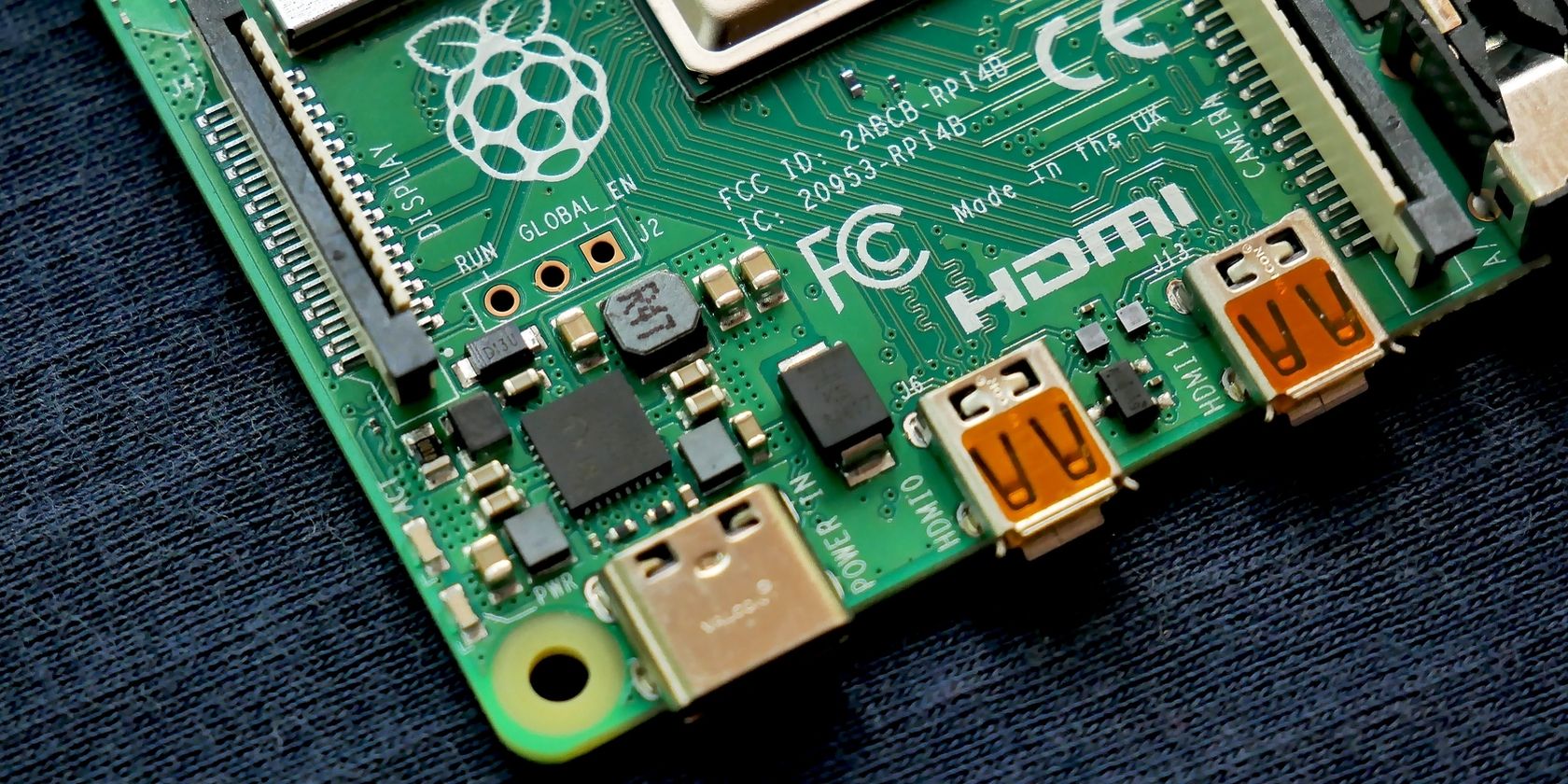
Raspberry Pi OS Lite — отличная отправная точка для лёгких серверных задач или встроенных проектов. Но иногда требуется графический интерфейс: для настройки, запуска графических приложений или удобного серфинга по сети. В таком случае нет нужды переустанавливать систему: достаточно добавить рабочий стол.
Что такое Raspberry Pi OS Lite?
Raspberry Pi OS — официальная операционная система для плат Raspberry Pi. Её выпускают в трёх вариантах:
- Raspberry Pi OS Lite
- Raspberry Pi OS Full
- Raspberry Pi OS Extended
Lite — это вариант без графического окружения. Он удобен, когда вы хотите минимальную систему для серверов, устройств управления или робототехники. По состоянию на момент написания материал основан на Debian 11 и образ Lite занимает около 338 МБ до установки пакетов.
Есть 32‑битные и 64‑битные сборки Raspberry Pi OS Lite. Для тяжёлых графических окружений 64‑битная сборка часто предпочтительнее.
Важно: “Lite” не означает «без возможностей» — это просто чистая система без предустановленного GUI.
Почему может понадобиться рабочий стол
Причины установить графическое окружение на Lite:
- Нужно использовать графическое приложение (редактор, браузер, визуальная IDE).
- Удобнее управлять сервисами мышью, чем через консоль.
- Требуется демонстрация проекта непрофессиональной аудитории.
- Удобный доступ в интернет через привычный браузер.
Пример: на одном проекте я запускал Pi в режиме Lite, но при отладке понадобился GUI‑инструмент для настройки оборудования. Установка рабочего стола оказалась быстрым решением и сохранила все данные на SD‑карте.
Что такое рабочий стол Raspberry Pi OS (PIXEL)?
PIXEL — это модифицированный вариант окружения LXDE с оконным менеджером Openbox и уникальной темой оформления. Это лёгкий, отлаженный и фирменно выглядящий интерфейс, использующийся в вариантах Full и Extended. PIXEL обеспечивает баланс между производительностью и удобством, поэтому часто становится первым выбором для Raspberry Pi с графической оболочкой.
Как установить официальный PIXEL на Raspberry Pi OS Lite
Установка PIXEL — самый прямой путь получить рабочий стол без переустановки системы. Откройте терминал и выполните команду:
sudo apt install xserver-xorg raspberrypi-ui-modsПодтвердите установку, нажав Y, когда вас попросят. Процесс может занять некоторое время — это нормальное поведение. Установка выполняется в фоновом режиме без дальнейшего ввода данных.
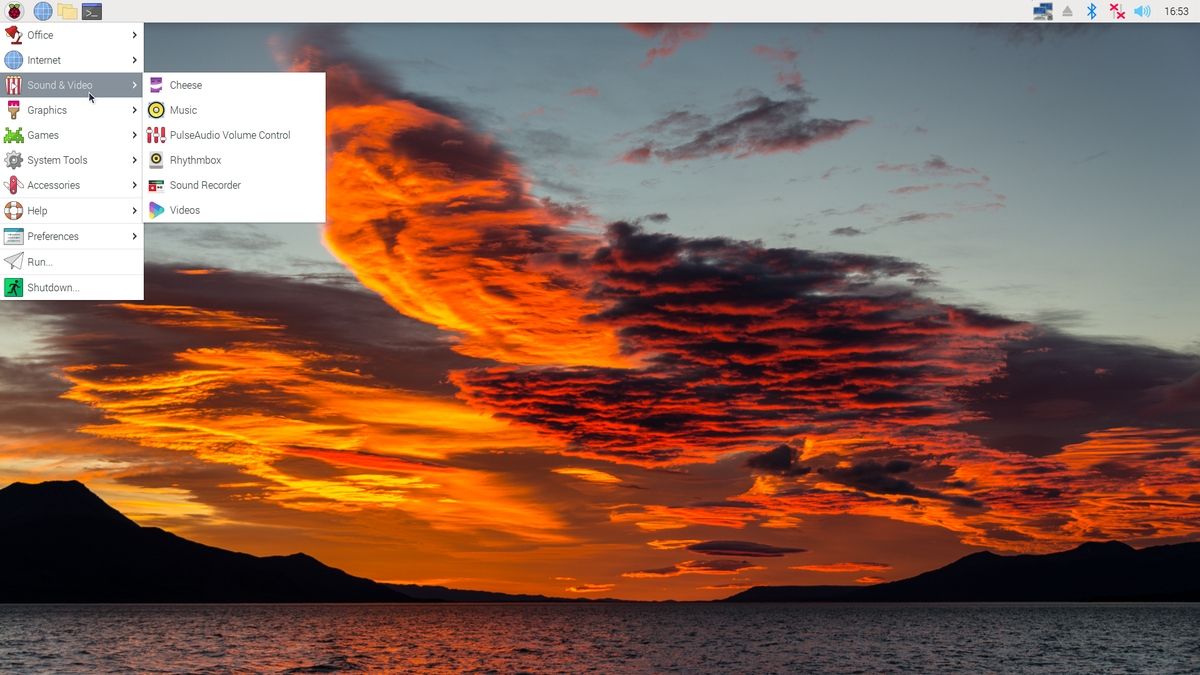
После установки базовой графики можно запустить интерфейс вручную командой:
startxЕсли вы хотите, чтобы система всегда загружалась в графический режим, выполните следующие шаги:
- Выполните команду
sudo raspi-config. - Выберите «System Options».
- Перейдите в «Boot/Auto Login».
- Выберите «Desktop» или «Desktop Autologin» в зависимости от предпочтений.
- Нажмите «Finish» и перезагрузите систему при запросе.
Чтобы выйти из графического сеанса в текстовую консоль немедленно, нажмите Ctrl+Alt+F2. Это вернёт вас в командную строку.
Чтобы отменить автоматическую загрузку в рабочий стол, запустите sudo raspi-config и в тех же настройках выберите «Console» или «Console Autologin», затем перезагрузитесь.
Примечание: все пункты меню raspi-config могут отображаться на английском языке, это нормальное поведение утилиты.
Бонус: установка GNOME на Raspberry Pi OS Lite
Если вы хотите полностью отличающийся внешний вид и функциональность, можно установить другое окружение, например GNOME. Для современных, «полноценных» окружений обычно предпочтительна 64‑битная сборка OS.
Команды из оригинального примера (сохраняйте URL без изменений):
wget https://github.com/TerraGitHuB/gnomeforpi/archive/refs/heads/stable.zipЗатем распакуйте архив:
unzip stable.zipПерейдите в каталог:
cd gnomeforpi-stableЗапустите скрипт установки. Есть два варианта:
sudo ./gnomeforpi-installsudo ./gnomeforpi-install --lite
Полная установка включает больше пакетов (например, Chromium), лёгкая версия ставит минимальный набор. В процессе вас попросят выбрать дисплейный менеджер:
- gdm3
- lightdm
Оба варианта рабочие; gdm3 тесно интегрирован с GNOME и часто выглядит и работает лучше с этим окружением.
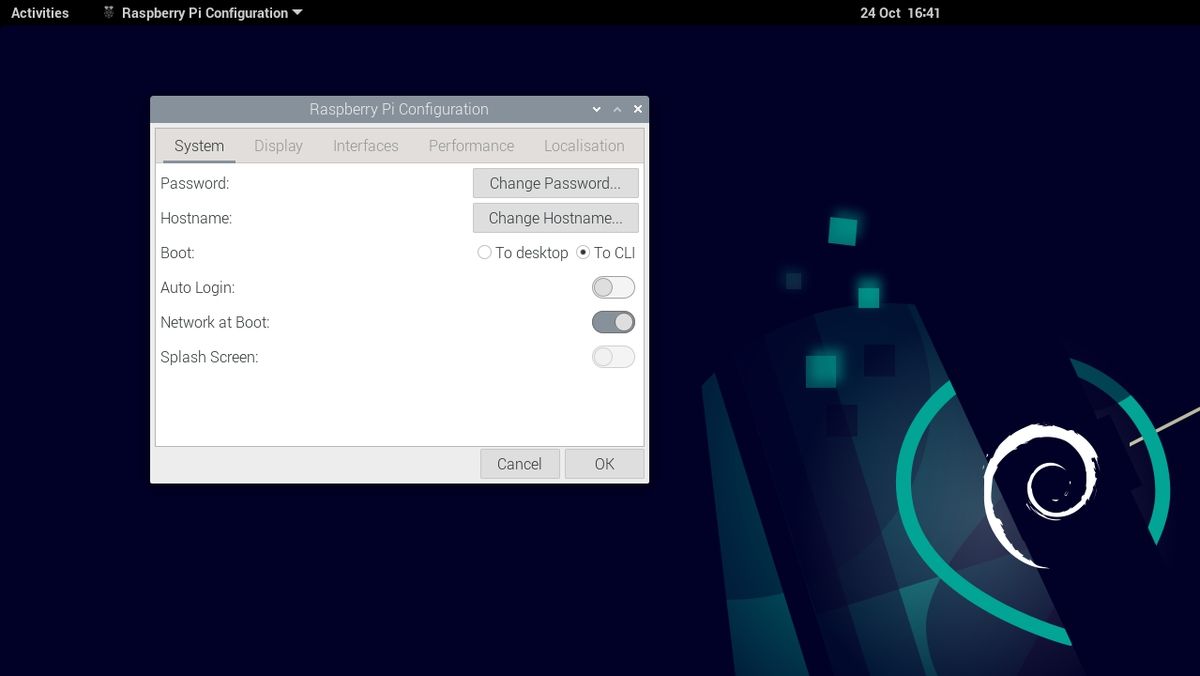
После установки система обычно перезагружается автоматически. На экране входа выберите профиль «GNOME on Xorg» в настройках сессии (Settings → GNOME on Xorg) и войдите под своими учётными данными.
Важно: GNOME заметно тяжелее, чем PIXEL. На старых моделях Pi производительность может быть неудовлетворительной.
Альтернативные окружения и краткая сводка
Если GNOME кажется слишком тяжёлым, рассмотрите эти варианты:
- XFCE — лёгкий, но функциональный.
- MATE — похож на классический GNOME 2, умеренная нагрузка.
- LXDE / LXQt — очень лёгкие варианты, близки к PIXEL по ресурсоёмкости.
- KDE Plasma — современный, но ресурсоёмкий.
Выбор зависит от модели Raspberry Pi, объёма оперативной памяти и ваших задач.
Когда установка графики может не подойти (контрпримеры)
- Низкоэнергетические или критичные к памяти проекты (например, контроллеры или некоторые IoT‑устройства) — графика съест ресурсы.
- Если вы используете распределённые кластеры Pi для вычислений, GUI увеличит нагрузку сети и I/O.
- На 32‑битной сборке некоторые современные окружения (GNOME) могут не работать корректно или будет сильно снижена производительность.
Если у вас ограниченные ресурсы, лучше использовать удалённый графический доступ (VNC, X11‑форвардинг) к более мощной машине вместо установки тяжёлого окружения локально.
Мини‑методология: как выбрать окружение для Pi
- Определите модель Pi и объём RAM.
- Решите, какие приложения нужны (браузер, IDE, видео, GPU‑ускорение).
- Если RAM ≤ 1 ГБ — выбирайте PIXEL, LXDE/LXQt или XFCE.
- Если RAM ≥ 2 ГБ и 64‑битная ОС — можно пробовать MATE или GNOME.
- Всегда тестируйте в реальном времени: установите, проверьте отклик, при необходимости откатите.
Критерии приёмки
Система считается готовой к использованию, когда:
- Графический сеанс успешно запускается (
startxили автоматический вход). - Вход/выход в систему выполняется без ошибок.
- Нужные графические приложения запускаются и реагируют в приемлемое время.
- Свободного места на SD‑карте достаточно для логов и обновлений.
Чек‑лист перед установкой
- Сделайте резервную копию важных файлов с SD‑карты.
- Проверьте архитектуру ОС (32‑ или 64‑бит):
uname -m. - Обновите пакеты:
sudo apt update && sudo apt upgrade. - Убедитесь в наличии свободного места:
df -h. - Подключите питание и сеть для загрузки пакетов.
Отладка и частые проблемы
- “Недостаточно места” — удалите неиспользуемые пакеты (
sudo apt autoremove) и очистите кеш (sudo apt clean). - “Зависание при загрузке GUI” — переключитесь в консоль (Ctrl+Alt+F2), проверьте журналы
journalctl -bи~/.xsession-errors. - Проблемы с драйвером GPU — проверьте настройки в
raspi-configи версию firmware. - Если после установки GNOME не видно входа, попробуйте другой дисплейный менеджер (lightdm).
Производительность и оптимизация — простые эвристики
- На Pi 3 и ниже отдавайте предпочтение лёгким окружениям (PIXEL, LXDE, XFCE).
- На Pi 4 и 400 с 2–8 ГБ RAM можно пробовать MATE или полноценный PIXEL с включённым аппаратным ускорением.
- Выключайте ненужные сервисы (systemctl disable
) для освобождения ресурсов.
Совместимость и миграция
- Для GNOME лучше использовать 64‑битную сборку Raspberry Pi OS.
- PIXEL совместим с 32‑ и 64‑битными версиями.
- Перед масштабной миграцией протестируйте установку на отдельной SD‑карте.
Факты и рекомендации
- Raspberry Pi OS Lite — официальный мини‑образ, около 338 МБ до установки дополнительных пакетов.
- PIXEL — лёгкий, фирменный рабочий стол, использующий LXDE/Openbox.
- GNOME — современный, функциональный, но ресурсоёмкий вариант.
Короткий словарь (1‑строчные определения)
- PIXEL — фирменное графическое окружение Raspberry Pi, основано на LXDE/Openbox.
- Дисплейный менеджер — программа для входа в графическую сессию (gdm3, lightdm).
- raspi-config — конфигурационный инструмент Raspberry Pi для базовых настроек.
Решение: быстрое дерево для выбора (Mermaid)
flowchart TD
  A[Нужен GUI?] -->|Нет| B[Оставьте Lite]
  A -->|Да| C[Какая модель Pi?]
  C -->|Pi 1/Zero/1GB RAM| D[PIXEL или LXDE]
  C -->|Pi 2/3 '>=1GB'| E[PIXEL или XFCE]
  C -->|Pi 4 '>=2GB'| F[PIXEL, XFCE, MATE]
  C -->|Pi 4 '>=4GB'| G[Можно пробовать GNOME]
  D --> H[Тест и оптимизация]
  E --> H
  F --> H
  G --> H
Итог
Установка рабочего стола на Raspberry Pi OS Lite — быстрый и безопасный способ получить графическое окружение без переустановки системы. Для большинства задач PIXEL обеспечивает хороший баланс между скоростью и функциональностью. Если нужен современный интерфейс, GNOME возможен на 64‑битных системах, но требует больше ресурсов. Всегда делайте резервную копию и тестируйте выбранный набор пакетов на вспомогательной карте перед развёртыванием в прод.
Important: перед установкой убедитесь в наличии свободного места и работоспособности сети. Если проект критичен к ресурсам — рассмотрите удалённый доступ вместо локального GUI.

Похожие материалы

Несколько аккаунтов Skype: Multi Skype Launcher

Журнал для работы: повысить продуктивность

Персональные звуки уведомлений на Android

Скачивание шоу Hulu для офлайн‑просмотра

Microsoft Start: персонализированная новостная лента
