
Как установить кастомный ROM на Android
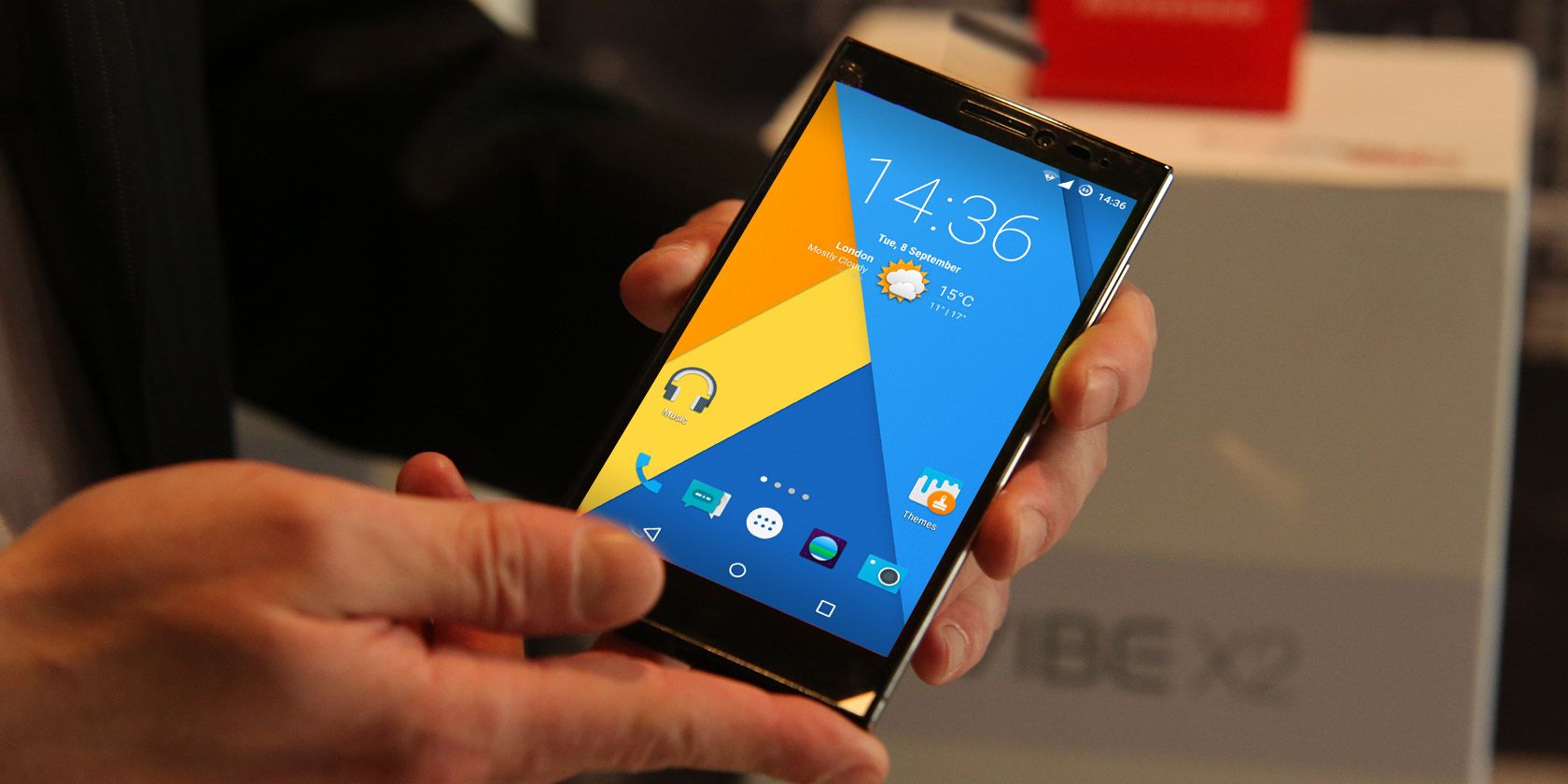
Кастомный ROM позволяет обновить старый телефон, улучшить конфиденциальность и получить новые функции. Подготовьте разблокированный загрузчик, кастомное recovery (обычно TWRP), резервную копию и ZIP с ROM; затем прошейте через recovery и выполните постустановочные шаги.
Кастомные прошивки — одна из самых мощных возможностей Android. Они представляют собой полностью переработанные сборки операционной системы и дают возможность продлить жизнь устройству, получить более чистый интерфейс, добавить функции или убрать сервисы Google. Процесс требует внимания, но в большинстве случаев вполне предсказуем, если следовать инструкции.
Зачем устанавливать кастомный ROM
Кастомный ROM меняет системный слой вашего телефона и даёт ряд практических преимуществ:
- Обновления после того, как производитель перестал поддерживать устройство. Вы можете получить более новую версию Android.
- Чистый интерфейс без производителя или оператора. Это полезно на устройствах с сильной кастомизацией.
- Портирование функций из других устройств. Многие сборки вносят полезные фичи от разных производителей.
- Оптимизация скорости и расхода батареи. Некоторые ROM оптимизированы под производительность или энергопотребление.
- Более строгая защита приватности: де-гугленные сборки и ROM с расширенными настройками приватности.
Важно понимать, что ROM меняет системные разделы. Неправильная прошивка может привести к проблемам, поэтому все действия выполняйте по шагам и только с совместимыми сборками.
Важные термины
- Recovery: специальная среда для восстановления и прошивки системных образов. Пример — TWRP.
- Bootloader: загрузчик устройства, часто запирается производителем; его нужно разблокировать для прошивки.
- Nandroid: полный бэкап образов разделов, позволяющий вернуть систему в исходное состояние.
- GApps: пакет Google Apps, который обычно отдельно прошивается вместе с ROM.
Подготовка перед началом
Прежде чем начать, убедитесь, что вы сделали всё из списка ниже. Эти шаги снижают риск потери данных и улучшают шансы успешной прошивки.
- Установлено кастомное recovery. Обычно это TWRP. Recovery нужен для создания Nandroid-бэкапа и прошивки ZIP.
- Разблокирован bootloader. Большинство аппаратов идут с заблокированным загрузчиком, и без его разблокировки прошить систему нельзя.
- Включена отладка по USB в параметрах разработчика. В меню Параметры разработчика найдите и включите Отладку по USB.
- Отключены блокировки безопасности. Временно выключите PIN, отпечатки и другие способы блокировки экрана.
- Сделана резервная копия данных. Хотя мы создаём полный Nandroid-бэкап в recovery, дополнительно полезно сохранить контакты, фото и нужные настройки. Titanium Backup удобно использовать при наличии root.
- Телефон заряжен. Рекомендуется не ниже 50–60% и держать устройство подключённым к зарядке во время прошивки.
Важно
Никогда не прошивайте ROM, предназначенный для другой модели. Даже разные региональные варианты одной и той же модели иногда несовместимы.
Примечание
Если вы не уверены, как разблокировать загрузчик или установить TWRP для вашей модели, найдите инструкцию по точной модели на сайте разработчика или на форуме XDA.
Как скачать подходящий ROM
- Найдите ROM, совместимый с точной моделью вашего телефона и версией аппаратной платформы. Наиболее популярные места для поиска — официальные сайты проектов (например, LineageOS) и тематические форумы, такие как XDA.
- Обратите внимание на наличие официальных сборок и на дату релиза. Для стабильной работы лучше выбирать проверенные и поддерживаемые ветки.
- Скачайте ZIP с ROM и при необходимости отдельный ZIP с GApps. Сохраните файлы в папку на внутреннем накопителе телефона.
Если скачиваете из неофициальных источников, изучите комментарии и логи пользователей: они подскажут, на каких версиях ядра и recovery работает сборка.
Прошивка кастомного ROM через TWRP
Ручная прошивка через кастомное recovery даёт максимальный контроль. Ниже шаги, которые охватывают типичный процесс:
1. Загрузитесь в recovery
Выключите телефон. Загрузка в recovery обычно выполняется комбинацией кнопок питания и громкости. Для точной комбинации уточните инструкцию для вашей модели.
2. Создайте Nandroid-бэкап
- В TWRP откройте раздел Backup.
- Выберите разделы для бэкапа: обычно это boot, system, vendor, data. Для максимальной безопасности отметьте все доступные разделы.
- Смахните ползунок для начала бэкапа и дождитесь завершения. Сохраните бэкап на внешнюю карту или перенесите на ПК.
3. Очистите разделы (Wipe)
Рекомендуется выполнить полный сброс данных для чистой установки, чтобы избежать конфликтов (dirty flash). В TWRP:
- Выберите Wipe.
- Смахните для сброса данных и кэша. Внимание: не удаляйте внутреннее хранилище, если там находятся ваши ZIP-файлы, которые вы собираетесь прошивать.
Важно
Если вы обновляете ту же версию ROM (например, мелкий апдейт), можно обойтись без полного Wipe. Это рискованно и приводит к возможной нестабильности при несовместимости данных.
4. Прошейте ROM и GApps
- Вернитесь на главный экран TWRP и выберите Install.
- Перейдите в папку, где сохранён ZIP с ROM. Выберите файл.
- Смахните для начала установки и дождитесь завершения.
- Если требуется GApps, повторите процесс с ZIP с GApps.
5. Перезагрузите систему
После завершения прошивки выберите Reboot System. Первый запуск после прошивки может занять значительно больше времени, чем обычно. Если загрузка застревает на логотипе, не торопитесь: дайте устройству 10–20 минут, особенно если прошилось много компонентов.
Если Android не загружается
- Восстановите Nandroid-бэкап через раздел Restore в TWRP.
- Проверьте логи TWRP на наличие ошибок. Иногда помогает повторная прошивка модифицированных компонентов или возврат к заводской прошивке.
Пошаговый контрольный список (SOP)
- Проверить модель устройства и загрузить совместимый ROM.
- Сохранить ROM и GApps в корне внутренней памяти или на SD карте.
- Убедиться в разблокированном bootloader и установленном TWRP.
- Включить USB Debugging и отключить блокировку экрана.
- Зарядить телефон выше 50% и подключить к зарядке.
- Загрузиться в TWRP, сделать Nandroid-бэкап.
- Wipe (factory reset) при чистой установке.
- Install ROM ZIP, затем GApps ZIP.
- Reboot system и дождаться полного старта.
- Восстановить данные и настроить учётные записи.
Критерии приёмки
- Устройство загружается в систему и доходит до рабочего стола без зависаний.
- Все основные функции (звонки, мобильные данные, Wi‑Fi, камера) работают.
- Нет критических ошибок в логах системы после старта.
- Данные пользователя восстановлены и приложения работают корректно.
Восстановление и отладка: что делать, если что-то пошло не так
Частые проблемы и способы решения:
- Застревание на загрузочном логотипе: дождитесь 15–20 минут, затем загрузитесь в recovery и попробуйте очистить кэш Dalvik/ART и cache, либо восстановите Nandroid-бэкап.
- Сбой после GApps: попробуйте прошить другую версию GApps, совместимую с вашей версией Android, либо используйте минимальный пакет Open GApps pico.
- Проблемы с сетью: убедитесь, что правильно прошиты разделы modem и vendor, и что ROM поддерживает модель вашего модема.
- Неожиданные ребуты или вылеты: посмотрите логи через ADB logcat и разделы TWRP для ошибок.
Если ничего не помогает, восстановите Nandroid-бэкап и вернитесь к рабочей сборке.
Когда прошивка не подойдёт: контрпримеры
- Если у устройства привязка к оператору через программный загрузчик, прошивка может лишить его функциональности.
- Для устройств с аппаратным шифрованием и определёнными производственными прошивками переход на кастомный ROM может привести к потере доступа к некоторым аппаратным функциям.
- Если вы используете банковские приложения, некоторые из них отказываются работать на устройствах с разблокированным загрузчиком или на кастомных ROM без SafetyNet.
Альтернативные подходы
- Использовать официальную прошивку производителя или обновление из сервисного центра.
- Установить лаунчер и набор модов без прошивки системы, если нужно только изменить интерфейс.
- Использовать систему виртуализации или контейнеры для тестирования приложений без модификации ROM.
Выбор ROM: рекомендации
- LineageOS: хорошее начало для большинства устройств благодаря широкому покрытию и минималистичному подходу.
- Форумы XDA: место, где часто появляются порты, патчи и инструкции для отдельных моделей. Читайте обсуждения и отзывы.
Роли и чек-листы
Роль: обычный пользователь
- Цель: обновить интерфейс и получить новые функции без глубокого изменения системы.
- Действия: выберите стабильный ROM, выполните бэкап, сделайте чистую установку, восстановите данные.
Роль: разработчик или энтузиаст
- Цель: тестировать новые функции, портировать компоненты, экспериментировать с ядром.
- Действия: сохраняйте несколько бэкапов, документируйте логи, тестируйте на вторичном устройстве.
Модель принятия решения: стоит ли прошиваться
- Вы хотите более новые обновления и готовы потратить время на настройку — да.
- Вы используете банковские приложения с жёсткой проверкой безопасности — подумайте дважды.
- Устройство критически важно для работы и вам нужен максимум стабильности — возможно, стоит оставить официальную прошивку.
flowchart TD
  A[Начало: хотите кастомный ROM?] --> B{Устройство поддерживается?}
  B -- Да --> C{Разблокирован bootloader?}
  B -- Нет --> Z[Ищите другой ROM или оставьте официальную прошивку]
  C -- Да --> D{Установлен TWRP?}
  C -- Нет --> Y[Разблокируйте bootloader согласно инструкции производителя]
  D -- Да --> E[Сделайте Nandroid-бэкап]
  D -- Нет --> X[Установите TWRP для своей модели]
  E --> F[Wipe при чистой установке]
  F --> G[Install ROM ZIP]
  G --> H{Потребуются GApps?}
  H -- Да --> I[Install GApps ZIP]
  H -- Нет --> J[Reboot system]
  I --> J
  J --> K[Проверка функций и восстановление данных]
  K --> L[Готово]
Мини‑методология при тестировании нескольких ROM
- Заводская точка: создайте Nandroid-бэкап исходной системы.
- Тест 1: чистая установка ROM A, базовая проверка функций 24 часа.
- Возврат к бэкапу.
- Тест 2: чистая установка ROM B, сравнение батареи, стабильности, камерных особенностей.
- Выбор финального ROM по совокупности показателей и личных ощущений.
Маленькая таблица зрелости проектов (качественный рейтинг)
- Высокая зрелость: официальные сборки крупного проекта, регулярные обновления, активное сообщество.
- Средняя зрелость: стабильные неофициальные сборки, редкие обновления, небольшие баги.
- Низкая зрелость: ранние порты и экспериментальные ветки, часто требуют исправлений и пользователя с опытом.
Краткая инструкция по безопасности
- Храните резервные копии вне устройства.
- Не прошивайте неподписанные модификации без понимания рисков.
- Проверяйте контрольные суммы ZIP-файлов, если они предоставлены, чтобы исключить повреждение скачанного файла.
1‑строчный глоссарий
- Recovery — среда для восстановления и прошивки.
- Bootloader — первичный загрузчик устройства.
- Nandroid — полный образ текущей системы.
- GApps — пакет приложений Google.
Краткая сводка
Установка кастомного ROM возвращает контроль над устройством и расширяет возможности старого телефона. Подготовьтесь, сделайте резервную копию и выбирайте проверенные сборки. Тщательное тестирование и аккуратное соблюдение шагов помогут свести риски к минимуму.
Итог
Кастомные прошивки дают свободу и долгую жизнь устройству, но требуют ответственности. Если вы готовы экспериментировать и планируете внимательно следовать инструкции, установка ROM станет безопасным и полезным шагом для вашего Android.

Похожие материалы

Несколько аккаунтов Skype: Multi Skype Launcher

Журнал для работы: повысить продуктивность

Персональные звуки уведомлений на Android

Скачивание шоу Hulu для офлайн‑просмотра

Microsoft Start: персонализированная новостная лента
