
Установка и настройка дока в XFCE: Plank и Cairo Dock
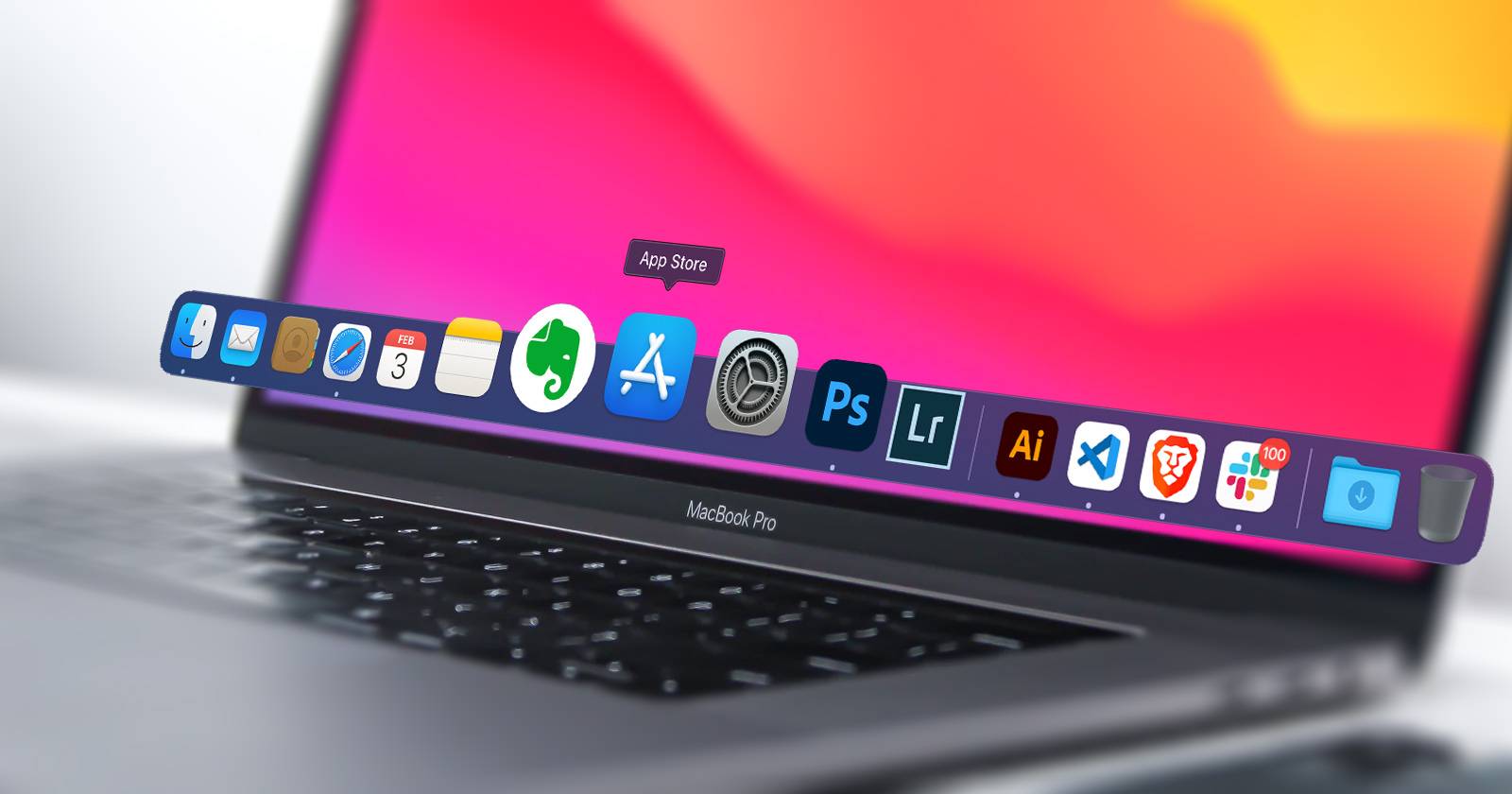
XFCE по умолчанию использует панель, а не док. Тем не менее XFCE гибок и позволяет установить док, чтобы добиться внешнего вида, похожего на GNOME или macOS. В этой статье рассмотрим Plank и Cairo Dock — два популярных решения: одно минималистичное и простое в настройке, другое — мощное и расширяемое.
Что такое док
Док — это элемент интерфейса, обычно расположенный внизу экрана. Док хранит ярлыки приложений, может поддерживать мини-приложения (docklets), упрощает переключение между окнами и добавляет декоративный эффект рабочему столу. Проще говоря: если вы хотите быстро запускать программы и получить внешний вид, напоминающий macOS, док — главное средство.
Важно: док — это внешний компонент рабочего стола. Он не заменяет системные панели и апплеты XFCE, но работает вместе с ними.
Короткое сравнение Plank и Cairo Dock
| Характеристика | Plank | Cairo Dock |
|---|---|---|
| Уровень настройки | Низкий — минимализм | Высокий — темы и анимации |
| Простота установки | Очень просто | Просто, но больше опций |
| Нагрузка на систему | Минимальная | Средняя — зависит от плагинов |
| Поддержка доклетов | Ограниченная | Расширенная |
| Подходит для | Новичков и любителей простоты | Пользователей, любящих настраивать интерфейс |
1. Plank
Plank — это лёгкий и аккуратный док без лишних настроек. Он идеален, если вы хотите «включить и пользоваться»: минимальные настройки по умолчанию, чёткая иконографика и стабильная работа.
Преимущества Plank:
- Небольшая нагрузка на систему.
- Простой интерфейс настроек.
- Достаточно настроек для большинства пользователей (позиция, поведение, автопрятание).
Когда Plank не подходит:
- Если вы хотите сложные анимации или кастомные docklets.
- Если вам нужны широкие возможности интеграции с системными апплетами.
Установка Plank
Для Debian/Ubuntu-based систем выполните в терминале:
sudo apt install plankДля Arch-based систем:
sudo pacman -S plankДля Fedora/CentOS/RHEL:
sudo dnf install plankЗапуск Plank:
plankЧтобы добавить Plank в автозапуск XFCE: откройте «Настройки» → «Сеанс и автозапуск» → вкладка «Автозапуск приложений» и добавьте команду plank.
Совет: чтобы открыть меню настроек Plank, щёлкните правой кнопкой мыши по самому доку и выберите «Preferences» или «Настройки».
2. Cairo Dock
Cairo Dock ориентирован на пользователей, которые хотят глубокой кастомизации: темы, эффекты, плагины и собственные docklets. По умолчанию он тоже выглядит аккуратно, но его сила — в возможностях изменения внешнего вида и поведения.
Преимущества Cairo Dock:
- Расширяемость (плагины и docklets).
- Множество тем и анимаций.
- Подходит для тех, кто любит экспериментировать с интерфейсом.
Когда Cairo Dock не подходит:
- На старых слабых системах он может потреблять больше ресурсов.
- Если вам нужен предельно простой и минималистичный интерфейс — Plank быстрее настроить.
Установка Cairo Dock
Для Debian/Ubuntu-based систем:
sudo apt install cairo-dockДля Arch-based систем:
sudo pacman -S cairo-dockДля Fedora/CentOS/Red Hat:
sudo dnf install cairo-dockЗапуск Cairo Dock:
cairo-dockПосле запуска щёлкните правой кнопкой мыши по доку, чтобы открыть меню настроек: темы, поведение, добавление/удаление плагинов и создание собственных docklets.
Быстрый чеклист по установке и настройке
- Установите выбранный док командой для вашей дистрибуции.
- Запустите док из меню приложений или терминала.
- Добавьте док в автозапуск — Настройки → Сеанс и автозапуск.
- Настройте позицию (нижняя/левая/правая), поведение при наведении и автоскрытие.
- Добавьте любимые приложения перетаскиванием в док.
- Тестируйте: перезагрузите сессию, проверьте автозапуск и мерцание окон.
Чеклист для роли: обычный пользователь
- Установить Plank или Cairo Dock.
- Запустить и закрепить любимые приложения.
- Добавить док в автозапуск.
- Настроить позицию и автоскрытие.
Чеклист для роли: системный администратор
- Убедиться в совместимости с текущими панелями XFCE.
- Настроить автозапуск для всех пользователей (скрипт в /etc/xdg/autostart).
- Проверить использование памяти и нагрузку.
- Подготовить инструкцию для пользователей.
Альтернативы и когда выбирать другой инструмент
Если ни один из доков не подходит, можно рассмотреть:
- Dash to Dock / Dash to Panel (для GNOME).
- Latte Dock (если вы используете KDE/Plasma).
- Tint2 (лёгкая панель-замена с возможностью конфигурации).
Выбирайте по критериям: нагрузка на систему, требуемая кастомизация, интеграция с окружением рабочего стола.
Критерии приёмки
- Док автоматически запускается при входе в сессию.
- Любимые приложения добавляются в док и запускаются из него.
- Поведение дока (показывать/скрывать, позиция) соответствует ожиданиям.
- Нагрузка на систему не выходит за приемлемые пределы (визуальная отзывчивость нормальная).
Короткая методология настройки (5 шагов)
- Установить выбранный док.
- Запустить и протестировать базовую функциональность.
- Настроить автозапуск и положение.
- Добавить набор приложений и проверить запуск/сворачивание.
- При необходимости установить темы/плагины и отладить производительность.
Советы по отладке и распространённые проблемы
- Док не запускается при входе: проверьте автозапуск в «Сеанс и автозапуск» и файлы .desktop в ~/.config/autostart.
- Иконки не появляются: убедитесь, что у приложения есть .desktop-файл в /usr/share/applications или ~/.local/share/applications.
- Конфликты с панелью XFCE: попробуйте скрыть панель или изменить её положение.
Важно: перед массовым развёртыванием на рабочих станциях протестируйте док на одном компьютере и подготовьте инструкцию для пользователей.
Короткий глоссарий
- docklet — мини-приложение внутри дока (например, корзина или системный монитор).
- автозапуск — автоматический запуск приложения при входе в сессию.
- .desktop — файл, описывающий приложение в среде рабочего стола.
Резюме
Plank — лучший выбор, если вам нужен лёгкий и минималистичный док без лишних настроек. Cairo Dock подойдёт тем, кто хочет глубоко настраивать внешний вид и поведение дока с помощью тем и плагинов. В обоих случаях установка проста и сводится к одной команде для вашей дистрибуции и добавлению дока в автозапуск XFCE.
Примечание: если важна экономия ресурсов, сначала попробуйте Plank; если приоритет — визуальная кастомизация, начните с Cairo Dock.
Ключевые действия: установить → запустить → добавить в автозапуск → настроить поведение и иконки.

Похожие материалы

Несколько аккаунтов Skype: Multi Skype Launcher

Журнал для работы: повысить продуктивность

Персональные звуки уведомлений на Android

Скачивание шоу Hulu для офлайн‑просмотра

Microsoft Start: персонализированная новостная лента
