
Как установить и настроить Plank и Cairo Dock в XFCE
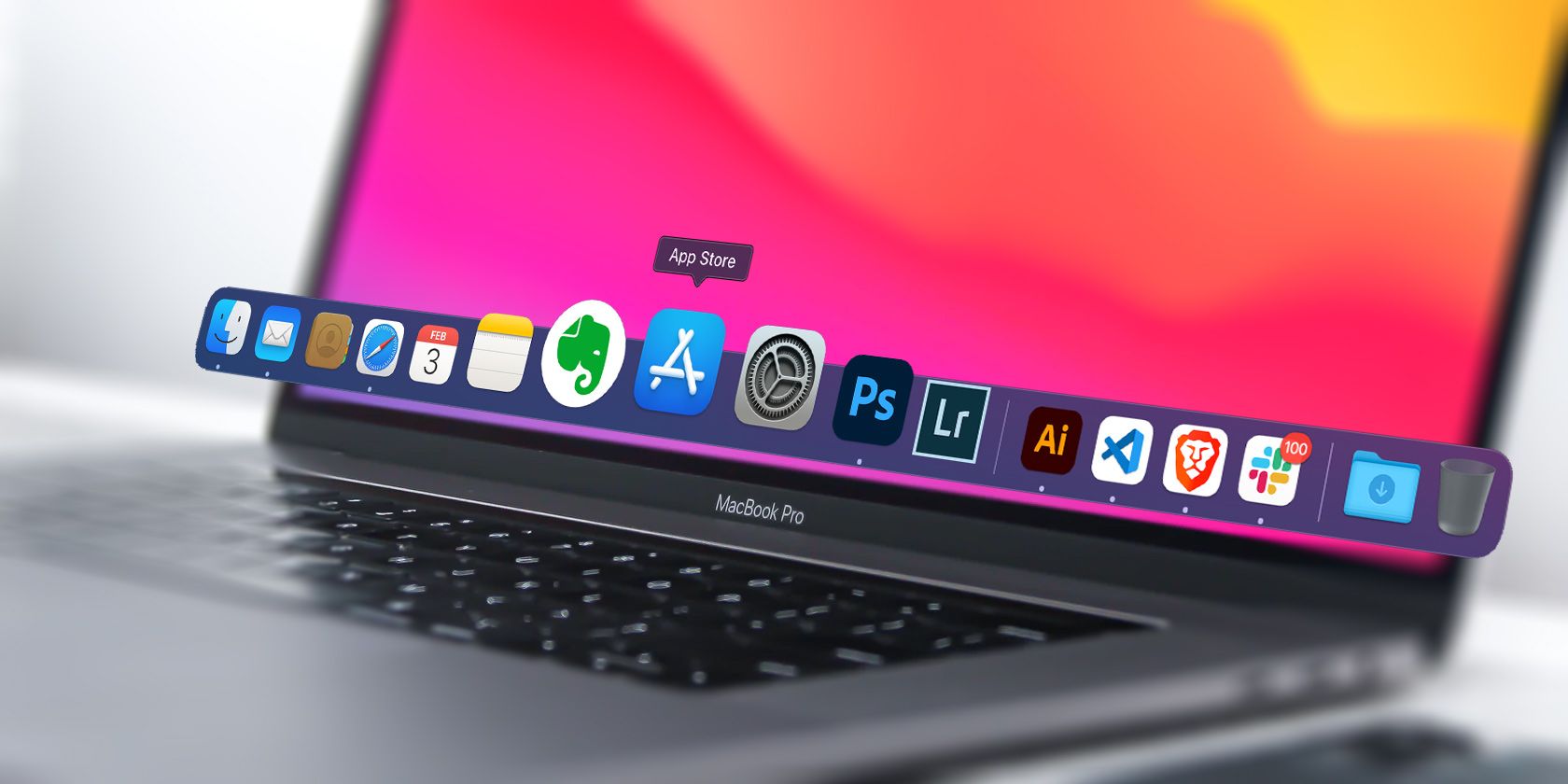
По умолчанию в XFCE используется панель, а не док. XFCE сильно настраиваемый — вы можете установить док, чтобы сделать рабочий стол похожим на macOS или GNOME. В этой инструкции показано, как установить и настроить два популярных дока для XFCE: Plank и Cairo Dock.
Что такое кастомный док
Док — это элемент интерфейса, обычно расположенный внизу экрана. Он содержит ярлыки приложений, может поддерживать доклеты (мини-приложения, специфичные для дока) и облегчает переключение между окнами, одновременно улучшая внешний вид рабочего стола.
Ключевой аспект узнаваемого macOS-интерфейса — визуально выразительный док. Если вы хотите придать Linux-рабочему столу похожую эстетику, докы — самый простой путь. Их можно перемещать, изменять внешний вид и набор функций.
Важно: для большинства задач достаточно Plank или Cairo Dock — выбор зависит от уровня кастомизации, который вам нужен.
Сравнение: Plank и Cairo Dock
Краткая сводка перед глубокой настройкой.
- Plank: минималистичный, простой, лёгкий по ресурсам. Подойдёт для тех, кто не хочет тратить время на сложные настройки.
- Cairo Dock: мощный и настраиваемый, поддерживает темы, анимации и собственные доклеты. Подойдёт тем, кто любит глубокую персонализацию.
Plank — когда нужна простота
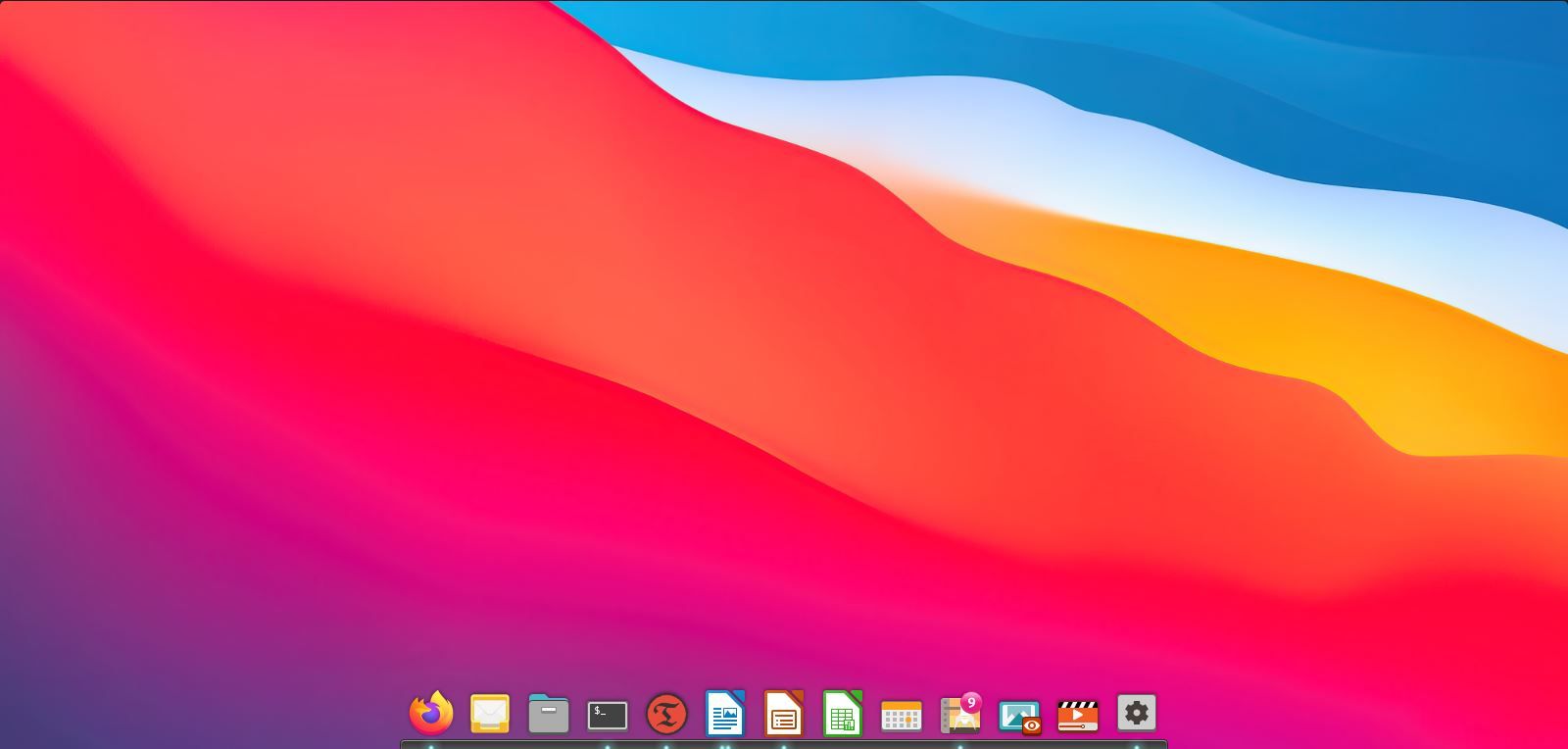
Plank идеально подходит пользователям, которым важна простота и чистый интерфейс. Он работает «из коробки» и имеет интуитивные настройки. Если вы предпочитаете минимум опций и стабильность — Plank ваш выбор.
Ключевые преимущества Plank:
- Очень прост в установке и использовании.
- Низкое потребление ресурсов.
- Нужных настроек немного, но их достаточно для большинства пользователей.
Когда Plank не подойдёт:
- Если вы хотите сложные анимации, плагины или множество тем.
- Если вам нужны доклеты с расширенным функционалом.
Cairo Dock — когда нужна гибкость
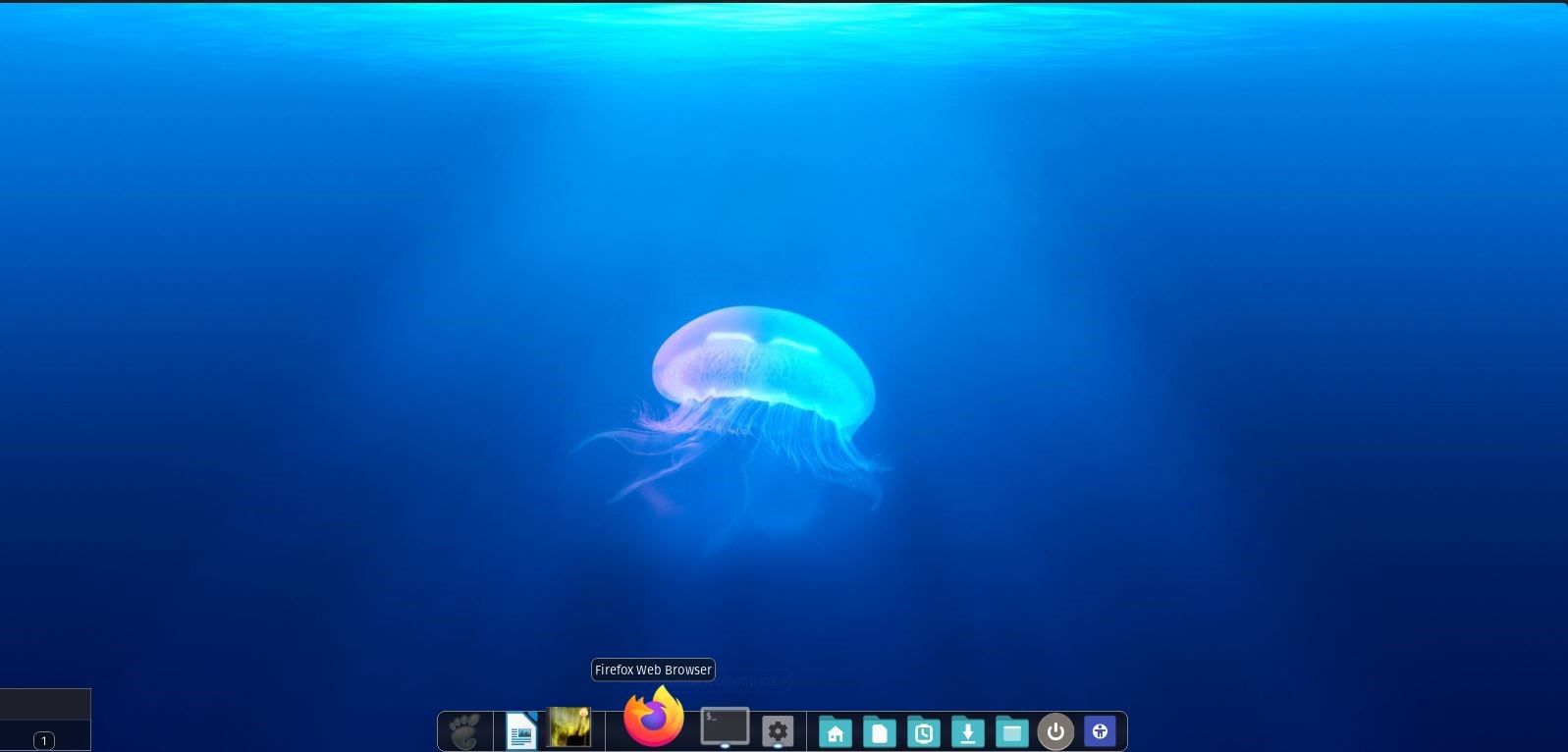
Cairo Dock предлагает гораздо больше опций кастомизации: темы, анимации, встроенные апплеты и возможность создания собственных доклетов. Если вы любите детально настраивать внешний вид и поведение дока, Cairo Dock даёт простор для творчества.
Ключевые преимущества Cairo Dock:
- Богатый набор тем и эффектов.
- Поддержка доклетов и расширений.
- Гибкость расположения и реакции на окна.
Когда Cairo Dock может быть избыточен:
- На старых машинах некоторые эффекты могут потреблять заметные ресурсы.
- Если вы предпочитаете минимум настроек — он может показаться сложным.
Как установить Plank в XFCE
В терминале выполните команду в соответствии с вашим дистрибутивом.
Для Debian/Ubuntu-подобных систем:
sudo apt install plankДля Arch-подобных систем:
sudo pacman -S plankНа Fedora/CentOS/RHEL:
sudo dnf install plankПосле установки запустите док через меню приложений или из терминала:
plankТеперь, когда Plank запущен, щёлкните по нему правой кнопкой мыши, чтобы открыть меню настроек и подправить внешний вид.
Совет: чтобы Plank запускался при входе в систему, добавьте его в автозапуск XFCE (Настройки → Сессии и автозапуск → Автозапуск приложений).
Как установить Cairo Dock в XFCE
Установите пакет, соответствующий вашему дистрибутиву.
Для Debian/Ubuntu-подобных систем:
sudo apt install cairo-dockДля Arch-подобных систем:
sudo pacman -S cairo-dockДля Fedora/CentOS/Red Hat:
sudo dnf install cairo-dockЗапустите Cairo Dock через меню приложений или из терминала:
cairo-dockЩёлкните правой кнопкой мыши по доку, чтобы открыть меню конфигурации: там можно менять темы, активировать доклеты, редактировать поведение при наведении и порядок значков.
Чек-лист: быстрая настройка после установки
- Добавить док в автозапуск (если требуется постоянный док).
- Выбрать расположение (снизу, сверху, слева, справа).
- Настроить поведение при наведении (показывать/скрывать).
- Добавить нужные приложения в док.
- Отключить переключение рабочего стола через клики, если оно мешает.
Короткая шпаргалка по настройкам:
- Plank: правый клик → Preferences. Основные опции: тема, поведение, размер и масштаб.
- Cairo Dock: правый клик → Cairo-Dock → Конфигурация. Там — темы, доклеты, эффекты и автозапуск.
Альтернативные подходы и совместимость
Альтернативы докам:
- Docky — простая альтернатива, похожая на Plank.
- Latte Dock — мощный док, ориентирован на KDE, но может работать и в XFCE при установке зависимостей.
- Панель XFCE с плагинами — если вам не нужен отдельный док, панель XFCE можно настроить под похожую функциональность.
Совместимость и миграция:
- При переключении между доками удалять конфигурации не обязательно, но при проблемах удалите скрытые каталоги конфигурации в ~/.config или ~/.local/share.
- Cairo Dock использует дополнительные зависимости для эффектов (OpenGL, библиотеки композитного менеджера). На слабых системах отключите эффекты в настройках.
Когда доки не подходят (контрпримеры)
- Сервера и системы без графического окружения: доки бесполезны.
- Очень старые или встроенные GPUs: сложные анимации будут тормозить.
- Рабочие места с чёткими корпоративными политиками по оформлению рабочего стола — возможно, запрещено менять оболочку.
Критерии приёмки (тесты)
- Док запускается при старте сессии (если включён автозапуск).
- Значки приложений запускаются и корректно переключаются между окнами.
- Положение и размер дока соответствуют требованиям дизайна.
- При отключении композитного менеджера док не крашится (для Cairo Dock — отключить эффекты и проверить).
Шаблоны и пресеты (шпаргалки)
Шаблон минимальной конфигурации Plank:
- Тема: Docky или Default
- Размер значков: 48–64 px
- Поведение: «Скрывать автоматически» — по желанию
Рекомендации для Cairo Dock:
- Выберите лёгкую тему на старых машинах.
- Отключите анимации типа «большой прыжок» для снижения нагрузки.
- Активируйте только нужные доклеты (часы, переключатель рабочих столов, монитор ресурсов).
Роли и чек-листы
Для начинающего пользователя:
- Установить Plank.
- Добавить в автозапуск.
- Перетащить нужные приложения в док.
Для продвинутого пользователя:
- Установить Cairo Dock.
- Подобрать тему и доклеты.
- Экспериментировать с положением и прозрачностью.
Для администратора/системного инженера:
- Проверить зависимости и влияние на производительность.
- Составить инструкцию для пользователей по включению автозапуска.
- Тестировать совместимость с корпоративными политиками безопасности.
Глоссарий
- Док: панель ярлыков приложений, обычно внизу экрана.
- Доклет: мини-приложение внутри дока (апплет).
- Автозапуск: автоматический запуск программы при входе в сессию.
Краткое резюме
Plank — лучший выбор для тех, кто хочет простоту и низкое потребление ресурсов. Cairo Dock подойдёт любителям глубокой персонализации и эффектов. Установка проста: используйте пакетный менеджер вашего дистрибутива. Проверьте автозапуск, положение и производительность, прежде чем принимать окончательное решение.
Важно: на слабых машинах предпочитайте Plank или отключите эффекты в Cairo Dock.
Социальный превью:
Plank и Cairo Dock дают быстрый способ сделать XFCE похожим на macOS: Plank — для простоты, Cairo Dock — для кастомизации.

Похожие материалы

Несколько аккаунтов Skype: Multi Skype Launcher

Журнал для работы: повысить продуктивность

Персональные звуки уведомлений на Android

Скачивание шоу Hulu для офлайн‑просмотра

Microsoft Start: персонализированная новостная лента
