Как вставить сегодняшнюю дату в Excel
Быстрые ссылки
- Статическая и динамическая дата в Excel
- Вставить сегодняшнюю дату как статическую в Excel
- Вставить сегодняшнюю дату как динамическую в Excel
- Изменить формат даты в Excel
Статическая и динамическая дата в Excel
Статическая дата — это значение, которое не изменяется после вставки. Даже если вы закроете и снова откроете файл или пересчитаете лист, значение останется прежним.
Динамическая дата добавляется с помощью формулы и автоматически обновляется при пересчёте листа или при открытии файла. Формулы берут текущую дату из системных часов компьютера, поэтому убедитесь, что в системе правильная дата и часовой пояс.
Важно: если в вашей рабочей книге включён режим ручного пересчёта (Options → Формулы → Параметры вычислений), функции вроде =TODAY() обновятся только при явном пересчёте (например, нажатием F9) или при открытии файла.
Вставить сегодняшнюю дату как статическую в Excel
- Откройте файл Excel и выберите ячейку, где хотите разместить дату.

Нажмите Ctrl+; (точка с запятой) на Windows или Command+; на Mac — в выбранную ячейку вставится текущая дата как обычный текст/число. Это статическая запись.
Для вставки текущего времени используйте Ctrl+Shift+; на Windows или Command+Shift+; на Mac.
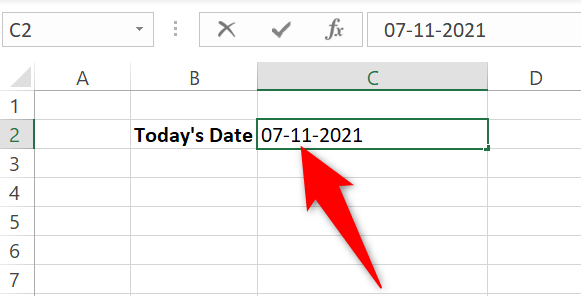
Совет: если нужно вставить дату и время одновременно в виде одного значения, вставьте дату (Ctrl+;) затем пробел и текущее время (Ctrl+Shift+;), либо используйте макрос для комбинированной вставки.
Вставить сегодняшнюю дату как динамическую в Excel
Откройте файл и выберите ячейку для отображения даты.
Введите формулу:
=TODAY()и нажмите Enter. Функция вернёт текущую дату и будет обновляться при пересчёте или при открытии файла.
- Если вам нужно текущая дата и время, используйте:
=NOW()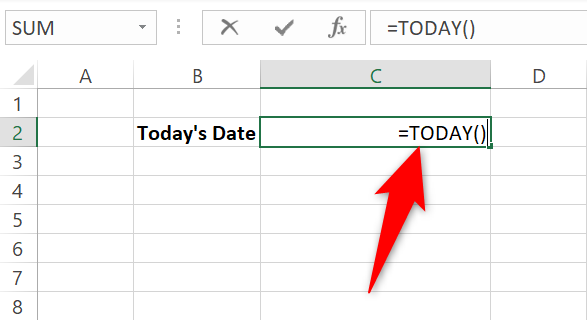
Excel отобразит дату в ячейке; при следующем запуске файла или пересчёте значение обновится.
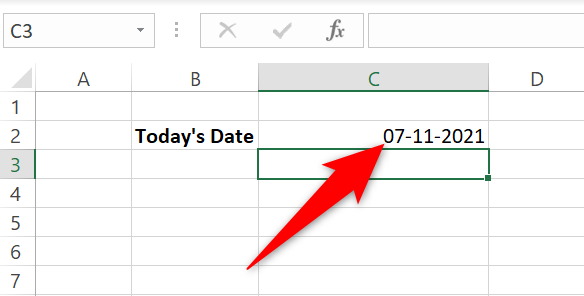
Примечание: =TODAY() возвращает дату без времени; =NOW() включает время. В расчетах следует учитывать, что оба используют системный часовой пояс компьютера.
Изменить формат даты в Excel
Если нужно отобразить дату в определённом виде (например, ДД.ММ.ГГГГ, ММ/Д/ГГ или «1 янв 2025»), используйте диалог Формат ячеек.
- Щёлкните правой кнопкой по ячейке с датой и выберите “Формат ячеек”.
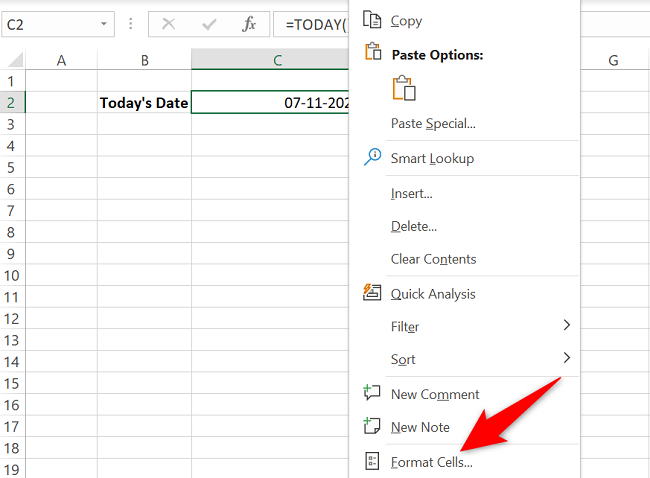
- В окне Формат ячеек на вкладке “Число” выберите категорию “Дата” и подходящий тип отображения. Либо выберите “Особый” и задайте пользовательский код формата (например, dd.mm.yyyy или d mmm yyyy).
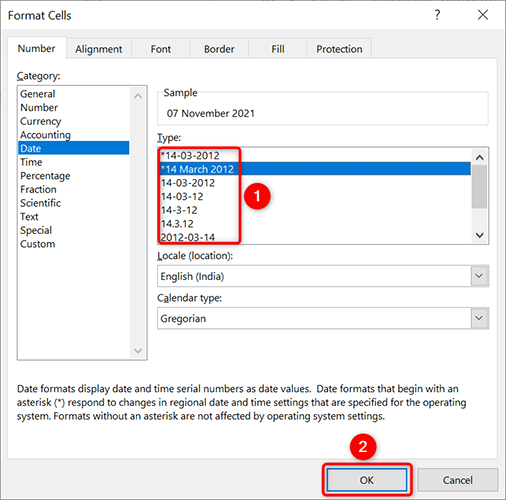
- Нажмите ОК — и дата отобразится в выбранном формате.
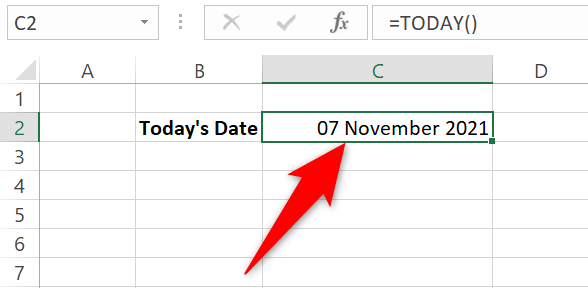
Совет: формат не влияет на внутреннее числовое значение даты, только на её отображение. Это удобно для сортировки и вычислений.
Дополнительно: когда и почему выбрать статическую или динамическую дату
- Статическая: полезна для отметки даты создания записи, подписи отчёта, фиксации события в логах. Не изменяется случайно.
- Динамическая: удобна для журналов, панелей мониторинга и шаблонов, где нужен текущий день при каждом открытии файла.
Важно: если вы отправляете файл коллегам, а точность даты критична, используйте статическую дату и указывайте часовой пояс в примечании.
Альтернативные способы и автоматизация
- VBA/макрос: можно записать макрос, который вставляет дату и время в нужный формат или в одну ячейку одновременно. Подходит для массовой обработки.
- Power Query: при импорте данных можно добавлять столбец с текущей датой источника, но он будет обновляться при обновлении запроса.
- Форматирование через пользовательский формат: показывает дату в произвольном виде без изменения значения.
Мини-методология для внедрения в рабочий процесс:
- Определите, нужна ли стабильная запись или живое значение.
- Выберите метод: сочетание клавиш, формула или автоматизация.
- Протестируйте в копии файла (см. критерии приёмки).
- Документируйте решение в комментарии ячейки или в отдельном листе.
Шпаргалка: сочетания клавиш и формулы
- Ctrl+; — вставить сегодняшнюю дату (Windows)
- Ctrl+Shift+; — вставить текущее время (Windows)
- Command+; — вставить дату (Mac)
- =TODAY() — формула динамической даты
- =NOW() — формула даты и времени
Чек-лист по ролям
Аналитик:
- Выбрать формат даты для сортировки и фильтрации.
- Убедиться, что формулы используют правильный часовой пояс.
Контент-менеджер / бухгалтер:
- Использовать статическую дату при финализации отчёта.
- Добавить заметку с источником даты.
Системный администратор:
- Проверить настройки системного времени и часовой зоны у пользователей.
- Объяснить пользователям разницу между статическими и динамическими датами.
Когда это не работает — возможные проблемы и решения
- Режим ручного пересчёта: =TODAY() не обновляется автоматически. Решение: нажмите F9 или переключите автоматический пересчёт.
- Неправильные системные часы: Excel берёт дату из ОС. Решение: синхронизируйте время через сетевой протокол времени.
- Дата отображается как число (например, 44927): ячейке нужен формат даты. Решение: примените формат даты через Формат ячеек.
- Текст вместо даты: если ячейка ранее была текстовой, очистите формат и введите заново или используйте DATEVALUE.
Критерии приёмки
- Статическая дата вставляется сочетанием клавиш и не меняется при повторном открытии.
- Динамическая дата =TODAY() обновляется при пересчёте или открытии файла, когда режим вычислений — автоматический.
- Дата отображается в требуемом формате и корректно сортируется.
Глоссарий в одну строку
- Статическая дата: фиксированное значение даты, не меняется.
- Динамическая дата: дата, возвращаемая функцией, обновляется при пересчёте.
Часто задаваемые вопросы
В: В чём разница между =TODAY() и =NOW()?
A: =TODAY() возвращает только дату, =NOW() — дату и текущее время.
В: Почему =TODAY() не обновляется автоматически?
A: Проверьте режим вычислений Excel — он может быть установлен в «Ручной». Включите «Автоматический» или нажмите F9.
В: Как вставить дату с указанием часового пояса?
A: Excel использует локальное системное время. Для явного указания часового пояса добавляйте примечание рядом или храните метаданные в отдельном столбце.
Краткое резюме
- Выберите статическую дату для фиксированных записей и динамическую для отслеживания текущего дня.
- Используйте сочетания клавиш для быстроты или формулы для автоматического обновления.
- Форматирование влияет только на отображение, а не на внутреннее значение даты.
Полезно знать: Excel умеет сортировать и вычислять на основе дат, поэтому правильно выбранный формат и метод вставки влияют на дальнейшие операции с данными.

Похожие материалы
ViVeTool: включение экспериментальных функций Windows

Shift — создайте собственные фотофильтры

Шаблоны Reels для Instagram: как быстро создавать видео
Проверить HDD или SSD в Windows

Bash if — условная логика в Bash