
Как узнать, установлен ли в Windows HDD или SSD
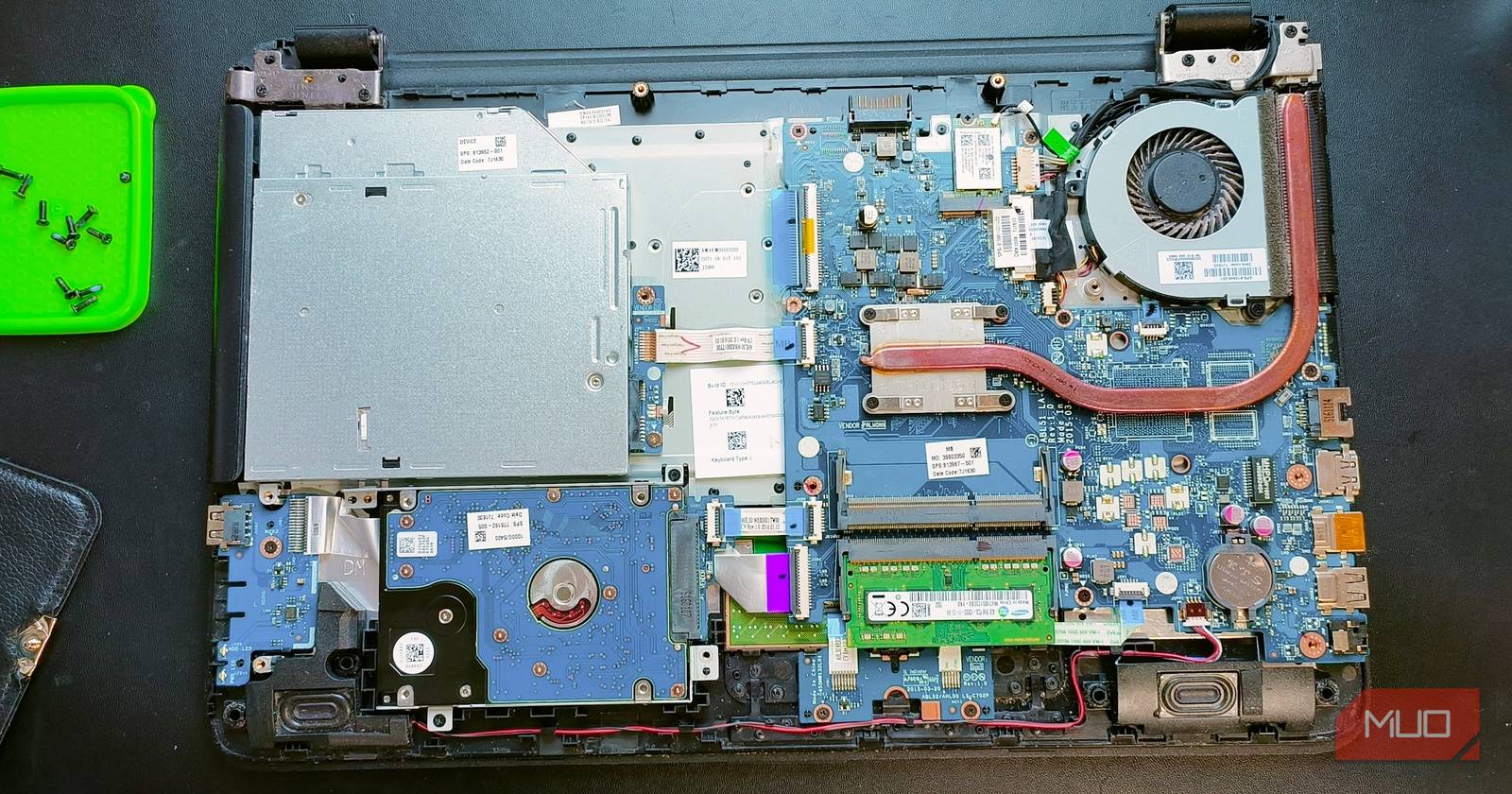

Как проверить через Диспетчер задач
Диспетчер задач — самый быстрый способ на Windows 10/11. Выполните шаги:
- Нажмите правой кнопкой мыши по кнопке «Пуск» и выберите «Диспетчер задач». (Также можно нажать Ctrl+Shift+Esc.)
- В левом верхнем углу нажмите на значок «≡» (три горизонтальные линии), чтобы развернуть боковую панель, если она свернута.
- Перейдите на вкладку «Производительность».
- В списке компонентов слева выберите «Диск 0», «Диск 1» и т.д. Под названием диска Windows обычно указывает тип: «Твердотельный накопитель» или «Жёсткий диск».
Важно: если у вас подключены внешние USB-накопители или RAID-массивы, Диспетчер задач может показывать обобщённые данные — тогда примените один из альтернативных способов ниже.
Что ещё показывает Диспетчер задач
Ниже выбранного диска Диспетчер задач выводит дополнительные параметры: ёмкость, скорость записи/чтения, среднее время отклика и текущую активность. Это помогает понять производительность накопителя и отличить медленный SSD от HDD по времени отклика.
Альтернативные способы проверки (быстро и надёжно)
PowerShell (рекомендуется для продвинутых пользователей):
- Откройте PowerShell от имени администратора и выполните:
Get-PhysicalDisk | Format-Table -AutoSize- В колонке MediaType будет указано HDD или SSD (иногда «Unspecified» — см. раздел «Когда метод не подходит»).
Утилита «Оптимизация дисков» (Defragment and Optimize Drives):
- Нажмите Win, введите «Оптимизировать диски» (dfrgui) и откройте утилиту.
- В столбце «Тип носителя» будет указано «Твердотельный накопитель» или «Жёсткий диск».
Диспетчер устройств / сведения о диске:
- Откройте «Диспетчер устройств» → «Дисковые устройства» и посмотрите модель. По модели можно определить тип, если в названии есть SSD/SSD NVMe или по спецификации производителя.
Сторонние утилиты: CrystalDiskInfo, HD Tune и другие показывают тип носителя, интерфейс (SATA/NVMe), температуру и SMART-атрибуты.
Когда один способ может не подойти (где он ошибается)
- Внешние USB-корпуса: USB-реализация может скрывать тип носителя и показать «Unspecified».
- Аппаратные RAID-контроллеры: контроллер может агрегировать диски и не возвращать типы отдельных физических носителей.
- Очень старые или редкие контроллеры: Windows может не определять MediaType корректно.
Если столкнулись с «Unspecified» или неточностью, проверьте модель диска по Device Manager или открутите крышку (если это настольный ПК) и прочитайте маркировку на самих накопителях.
Быстрая методика (шпаргалка)
- Откройте Диспетчер задач → Производительность → смотрите «Диск». Если указано «Твердотельный накопитель» — у вас SSD.
- Если не указано, откройте PowerShell: Get-PhysicalDisk → проверьте MediaType.
- Если и это не помогает, проверьте модель в Диспетчере устройств и найдите её в интернете или используйте CrystalDiskInfo.
Решение для разных ролей
Обычный пользователь:
- Откройте Диспетчер задач и проверьте вкладку «Производительность». Если видите «Твердотельный накопитель», задача выполнена.
Системный администратор / IT-специалист:
- Используйте Get-PhysicalDisk для автоматических скриптов и инвентаризации.
- На серверах проверьте контроллер RAID/реестр производительности контроллера для точной информации.
Ментальные модели и когда менять диск
- Время отклика и IOPS важнее ёмкости: SSD дают небольшое среднее время отклика (мс) и высокие IOPS, HDD — медленнее, но часто дешевле за гигабайт.
- Решение о замене зависит от задач: для системной/рабочей ОС и приложений SSD даёт заметный прирост в скорости загрузки и отклика. Для архивного хранения большого объёма может подойти HDD.
Диаграмма принятия решения
graph TD
  A[Нужно узнать тип диска] --> B{Доступ к Windows}
  B --> |Да| C[Откройте Диспетчер задач]
  C --> D{Показывает тип?}
  D --> |Да| E[Готово]
  D --> |Нет| F[Откройте PowerShell]
  F --> G{Get-PhysicalDisk показал тип?}
  G --> |Да| E
  G --> |Нет| H[Проверьте модель в Диспетчере устройств или используйте CrystalDiskInfo]
  B --> |Нет| I[Извлеките диск и проверьте маркировку]
Критерии приёмки
- Выполнено: Диспетчер задач или PowerShell показывает «Твердотельный накопитель» или «Жёсткий диск» для каждого физического диска.
- Альтернатива: если тип не указан, идентификация подтверждена по модели диска или с помощью сторонней утилиты.
Краткий глоссарий
- HDD — жёсткий магнитный диск, большой объём за меньшую цену.
- SSD — твердотельный накопитель, быстрее и надёжнее, но дороже за ГБ.
Итог
Проверить, установлен ли в вашем устройстве HDD или SSD, можно быстро через «Диспетчер задач» или при необходимости с помощью PowerShell и утилит. Если тип не отображается, смотрите модель диска или используйте специализированные инструменты.

Похожие материалы

Несколько аккаунтов Skype: Multi Skype Launcher

Журнал для работы: повысить продуктивность

Персональные звуки уведомлений на Android

Скачивание шоу Hulu для офлайн‑просмотра

Microsoft Start: персонализированная новостная лента
