
Недорогой USB‑ключ безопасности на Digispark
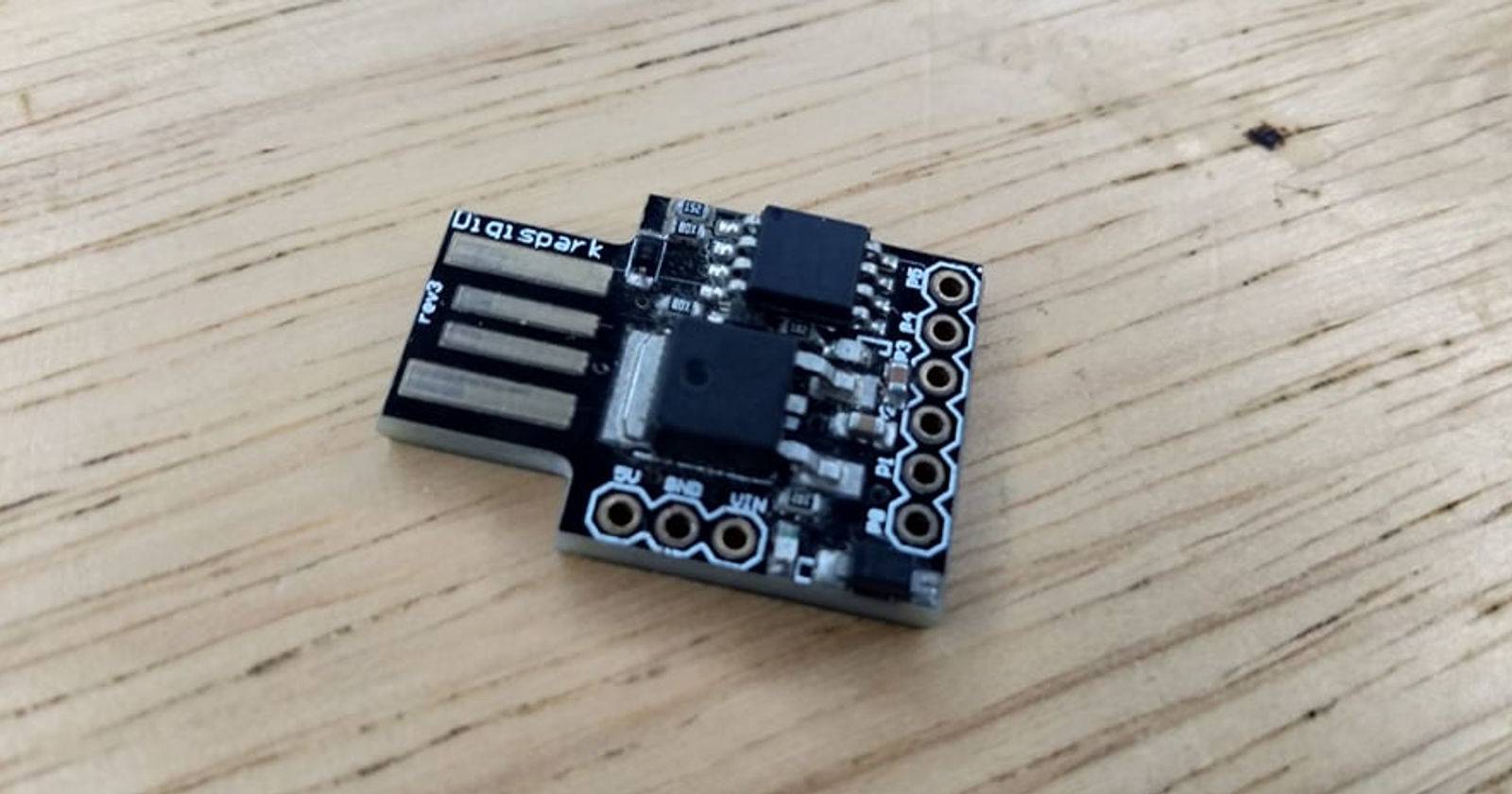
Важно: такой ключ реализует автоматический ввод учётных данных (emulated keyboard). Он удобен и дешёв, но не заменяет полноценные аппаратные ключи с двухфакторной аутентификацией (например, FIDO2). Используйте его для удобства на доверенных машинах и изучения технологий.
Что такое USB‑ключ безопасности и почему он нужен
USB‑ключ безопасности — это устройство, которое при подключении к компьютеру действует как клавиатура и автоматически вводит заранее запрограммированные данные: логин, пароль, одноразовые коды и т. п. Ключ решает несколько реальных задач:
- Уменьшает вероятность ошибок при вводе сложных паролей.
- Исключает необходимость запоминать или хранить пароли в читаемом виде.
- Обходит физические кейлоггеры на клавиатуре, поскольку ввод идёт от устройства как от HID (Human Interface Device).
Ключи уровня YubiKey или Google Titan реализуют более надёжные протоколы (FIDO2, U2F) и двухфакторную аутентификацию. Но если вам нужен дешёвый, персональный инструмент для автоматизации ввода, Digispark — доступный вариант.
Почему Digispark
Digispark — крошечная программируемая плата на базе микроконтроллера ATtiny85. Ключевые преимущества:
- Цена: от ~$2–4 на вторичном рынке или в виде клонов.
- Компактность: микроконтроллер уже на плате — минимальная пайка или вовсе без неё.
- Поддержка библиотеки DigiKeyboard, позволяющей симулировать ввод с клавиатуры.
Ограничения:
- Плата не реализует FIDO/U2F; она эмулирует клавиатуру.
- Количество доступной флеш‑памяти и пинов ограничено (обычно 5 пинов, часть занята).
Что вам понадобится
- Плата Digispark (оригинал или рабочий клон).
- Кабель USB‑A (если корпус требует удлинителя) и компьютер с USB‑портом.
- Установленный Arduino IDE (Windows/Mac/Linux).
- Драйверы Digistump (для Windows в большинстве случаев).
- Базовые знания загрузки скетчей в Arduino IDE.
Примечание по безопасности: не храните на плате пароли в открытом виде, если есть риск потерять устройство. Рассмотрите использование шифрования или пароля‑паспорта вне ключа.
Подготовка среды — установка Arduino IDE и плат Digistump
- Скачайте Arduino IDE с официального сайта и установите с настройками по умолчанию.
- Откройте Arduino IDE: File → Preferences. В поле Additional Boards Manager URLs вставьте:
http://digistump.com/package_digistump_index.json- Откройте Tools → Boards → Boards Manager, найдите ‘digistump’ и установите Digistump AVR Boards.
- Выберите Tools → Boards → Digistump AVR Boards → Digispark (Default - 16.6mhz).
Если система не распознаёт плату при подключении — установите драйверы Digistump.
Установка драйверов Digistump (Windows)
- Скачайте архив драйверов Digistump с официального сайта (или из репозитория поставщика платы).
- Распакуйте архив и запустите Install Drivers (или выполните установку вручную через диспетчер устройств).
После установки драйверов компьютер должен распознавать Digispark как устройство для прошивки.
Готовый скетч — базовая версия (ввод логина и пароля)
Ниже — исправленный и рабочий скетч, использующий библиотеку DigiKeyboard. Замените строки Username и Password на свои значения (в кавычках). Не кладите сюда пароли, которыми вы пользуетесь ежедневно на важных аккаунтах — это демонстрационный пример.
#include "DigiKeyboard.h"

void setup() {
  // setup() не используется для этого простого примера
}

void loop() {
  DigiKeyboard.print("Username Here");
  DigiKeyboard.sendKeyStroke(KEY_ENTER);
  DigiKeyboard.print("Password Here");
  DigiKeyboard.sendKeyStroke(KEY_ENTER);
  DigiKeyboard.delay(2000);
}
Короткое объяснение строк:
- #include “DigiKeyboard.h” — подключает библиотеку для эмуляции клавиатуры.
- setup() — функция инициализации, вызывается один раз при старте. В простом варианте она пуста.
- loop() — основной цикл: выполняется повторно. Здесь мы печатаем логин, нажимаем Enter, печатаем пароль, нажимаем Enter и ждём 2 секунды.
Пошаговая загрузка скетча
- Удалите содержимое текущего окна Arduino IDE и вставьте приведённый выше скетч.
- Замените “Username Here” и “Password Here” на ваши данные. Данные должны оставаться в двойных кавычках.
- Нажмите Upload. Когда появится подсказка “Plug in device now…”, подключите Digispark к USB‑порту.
- После успешной загрузки вы увидите сообщение об окончании компиляции и загрузки.
Теперь при подключении Digispark к порту устройство должно вести себя как клавиатура и вводить ваши данные в активное текстовое поле.
Проверка и отладка
- Тестируйте на чистой машине с открытым текстовым редактором (например, Блокнот). Подключите плату и посмотрите, вводятся ли данные.
- Если ничего не происходит: проверьте, установлен ли Digistump в Boards Manager, правильно ли выбран порт/плата, установлены ли драйверы и корректен ли скетч.
- Если ввод происходит, но с задержкой — стандартный bootloader Digispark добавляет паузу. Это нормально и предназначено для возможности прошивки платы.
Улучшения и апгрейды — как сделать ключ удобнее и функциональнее
Встроенная минимальная реализация ограничена — только одна пара логин/пароль и задержка старта. Ниже — варианты апгрейда (уровни зрелости):
Модели зрелости (Maturity levels):
- Уровень 0 — базовая прошивка: одна пара логин/пароль, задержка загрузки.
- Уровень 1 — кнопка выбора: добавление одной‑двух кнопок для переключения между парой учётных данных.
- Уровень 2 — множественный выбор: до 4 профилей с использованием матрицы кнопок и подтягивающих резисторов.
- Уровень 3 — безопасный режим: шифрование/защита доступа к профилям локально (требует внешнего микроконтроллера с большим объёмом памяти или внешней EEPROM).
Варианты апгрейда:
- Снятие задержки старта: перепрошивка bootloader’а. Это уменьшит время между подключением и вводом данных, но уберёт окно для прошивки без дополнительных аппаратных переключателей.
- Кнопки для выбора профиля: используйте один пин для переключателя между режимом программирования и режимом выполнения либо используйте несколько пинов для выбора конкретных профилей.
- Аппаратный переключатель: пайка мини‑тумблера для выбора «программировать/выполнять».
- Множественные учетные записи: используйте 3–4 кнопки и резистивную матрицу; один пин может быть выделен как «enable» для подтверждения ввода.
Пример простейшей схемы с 4 кнопками (упрощённо):
- Кнопки между пинами P0–P3 и землю.
- Подтягивающие резисторы 10–100 кОм к питанию или используйте внутренние pull‑up микроконтроллера.
Важно: при пайке учитывайте ограничения тока и уровень логики (5V).
Апгрейд bootloader: плюсы и минусы
Преимущества:
- Меньшая задержка — быстрее ввод.
- При правильной конфигурации упрощённый запуск без необходимости «Plug in device now…».
Недостатки:
- Потеря «временного окна» для прошивки: без переключателя плата сразу выполнит скетч и её нельзя будет быстро перепрошить.
- Изменение bootloader’а требует опыта и дополнительного оборудования (программатора или другой Arduino как ISP).
Решение: перепрошить bootloader и добавить физический переключатель, который удерживает плату в режиме программирования.
Аппаратная реализация выбора профиля — пример сценария
Компоненты:
- 4× тактовые кнопки (momentary pushbuttons).
- 4× резистора 10 кОм (если не используете внутренние pull‑up).
- Небольшой корпус для устройства.
Логика:
- При нажатии кнопки 1 — отправляется профиль 1 (логин/пароль 1).
- При удерживании левой кнопки в течение 2 секунд — переключение в режим программирования.
Пример кода (фрагмент логики) — псевдо‑реализация:
// Чтение кнопок и выбор профиля
if (button1_pressed()) { sendCredentials(profile1); }
else if (button2_pressed()) { sendCredentials(profile2); }
// и т.д.
Подробный рабочий код зависит от выбранной аппаратной конфигурации.
Практические сценарии использования и когда это не подходит
Подходит для:
- Личных проектов и локального удобства.
- Временной автоматизации доступа к учётным записям на доверенных машинах.
- Обучения, прототипирования и тестирования HID‑эмуляции.
Не подходит для:
- Защиты высокорисковых аккаунтов (банкинг, корпоративные аккаунты) — используйте FIDO2/2FA.
- Ситуаций, где утрата устройства приводит к компрометации всех сохранённых паролей без возможности удаления удалённо.
Безопасность: риски и рекомендации
Риски:
- Потеря или кража устройства с сохранёнными учётными данными.
- Физический доступ злоумышленника к машине, в которую вы вставляете ключ (возможность подмены программ).
Рекомендации по снижению риска:
- Привязывайте ключи только к неключевым учётным записям либо используйте для низко‑рисковых сервисов.
- Если возможно — храните ключ в защищённом корпусе и используйте физический переключатель.
- Периодически обновляйте пароли и не храните все важные пароли на одном устройстве.
- В корпоративной среде применяйте MDM/политики безопасности и используйте сертифицированные аппаратные токены.
Риск‑матрица (качество × вероятность — качественная оценка):
- Компрометация устаревшего пароля: средняя вероятность, средний ущерб — средняя.
- Кража устройства: малая‑средняя вероятность, потенциально высокий ущерб — если ключ содержит доступ к важным сервисам.
- Подмена прошивки злоумышленником: малая вероятность при физическом контроле устройства, высокий ущерб.
Миграция/смягчение:
- Используйте отдельный ключ для менее значимых сервисов.
- Не храните 2FA токены/пароли полноценно на устройстве.
Проверочный SOP — создание и тестирование ключа (пошагово)
- Подготовка: проверьте модель Digispark и соберите необходимые компоненты.
- Установка: установите Arduino IDE и Digistump Boards.
- Драйверы: установите Digistump драйверы (на Windows).
- Прошивка: вставьте скетч, замените учётные данные и загрузите плату.
- Тест: откройте текстовый редактор и подключите плату — проверьте ввод.
- Документация: запишите, какие профили были загружены, храните резервные копии скетчей в зашифрованном хранилище.
Критерии приёмки:
- Ключ корректно вводит логин и пароль в текстовом поле.
- Ключ не вводит данные самопроизвольно без вашего подключения.
- При переключении профилей (если есть) срабатывание соответствует выбранной кнопке.
Тестовые случаи / Acceptance
- TC1: Базовый ввод — подключить к пустому файлу Блокнота, ожидать ввод логина → Enter → пароль → Enter.
- TC2: Задержка — измерить время от подключения до полного ввода (ожидается ~2 секунды + bootloader delay).
- TC3: Переключение профилей — при нажатии кнопки X отправляется соответствующий профиль.
- TC4: Отказ при отсутствии драйверов — убедиться, что без драйверов устройство не ломает систему.
Альтернативы и когда выбрать коммерческий ключ
Альтернативы:
- YubiKey, Titan — аппаратные токены с поддержкой U2F/FIDO2, аппаратным хранилищем ключей и аппаратной подписью.
- Менеджеры паролей (LastPass, Bitwarden, KeePass) — удобны при правильной настройке и 2FA.
- Raspberry Pi Zero в режиме USB‑OTG — мощнее и более гибкая, но требует больше навыков.
Когда выбирать коммерческий ключ:
- Если нужна индустриальная безопасность, двухфакторная аутентификация и сертификация.
- Для корпоративного использования или хранения доступа к банковским/служебным системам.
Локальные альтернативы и московские/российские нюансы
- На локальном рынке встречаются клоны Digispark и совместимые платы. Покупайте у проверенных продавцов, смотрите отзывы и совместимость по версии bootloader’а.
- Для корпоративного использования уточняйте соответствие требованиям локальной политики безопасности и регуляторики.
Рекомендации по хранению и утилизации
- Если вы выбрасываете или передаёте плату — перепрошейте её новым скетчем с нейтральным кодом или физически уничтожьте микроконтроллер.
- Держите резервные копии скетчей в зашифрованном виде (например, в зашифрованном архиве или менеджере паролей).
Краткий план модификаций для продвинутых пользователей
- Добавить аппаратный переключатель «Программирование / Выполнение».
- Перепрошить bootloader, если хотите быстрее и можете добавить переключатель.
- Добавить 3–4 кнопки для выбора профилей и минимальную схему подтяжки.
- По желанию — внешняя EEPROM для хранения нескольких зашифрованных профилей.
Частые вопросы (FAQ)
Можно ли хранить все мои пароли на Digispark?
Технически — да, но с точки зрения безопасности это риск: Digispark не предоставляет аппаратного шифрования и защищённого хранилища. Для важных аккаунтов используйте сертифицированные аппаратные токены или менеджеры паролей.
Работает ли Digispark на macOS и Linux?
Да. Arduino IDE и Digistump Boards поддерживаются на macOS и Linux. Драйверы Digistump обычно требуются только для Windows.
Как восстановить доступ, если ключ потерян?
Ключи такого типа не имеют механизма дистанционной деактивации. Храните резервные методы доступа (резервные пароли, альтернативный 2FA) и немедленно меняйте пароли на важных сервисах.
Заключение
Digispark — недорогой инструмент для людей, которые хотят автоматизировать ввод логина и пароля и изучить принципы эмуляции HID. Это удобный и дешёвый проект для личных нужд и обучения. Однако он не заменяет полноценные аппаратные токены с поддержкой двухфакторной аутентификации и сертификатов. Используйте Digispark осторожно, ограничивайте сферу его применения и всегда имейте план восстановления в случае потери устройства.
Краткий чек‑лист перед использованием:
- Установлен Arduino IDE и Digistump Boards.
- Драйверы установлены (при необходимости).
- Скетч корректен и протестирован в текстовом редакторе.
- Учтены риски и добавлен физический переключатель/корпус при высокой вероятности кражи.
Mermaid‑диаграмма: простой поток выбора решения — подходит ли вам DIY‑ключ
flowchart TD
  A[Нужен быстрый ввод пароля?] --> B{Важно ли это для безопасности?}
  B -- Нет --> C[Используйте Digispark как удобный инструмент]
  B -- Да --> D{Нужна 2FA/FIDO?}
  D -- Да --> E[Купите коммерческий ключ 'YubiKey/Titan']
  D -- Нет --> F[Рассмотрите менеджеры паролей с 2FA]
  C --> G[Тестируйте на доверенных устройствах]
  E --> H[Настройте FIDO2 и резервные методы]
  F --> H
Похожие материалы

Несколько аккаунтов Skype: Multi Skype Launcher

Журнал для работы: повысить продуктивность

Персональные звуки уведомлений на Android

Скачивание шоу Hulu для офлайн‑просмотра

Microsoft Start: персонализированная новостная лента
