
Как вставить символ градуса в Microsoft Word

Быстрые ссылки
- Добавить символ градуса через ленту Word
- Ввести символ градуса сочетанием клавиш
Когда нужно корректно обозначить такие величины, как температура или угол, важно использовать правильный символ (°). Microsoft Word предоставляет простой графический инструмент и быстрый клавиатурный метод. Ниже — пошаговые инструкции, советы на случай проблем и сценарии для команд.
Способ 1 — Добавление символа градуса через ленту Word
Графический способ полезен, если вы не хотите запоминать коды или не имеете цифровой клавиатуры.
- Поместите курсор в документе туда, где должен появиться символ.
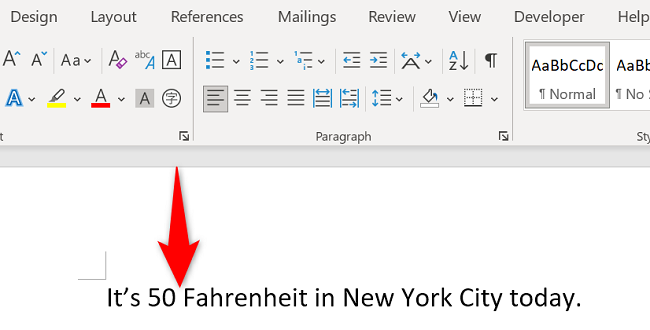
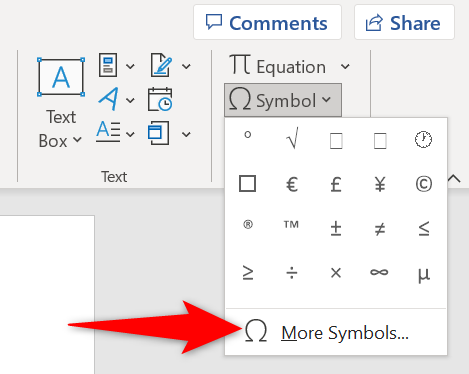
- На ленте Word нажмите Вставка. Затем выберите Символ → Другие символы.
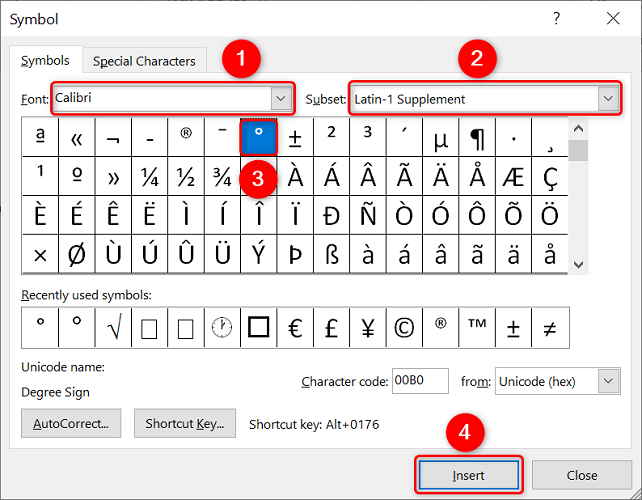
В окне «Символ» откройте список «Шрифт» и выберите используемый шрифт (обычно тот же, что в документе). В списке «Подмножество» выберите Latin-1 Supplement (Латинская-1 — дополнительные символы).
В списке символов найдите символ градуса (°), нажмите на него и затем кнопку Вставить.
- Символ появится в тексте. В будущем он будет доступен в списке недавно использованных символов в меню Вставка → Символ.

Важно: если вы работаете в корпоративной среде с ограниченным набором шрифтов или политиками безопасности, некоторые подмножества могут отображаться иначе. В таких случаях используйте универсальные шрифты (например, Calibri, Arial).
Способ 2 — Ввод символа градуса с помощью сочетания клавиш
Если на вашей клавиатуре есть цифровая клавиатура (Num Pad), этот способ самый быстрый.
- Поместите курсор там, где нужен символ.
- Удерживая клавишу Alt, на цифровой клавиатуре наберите 0176 (то есть Alt+0176).
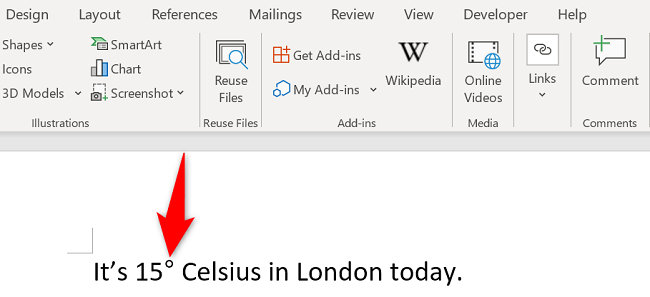
Когда вы отпустите Alt, в документ вставится символ °.
Важно: цифры нужно вводить на цифровой клавиатуре (Num Pad). Верхний ряд цифр над буквами не сработает. Если у вас ноутбук без отдельной цифровой клавиатуры, комбинация может не работать — смотрите раздел «Альтернативные подходы».
Альтернативные подходы и советы
- Копировать и вставить: если вам нужно вставить символ редко, просто скопируйте ° из другого документа или из интернета и вставьте.
- Автозамена: можно настроить автозамену (Файл → Параметры → Правописание → Параметры автозамены) — например, заменять “deg” или “:g” на °. Это удобно для частого использования в шаблонах.
- Специальные коды Unicode: символ градуса — U+00B0. Вставить можно через ввод кода в некоторых системах: ввести 00B0 и нажать Alt+X (в Word это преобразует код в символ). Этот метод работает в Word и некоторых редакторах.
- Символы в верхнем регистре и знаки системы: будьте внимательны при форматировании (не используйте букву O вместо символа градуса).
Когда способ не сработает (типичные проблемы и исправления)
- Нет цифровой клавиатуры — используйте меню «Символ», автозамену или копирование.
- Символ выглядит иначе или неправильно вставляется — проверьте шрифт документа; некоторые шрифты могут иметь иной визуальный стиль символа. Переключитесь на распространённый шрифт.
- Совместимость при сохранении в другой формат (например, Plain Text) — при сохранении в текст без форматирования некоторые специальные символы могут быть потеряны. Сохраняйте в DOCX или PDF для переноса символа без изменений.
Краткая проверочная памятка (чеклист)
- Нужен ли вам символ для читабельности/формата (температура, угол)?
- Используете ли вы цифровую клавиатуру? Если да — Alt+0176.
- Если нет цифровой клавиатуры — вставка через Вставка → Символ или автозамена.
- Проверьте финальный документ в том же формате (DOCX/PDF), в котором он будет отправлен.
Рекомендации для ролей в команде
- Для авторов: используйте автозамену, если вставляете символ регулярно.
- Для редакторов: проверьте единообразие обозначений градусов в документе (без пробела перед символом: 25°C или 25 °C — в зависимости от стиля организации).
- Для администраторов ИТ: если пользователи часто жалуются на отсутствие Num Pad, рассмотрите макросы или шаблоны с готовыми символами.
Мини-методология вставки символов в документы (быстрая SOP)
- Определите частоту использования символа. Если часто — настраивайте автозамену.
- Выберите универсальный шрифт для основного текста документа (Calibri, Arial) для совместимости.
- Если работаете в шаблонах, добавьте символ в заголовки или подготовленные фрагменты (Quick Parts) для повторного использования.
- Перед экспортом в PDF проверьте отображение символов.
Краткая таблица совместимости и советы по миграции
- Word (Windows) — Alt+0176 и меню «Символ» поддерживаются.
- Word (Mac) — сочетание Alt+0176 не работает; используйте Вставка → Символ или сочетание клавиш Option+Shift+8 (на некоторых раскладках). Проверьте локальные настройки.
- Онлайн-версия Word (Word for the web) — используйте Вставка → Символ или копирование; Alt-коды могут не работать.
- Экспорт в PDF — символ обычно сохраняется корректно. При экспорте в Plain Text возможна потеря.
Краткое резюме
Используйте меню «Вставка» → «Символ», если не хотите помнить коды или у вас нет цифровой клавиатуры. Если есть Num Pad, Alt+0176 — самый быстрый метод. Для частого использования настройте автозамену или добавьте символ в шаблоны документа.
Важно: выбирайте способ в зависимости от частоты использования и целевой аудитории документа — для массовой рассылки убедитесь, что символ корректно отображается на большинстве устройств.
Краткие советы для социальных превью и объявления в корпоративной рассылке приведены ниже.
Короткое объявление (пример, 100–200 слов):
Хотите быстро вставлять символ градуса в документы Word? Теперь это просто: используйте Вставка → Символ → Другие символы или, если у вас есть цифровая клавиатура, нажмите Alt+0176. Для пользователей Mac действуют другие сочетания — проверьте локальные настройки. Если символ нужен часто, настройте автозамену (например, заменять “deg” на °) или добавьте готовый фрагмент в шаблон. Эти простые шаги экономят время и обеспечивают единообразие обозначений температуры и углов во всех документах.
Социальное превью (рекомендуемое):
OG-заголовок: Вставить символ градуса в Word — быстро OG-описание: Два простых способа: меню «Символ» и Alt+0176 на цифровой клавиатуре. Советы для Mac, автозамен и шаблонов.
Итог
- Два основных метода: меню «Символ» и Alt+0176.
- Без цифровой клавиатуры используйте меню или автозамену.
- Проверьте отображение символов в целевом формате документа.
Критерии приёмки
- Символ отображается как «°» в конечном DOCX/PDF.
- При массовой рассылке символ сохраняет видимость на целевых устройствах.
- В шаблонах и фрагментах символ доступен для быстрого вставления.

Похожие материалы

Несколько аккаунтов Skype: Multi Skype Launcher

Журнал для работы: повысить продуктивность

Персональные звуки уведомлений на Android

Скачивание шоу Hulu для офлайн‑просмотра

Microsoft Start: персонализированная новостная лента
