
Как вставить текущий месяц и год в документ Word, автоматически обновляемые
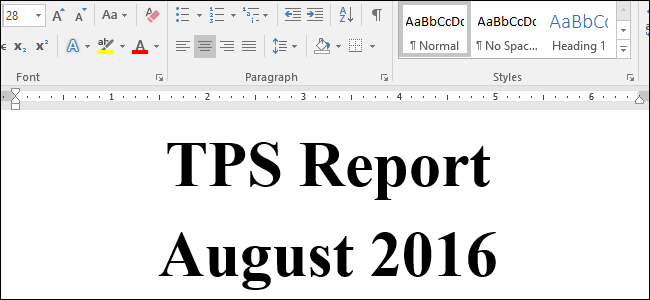
Краткое описание
Вставка полного значения даты через вкладку Вставка добавляет весь формат (день, месяц, год). Если нужен лишь месяц или месяц и год, создайте специальный код поля. Поле будет динамически обновляться при открытии документа или по принудительному обновлению.
Важно: всегда вставляйте фигурные скобки с помощью Ctrl+F9, а не печатайте их с клавиатуры — только тогда Word распознает содержимое как поле.
Когда это полезно
- Титульные страницы ежемесячных отчётов; пример — ежемесячный TPS Report.
- Шаблоны, где нужно показывать период (месяц и год) и автоматически обновлять его.
- Внутренние документы, где дата должна оставаться актуальной без ручного редактирования.
Шаги: вставка месяца и года как кода поля
- Поместите курсор в нужное место на странице (например, титул).
- Нажмите Ctrl+F9 — Word вставит фигурные скобки поля: { }
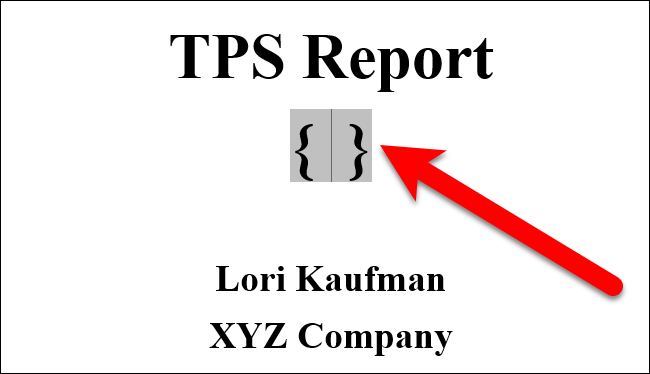
- Внутрь фигурных скобок введите код поля. Для полного названия месяца и года используйте:
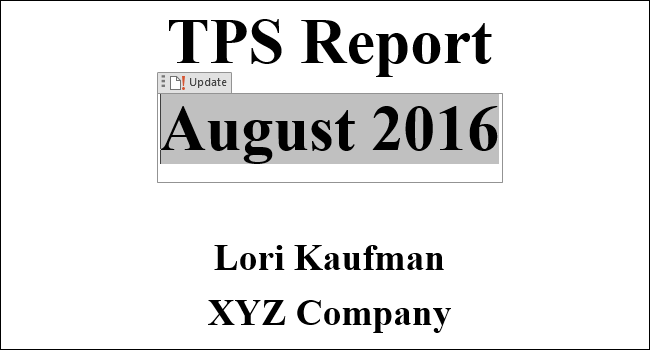
date \@ "MMMM YYYY"- Поставьте курсор внутри поля или выделите поле и нажмите F9 или щёлкните «Обновить», чтобы отобразить результат.
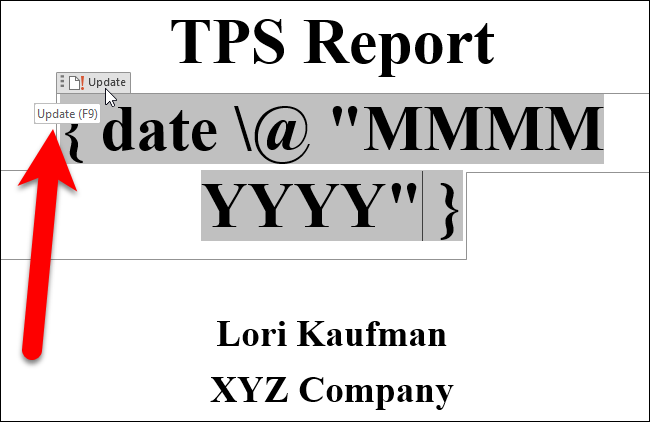
Таблица переключателей формата месяца и года
- M — номер месяца без ведущего нуля: 8
- MM — номер месяца с ведущим нулём: 08
- MMM — трёхбуквенное сокращение месяца: Авг
- MMMM — полное название месяца: Август
- YY — год в двух цифрах: 16
- YYYY — год в четырёх цифрах: 2016
Примеры кодов поля:
- Полный месяц и год:
date \@ "MMMM YYYY" - Только месяц (полное название):
date \@MMMM - Только год (4 цифры):
date \@YYYY
Примечание: при использовании только одного переключателя (например, MMMM или YYYY) кавычки не обязательны.
Как редактировать код поля
Чтобы увидеть исходный код поля, щёлкните правой кнопкой мыши по полю и выберите «Переключить коды полей» (Toggle Field Codes). После редактирования снова нажмите F9, чтобы обновить отображение.
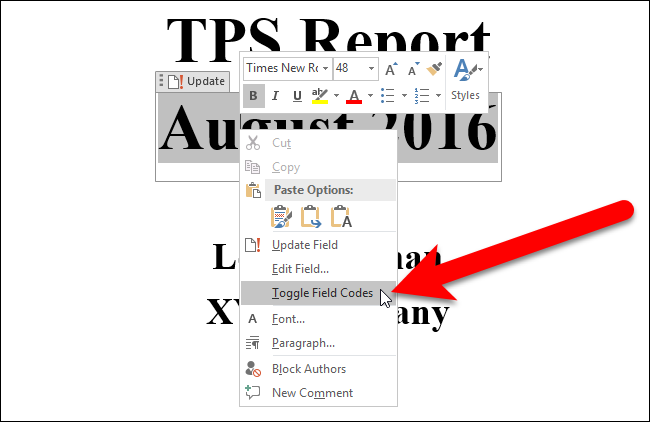
Вставка, если вы уже набрали текст
Можно набрать текст вида:
date @\ "MMMM YYYY"
затем выделить этот текст и нажать Ctrl+F9 — Word обёрнёт текст в фигурные скобки и превратит в поле.
Обновление всех полей в документе
- Нажмите Ctrl+A, чтобы выделить основной текст (заметьте: это не затронет текст в текстовых рамках, колонтитулах, сносках и концевых заметках).
- Нажмите F9, чтобы обновить выделенные поля.
- Чтобы обновить поля в заголовках/футерах, сносках и текстовых полях — откройте каждый из этих разделов отдельно (двойной щелчок в области заголовка/футера или переход в рамку) и нажмите F9.
Альтернативные подходы
- Быстрое добавление через Вставка → Текст → Быстрые элементы → Поле (Insert → Quick Parts → Field). Этот путь позволяет визуально выбрать формат, но для точного управления форматами иногда удобнее писать код поля вручную.
- Использование макроса: если вам нужно массово обновлять поля или вставлять формат в много файлов автоматически, макрос VBA может автоматизировать вставку и обновление.
- Использование полей DATE vs CREATED: поле DATE показывает текущую системную дату; поле CREATED/PRINTED показывает дату создания/печати документа.
Ментальные модели и рекомендации
- Код поля = динамический замещаемый маркер. Представляйте его как «переменную» в документе: при обновлении система подставляет текущее значение.
- Переключатели (“, M, MM, MMM, MMMM, YY, YYYY) — это «форматы вывода», аналогичные форматам дат в Excel или языках программирования.
- Помните о локали: текстовые названия месяцев (MMMM, MMM) будут отображаться в языке и региональных настройках Word/Windows.
Шпаргалка (cheat sheet)
- Вставить фигурные скобки: Ctrl+F9
- Обновить поле: F9
- Переключить показ кода поля: правый клик → Переключить коды полей
- Полный месяц и год:
date \@ "MMMM YYYY" - Только месяц:
date \@MMMM - Только год:
date \@YYYY
Ролевые чек-листы
Автор документа:
- Вставить код поля через Ctrl+F9
- Проверить отображение и локализацию месяца
- Сохранить документ как шаблон, если нужно многократное использование
Администратор шаблонов:
- Автоматизировать обновление полей при открытии (макрос или инструкции для сотрудников)
- Проверить, что шрифты и выравнивания в титуле соответствуют стандарту
Бэкап/ревизия:
- Документ-шаблон хранится в централизованном репозитории
- Проверить поведение поля при смене системной локали
Критерии приёмки
- Поле показывает текущий месяц и/или год без ручного редактирования.
- Фигурные скобки вставлены через Ctrl+F9 (проверяется переключением кодов полей).
- При нажатии F9 поле обновляется корректно во всех областях документа (заголовки, колонтитулы, текстовые рамки — если отдельно обновлены).
Примеры ошибок и когда способ не сработает
- Если вы вручную напечатали фигурные скобки, Word не распознает поле и код не будет работать.
- Если система/Word настроены на другую локаль, названия месяцев будут на другом языке.
- Текстовые рамки, колонтитулы и сноски требуют отдельного выделения для обновления — Ctrl+A не покрывает их.
Локализация и примечания о локали
Коды MMM и MMMM зависят от языковых настроек Word/Windows. Если документ рассчитан на пользователей с разными локалями, проверьте внешний вид месяца в целевой среде. Для унификации можно использовать числовой формат (M или MM).
Часто задаваемые вопросы
Как сделать так, чтобы поле обновлялось автоматически при открытии документа?
Поле обновляется по умолчанию при печати; для автоматического обновления при открытии можно использовать макрос AutoOpen, который вызывает UpdateFields.
Можно ли одновременно вставить разные форматы месяца в нескольких местах документа?
Да: создайте одно поле с нужным форматом в каждом месте. Если нужно синхронное управление, используйте перекрёстные ссылки (REF) — вставьте поле с нужным форматом, дайте ему закладку, а затем вставьте REF на эту закладку.
Короткое резюме
- Используйте Ctrl+F9 для вставки кода поля.
- Применяйте переключатели M/MM/MMM/MMMM и YY/YYYY для нужного формата.
- Обновляйте поля F9 и учтите области (заголовки, рамки) — они обновляются отдельно.
Важное: проверяйте локализацию названий месяцев и включайте этот пункт в процедуру проверки шаблона.

Похожие материалы

Несколько аккаунтов Skype: Multi Skype Launcher

Журнал для работы: повысить продуктивность

Персональные звуки уведомлений на Android

Скачивание шоу Hulu для офлайн‑просмотра

Microsoft Start: персонализированная новостная лента
