
Как вставить содержимое одного Word‑документа в другой
К чему это полезно
- Быстрая интеграция готовых разделов или глав из отдельных документов.
- Объединение материалов от нескольких авторов при офлайн‑коллаборации.
- Альтернатива копированию и вставке — работает со всем содержимым (текст, таблицы, изображения).
Пошаговая инструкция
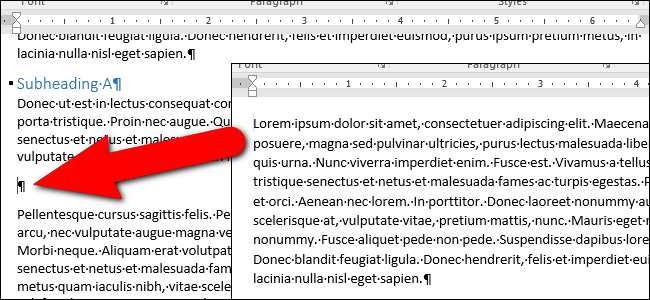
- Откройте целевой (куда будете вставлять) документ Word и поставьте курсор в нужное место.
- Перейдите на вкладку “Вставка”.
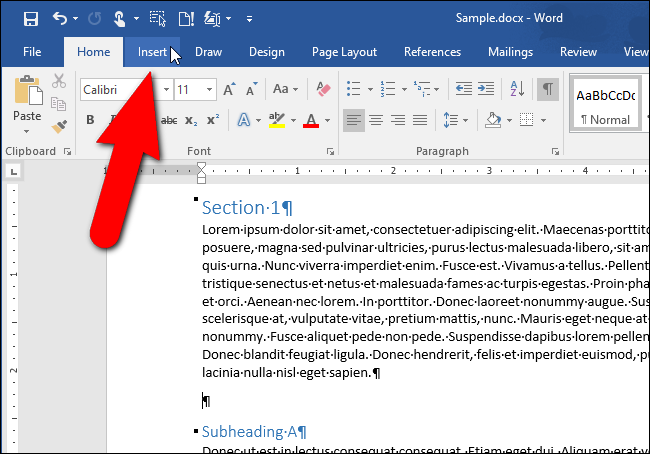
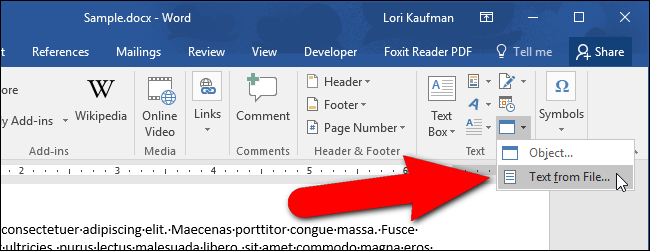
- В разделе “Текст” нажмите кнопку “Объект” и в выпадающем меню выберите “Текст из файла”.
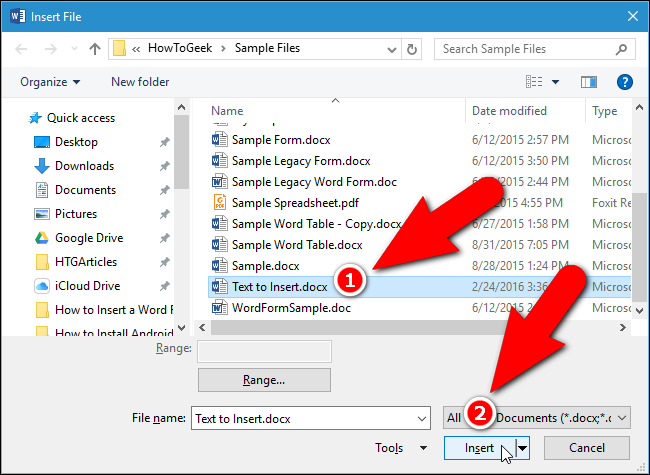
- В диалоге “Вставить файл” выберите нужный исходный файл (.docx или .doc) и нажмите “Вставить”. Для .txt‑файлов вставляется весь файл целиком.
- Весь контент исходного файла (текст, изображения, таблицы, стили) появится в целевом документе в месте курсора.
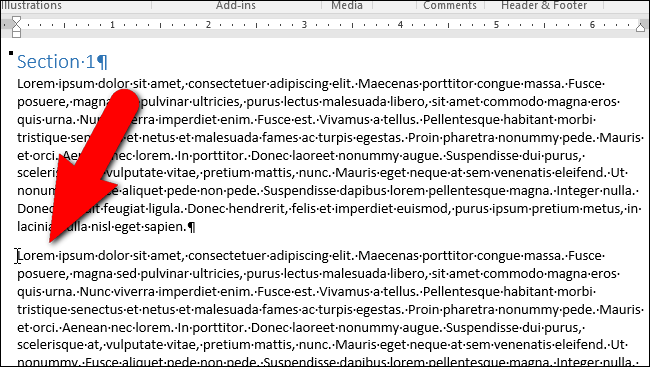
Важно: при вставке стили с одинаковыми именами в исходном и целевом документе разрешаются в пользу стилей целевого документа.
Почему форматирование может измениться
В Word при вставке нет создания ссылок между файлами — вставка копирует содержимое и применяет стили целевого документа, если имена стилей совпадают. Если в исходном документе стиль называется так же, как в целевом (например, “Обычный” или “Заголовок 1”), Word применит стиль целевого документа к вставленному тексту.
Если нужно сохранить именно форматирование исходного файла, до вставки переименуйте его пользовательские стили в уникальные имена или выполните корректировку после вставки.
Примечание: можно использовать поле INCLUDETEXT, если требуется динамическая ссылка между файлами — тогда изменения в исходнике будут отражаться в целевом документе после обновления поля.
Альтернативные подходы и когда их применять
- Копировать и вставить вручную: удобно для небольших фрагментов или когда нужно выборочно вставлять части документа.
- Вставить как связанный объект (вкладка “Вставка” → “Объект” → “Создать из файла” → “Ссылка на файл”): создаёт связь между файлами, полезно когда исходник должен обновляться автоматически.
- Поле INCLUDETEXT: вставляет текст из другого документа как поле — обновляется при обновлении полей.
- Quick Parts / Building Blocks: для часто повторяющегося содержимого, которое нужно вставлять в множество документов.
Когда метод “Текст из файла” не подходит:
- Нужна живая синхронизация между документами — используйте поля или привязку.
- Нужно вставлять только часть .txt файла — Word вставит весь .txt, поэтому сначала откройте .txt и скопируйте нужный фрагмент.
Быстрая шпаргалка (cheat sheet)
- Вставка файла: Вставка → Объект → Текст из файла
- Сохранить стиль исходного документа: переименуйте пользовательские стили в уникальные имена
- Вставка .txt: вставляется целиком; нельзя отметить фрагмент через диалог “Текст из файла”
- Связать файл: Вставка → Объект → Создать из файла → Поставить галочку “Связать с файлом”
Мини‑методика: план интеграции нескольких документов
- Соберите исходные файлы и проверьте версии (дату/автора).
- Создайте резервную копию целевого документа.
- В целевом документе разместите метки мест вставки или разделители (заголовки или разрывы страниц).
- Вставьте файлы по очереди, применяя шаги из раздела “Пошаговая инструкция”.
- Проверьте согласованность стилей и при необходимости выполните приведение к единому стилю.
- Пройдитесь по документу: проверьте оглавление, нумерацию страниц и поля.
Чек‑лист для ролей
- Автор исходного фрагмента:
- Убедиться, что заголовки и стили имеют четкие имена.
- Передать указания по форматированию (если требуется сохранить внешний вид).
- Редактор / интегратор:
- Сделать резервную копию целевого документа.
- Вставить файл и проверить соответствие стилей.
- Обновить оглавление и номера страниц.
- Проверяющий:
- Проверить ссылки, изображения, таблицы и переносы строк.
- Проверить соответствие фирменному стилю.
Критерии приёмки
- Вставленный раздел отображается без битых изображений и таблиц.
- Структура заголовков выдерживает логический порядок и последовательность стилей.
- Нумерация страниц и оглавление обновлены и корректны.
- Нет лишних пустых страниц или неожиданного форматирования.
Когда вставка может дать некорректный результат — галерея частых ошибок
- Дублирование стилей приводит к неожиданному изменению форматирования.
- Вставленные изображения имеют слишком большой/маленький размер — нужно подогнать размеры вручную.
- Поля (например, колонтитулы, номера страниц) ведут себя иначе в разных документах — проверьте разделы и разрывы.
Короткий глоссарий
- Исходный файл: файл, который вы вставляете в другой документ.
- Целевой файл: документ, в который вставляют содержимое.
- Стили: наборы форматирования, применяемые к тексту (имена стилей решают, какое форматирование применяется).
Итог и рекомендации
- Метод “Текст из файла” — быстрый и надёжный способ объединить документы офлайн. Он полностью копирует содержимое, но не создаёт ссылок между файлами.
- Если нужна автоматическая синхронизация — используйте поля INCLUDETEXT или вставку как связанный объект.
- Перед интеграцией большого объёма сделайте резервную копию и согласуйте стили, чтобы избежать лишней ручной правки.
Важно: всегда сохраняйте резервную копию целевого документа до массовой вставки.
Краткое содержание:
- Откройте целевой документ → Вставка → Объект → Текст из файла → Выберите файл → Вставить.
- Форматирование определяется стилями целевого документа при совпадении имён стилей.
Спасибо — теперь вы можете быстро и безопасно интегрировать содержимое нескольких Word‑документов в один.

Похожие материалы

Несколько аккаунтов Skype: Multi Skype Launcher

Журнал для работы: повысить продуктивность

Персональные звуки уведомлений на Android

Скачивание шоу Hulu для офлайн‑просмотра

Microsoft Start: персонализированная новостная лента
