
Как вставить символ цента ¢ в Microsoft Word
Быстрые ссылки
Вставить символ цента в Word на Windows
Вставить символ цента в Word на Mac
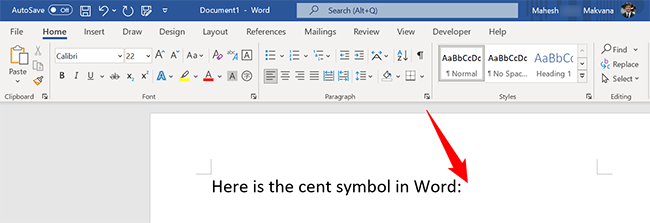
Если нужно вставить символ цента (¢) в документ Microsoft Word, самый быстрый путь — сочетание клавиш. Ниже — подробные инструкции для Windows и Mac, плюс альтернативы, подсказки и контрольные списки.
Вставка символа цента в Word на Windows
На Windows есть два сочетания клавиш для добавления символа цента в документ. Используйте первый, если на вашей клавиатуре есть цифровая (числовая) клавиатура; используйте второй — если цифровой клавиатуры нет. Цифровая клавиатура — это блок с цифрами (0–9), обычно справа от основной части клавиатуры.
Добавить символ цента с цифровой клавиатурой
- Откройте документ в Word и поместите курсор в нужное место.
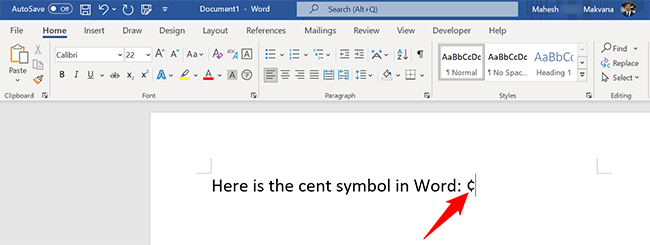
- На клавиатуре зажмите клавишу Alt и, удерживая её, введите 0162 на цифровой клавиатуре.
Важно: не используйте цифры в верхнем ряду клавиатуры — нужен именно блок цифровой клавиатуры справа.
Результат: символ цента появится в документе.
Добавить символ цента без цифровой клавиатуры
- Откройте документ и установите курсор в нужное место.
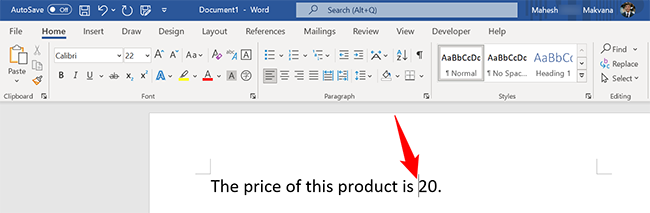
- На клавиатуре нажмите и удерживайте Ctrl, затем быстро нажмите / и затем C (последовательно: Ctrl, /, C).
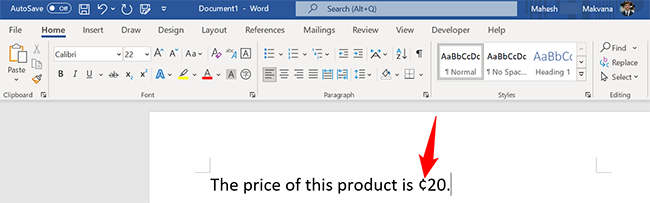
Символ цента появится в документе.
Совет: если сочетание не срабатывает, проверьте раскладку клавиатуры и состояние клавиш-модификаторов (Ctrl, Alt). Также некоторые сочетания могут конфликтовать с макросами или настройками языка.
Вставка символа цента в Word на Mac
Откройте документ в приложении Word и поместите курсор в нужное место. Нажмите Option+4 — символ цента появится в документе.
Если вы планируете часто вставлять тот же символ, можно создать автозамену или добавить символ в панель «Избранное» в окне «Символы».
Ниже — дополнительные приёмы, подсказки и контрольные списки, которые помогут выбрать оптимальный способ для вашей роли и окружения.
Альтернативные способы вставки символа цента
- Вставка через меню: В Word выберите Вставка → Символ → Другие символы и найдите ¢.
- Таблица символов Windows: запустите приложение «Таблица символов», найдите ¢ и скопируйте.
- Emoji & Symbols на Mac: нажмите Control+Command+Пробел и найдите символ ¢.
- Копировать/вставить: просто скопируйте ¢ из этого документа и вставьте.
- Автозамена: настройте автозамену, чтобы при вводе, например, (c), Word заменял на ¢.
- Unicode-ввод: в некоторых конфигурациях можно ввести U+00A2 и затем превратить код в символ (зависит от ОС и настроек).
Когда метод может не сработать
- Если выбранный шрифт не содержит глиф для ¢, символ может отображаться как пустой квадрат или не появиться.
- Если Num Lock отключён, ввод по цифровой клавиатуре не сработает.
- Если сочетание клавиш переопределено макросом или системной утилитой, оно может не вставить символ.
- В удалённых сессиях (RDP, виртуальные машины) цифровая клавиатура может работать иначе.
Важно: перед массовым использованием проверьте отображение символа в целевых документах и экспортах (PDF, HTML).
Чит-лист сочетаний (шпаргалка)
| Платформа | Сочетание | Примечание |
|---|---|---|
| Windows (с NumPad) | Alt + 0162 | Набирайте 0‑1‑6‑2 на цифровой клавиатуре |
| Windows (без NumPad) | Ctrl + /, затем C | Быстрое последовательное нажатие |
| Mac | Option + 4 | Клавиша Option = Alt на Mac |
| Word (вставка) | Вставка → Символ | Подходит для всех пользователей |
Контрольные списки по ролям
Для контент-редактора:
- Убедиться, что шрифт поддерживает ¢.
- Добавить автозамену для часто используемых символов.
- Проверить экспорт в PDF.
Для бухгалтера/финансиста:
- Использовать символ только там, где требуется (обычно для цен < 1 единицы).
- Проверить, как символ интерпретируется в системах учёта.
Для разработчика/верстальщика:
- Предпочесть Unicode (U+00A2) при генерации HTML/CSS.
- Проверить совместимость шрифтов на целевых платформах.
Мини-методология выбора способа
- Частое использование → настройте автозамену или вставьте в фрагменты/шаблоны.
- Один-два раза → используйте сочетание клавиш или копирование.
- Публикация/верстка → используйте Unicode-код U+00A2 и проверяйте рендеринг.
Краткий глоссарий (одна строка)
- Цифровая клавиатура: блок с цифрами справа от основной клавиатуры.
- Alt-code (Alt-код): ввод символа через Alt + последовательность цифр на NumPad.
- Option (Mac): клавиша Alt на клавиатурах Apple.
Совместимость и советы по миграции
- Word для Windows (Office 2016 и новее) поддерживает все описанные способы.
- На старых клавиатурах ноутбуков цифровой блок может быть реализован через Fn — проверьте документацию.
- При конвертации документов в другие форматы (PDF, HTML) проверьте отображение символа на целевых устройствах.
Примеры и случаи использования
- Цена менее единицы: ¢ 50 (50 центов) — в большинстве деловых документов вместо $0.50 рекомендуют указывать валюту и числа согласно стилю компании.
- В технической документации: предпочтителен Unicode (U+00A2) для стабильного рендеринга.
Похожим образом вы можете быстро добавить символы авторского права © или товарного знака ™ в документы Word.
Related: How to Insert a Copyright or Trademark Symbol in Word

Похожие материалы

Несколько аккаунтов Skype: Multi Skype Launcher

Журнал для работы: повысить продуктивность

Персональные звуки уведомлений на Android

Скачивание шоу Hulu для офлайн‑просмотра

Microsoft Start: персонализированная новостная лента
