
Как вставлять специальные символы в Google Документах и Google Презентациях
TL;DR
Коротко: откройте Вставка → Специальные символы в Google Документах или Презентациях, затем вставьте символ через выбор категорий, поиск по слову/Unicode или нарисуйте символ рукой. Для Google Таблиц используйте копирование и вставку из Документов или системной таблицы символов.
Важно: напрямую вставлять символы в Google Таблицы нельзя — копируйте их из Документов или из буфера обмена.
Быстрые ссылки
- Как вставлять специальные символы в Google Документы и Презентации
Что делает инструмент «Специальные символы»
Инструмент «Специальные символы» позволяет вставлять символы, эмодзи, пунктуацию, символы разных письменностей и даже специальные пробельные символы. Это быстрый способ добавить редкий знак без запоминания Alt-кодов или Unicode-значений.
Шаги: как вставлять символы (пошагово)
- Откройте Google Документ или Google Презентацию. Чтобы быстро создать новый файл в Chrome, введите docs.new или slides.new в адресной строке.
- В меню выберите Вставка → Специальные символы.
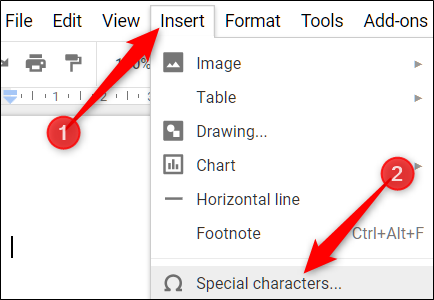
- В появившемся окне вы увидите панель с категориями, полем поиска и областью для рисования.
Поиск вручную по категориям
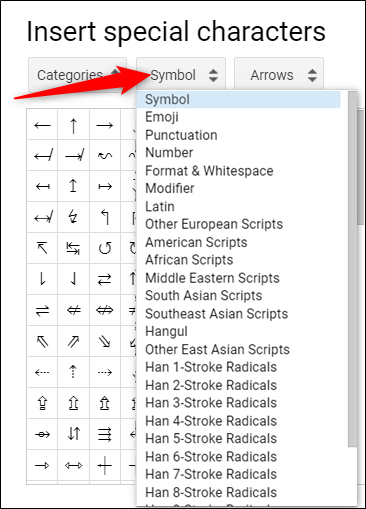
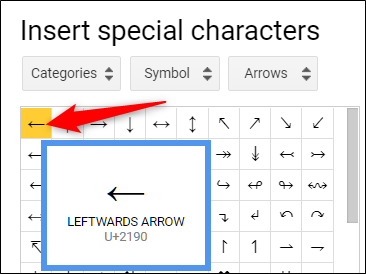
Если вы не уверены в точном названии символа, просматривайте категории через выпадающее меню. Категории включают символы, пунктуацию, эмодзи, различные алфавиты и пробельные символы.
Выберите подкатегорию во втором списке, чтобы уточнить результаты, а затем кликните по символу, чтобы вставить его в документ.
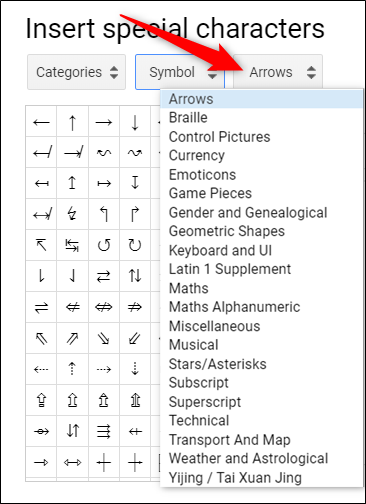
После выбора символ автоматически появляется в месте курсора.
Поиск по слову или Unicode
Если вы знаете название символа или его описание, используйте поле поиска справа. Поиск работает по описанию символа — поэтому поиск «smiling» вернёт улыбки, а «arrow» — стрелки. Можно также вставлять символы по значению Unicode, если вы его знаете.
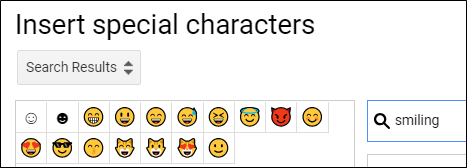
Совет: используйте разные слова-синонимы в поиске (например, «улыбка» и «smile»), если не получается сразу найти нужный знак.
Поиск рисованием
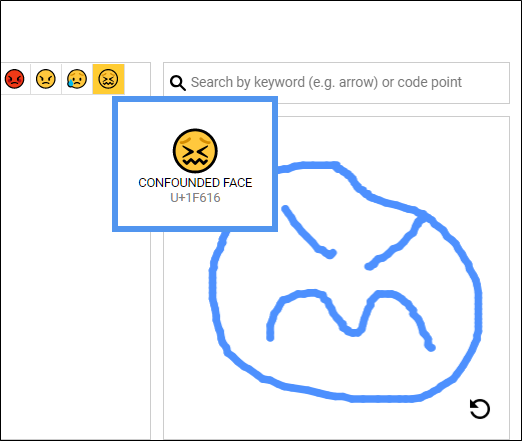
Если вы не знаете название и не хотите просматривать меню, нарисуйте символ в правой части окна. Система сравнит ваш рисунок с базой и покажет похожие символы.
Чтобы стереть и начать заново, нажмите кнопку сброса внизу правого блока.
Недавно использованные символы сохраняются в первом выпадающем меню «Последние символы», что ускоряет повторную вставку.
Альтернативные способы вставки символов
- Копирование: найдите символ в интернете или в другом документе и скопируйте в Google Документ/Презентацию.
- Системная таблица символов: Windows — Character Map; macOS — Emoji & Symbols (Control+Command+Space).
- Ввод по Unicode: если вы знаете код, можно использовать сторонние расширения или сочетания клавиш системы для вставки по коду.
Когда этот инструмент не помогает (когда он не подходит)
- Google Таблицы: нельзя напрямую открывать окно «Специальные символы» внутри Таблиц — используйте Документы в качестве промежуточного буфера.
- Очень редкие или проприетарные символы: инструмент покрывает широкий набор Unicode, но может не содержать нестандартных шрифтовых глифов.
- Если вам нужно форматирование (варианты шрифтов/размеров) — после вставки может потребоваться подстройка стиля.
Практические советы и приёмы (хаки)
- Если вы часто используете набор символов (например, математические стрелки), держите отдельный документ-шаблон с ними для быстрого копирования.
- Для однообразия в документах используйте один шрифт для специальных символов — разные шрифты могут отображать символ по-разному.
- При совместной работе с неподдерживаемыми символами уточняйте у получателя, сможет ли он просмотреть документ (иногда нужны шрифты).
Короткая методология выбора символа (mini-method)
- Определите, нужен ли простейший символ (поиск) или редкий знак (рисование/Unicode).
- Попробуйте быстрый поиск по английскому и локальному слову.
- Если не найдено — нарисуйте знак.
- Вставьте, затем проверьте отображение и стиль.
Контроль качества: критерии приёмки
- Символ вставлен в нужное место и видим для всех соавторов.
- Шрифт и размер соответствуют окружению документа.
- При экспорте (PDF) символ корректно отображается.
Роль‑ориентированные чек‑листы
- Редактор: проверить единообразие символов в документе; заменить нерелевантные глифы.
- Преподаватель: убедиться, что специальные символы читаются студентами на их устройствах.
- Дизайнер: подобрать шрифт, где все нужные символы визуально сочетаются.
Краткий глоссарий
- Unicode — универсальная таблица кодов для символов разных письменностей.
- Глиф — визуальное представление символа в конкретном шрифте.
Частые проблемы и исправления
- Проблема: символ отображается как пустой прямоугольник. Решение: смените шрифт на тот, который поддерживает символ.
- Проблема: не удаётся вставить в Таблицы. Решение: вставьте в Документ, затем скопируйте в Таблицу.
Итог
Инструмент «Специальные символы» в Google Документах и Презентациях — быстрый и гибкий способ вставить любой знак: от эмодзи до языковых букв и спецпробелов. Используйте поиск, выбор по категориям или рисование, а для Таблиц применяйте копирование как обходной путь.
Важно: если символ критичен для формата или совместимости, заранее проверяйте его отображение у получателей.
Краткие рекомендации на будущее:
- Сохраните набор часто используемых символов в отдельном документе.
- Используйте системные таблицы символов при работе вне Google.
Ключевые шаги:
- Вставка → Специальные символы → выбор/поиск/рисование → вставить.

Похожие материалы

Несколько аккаунтов Skype: Multi Skype Launcher

Журнал для работы: повысить продуктивность

Персональные звуки уведомлений на Android

Скачивание шоу Hulu для офлайн‑просмотра

Microsoft Start: персонализированная новостная лента
