
Как вставить специальные символы в Google Sheets

Краткое содержание
- Google Sheets не имеет собственного диалога «Специальные символы», но есть простые обходные пути.
- Метод 1: пользоваться таблицей символов Windows (Character Map) и вставлять через буфер обмена.
- Метод 2: открыть Google Документы, выбрать Insert → Special Characters, скопировать символ и вставить в таблицу.
Специальные символы — от © до галочек и стрелок — помогают сделать таблицы понятнее и визуально выразительнее. Неприятно, что в самой Google Таблице нет удобного меню для их вставки, но есть рабочие обходные пути. Ниже — подробные инструкции, советы, альтернативы и краткие шаблоны действий.
Метод 1: Использовать таблицу символов Windows
Если вы работаете в Windows (включая Windows 11), встроенная таблица символов позволяет выбрать символ, скопировать его в буфер и вставить в ячейку Google Sheets.
- Откройте “Таблица символов” (Character Map) в Windows.
- Выберите шрифт, подходящий для символов (например, Symbol или Arial). Нажмите символ, затем кнопку “Выбрать” и кнопку “Копировать”.
- Перейдите в Google Таблицу и вставьте символ в нужную ячейку (Ctrl+V или правый клик → Вставить).
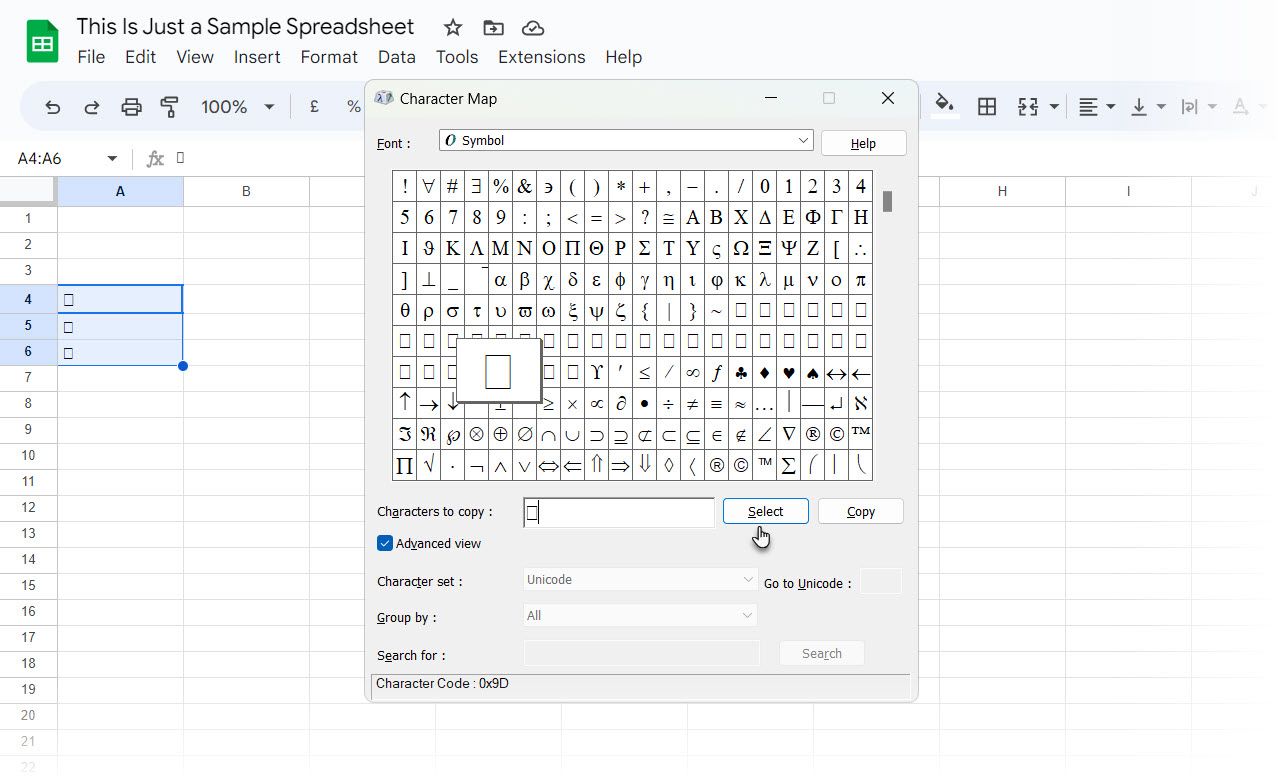
Важно: некоторые символы зависят от шрифта. Если символ отображается корректно в документе, но в Google Sheets выглядит иначе, проверьте шрифт ячейки.
Плюсы метода: работает офлайн, не требует сторонних расширений. Минусы: нужно переключаться в ОС и открывать отдельное приложение.
Метод 2: Использовать Google Документы или Google Slides
Google Docs и Slides имеют встроенный инструмент “Специальные символы”, которых нет в Google Sheets. Поэтому часто проще вставить символ через Документы и перенести в Таблицу.
- Откройте Google Таблицу и отдельно откройте Google Документ.
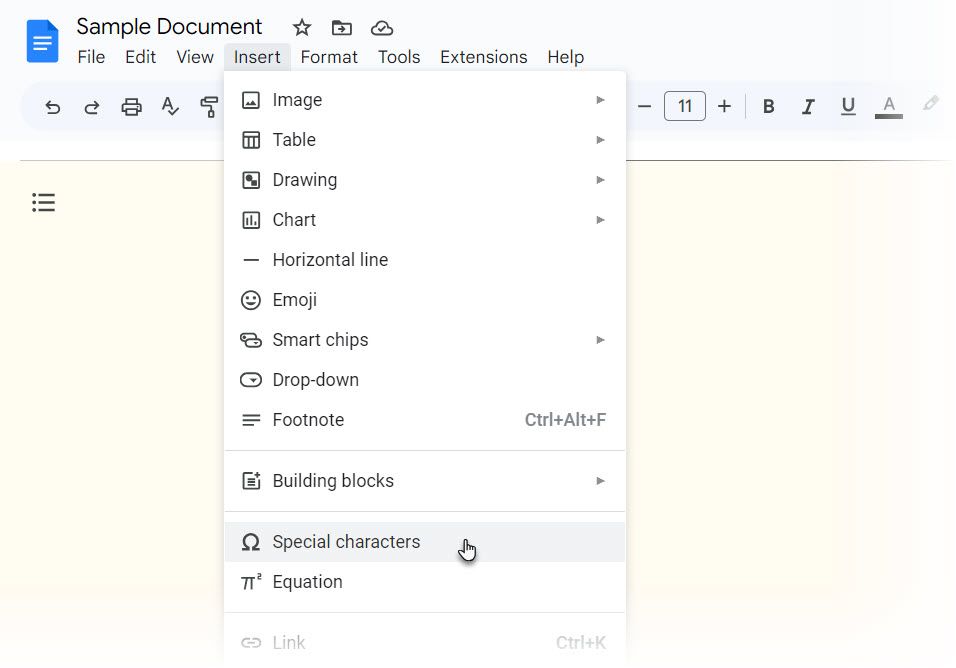
- В Документе выберите Вставка → Специальные символы (Insert → Special characters).
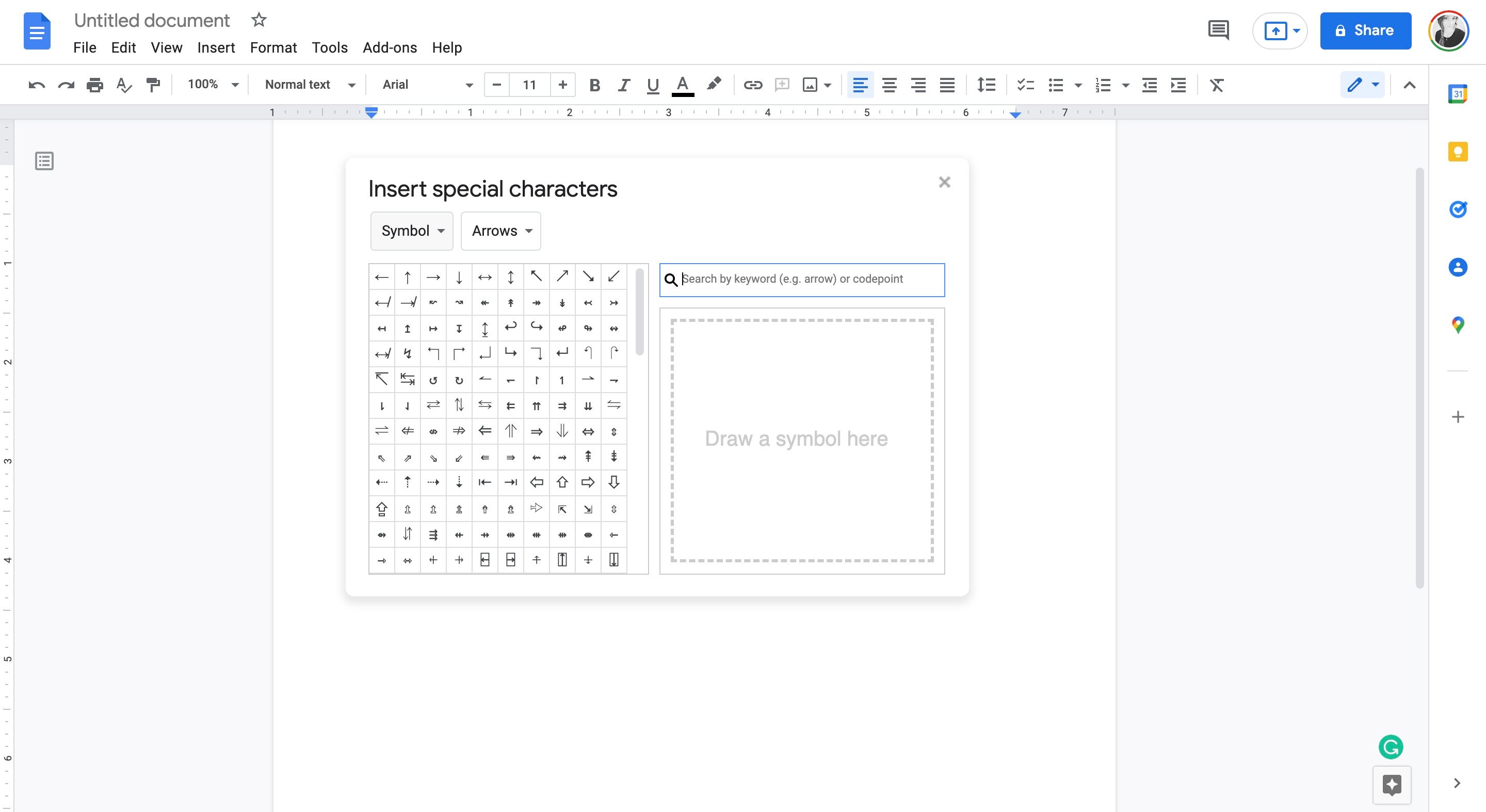
- Выберите категорию, формат или введите ключевое слово; можно также нарисовать символ в поле поиска.
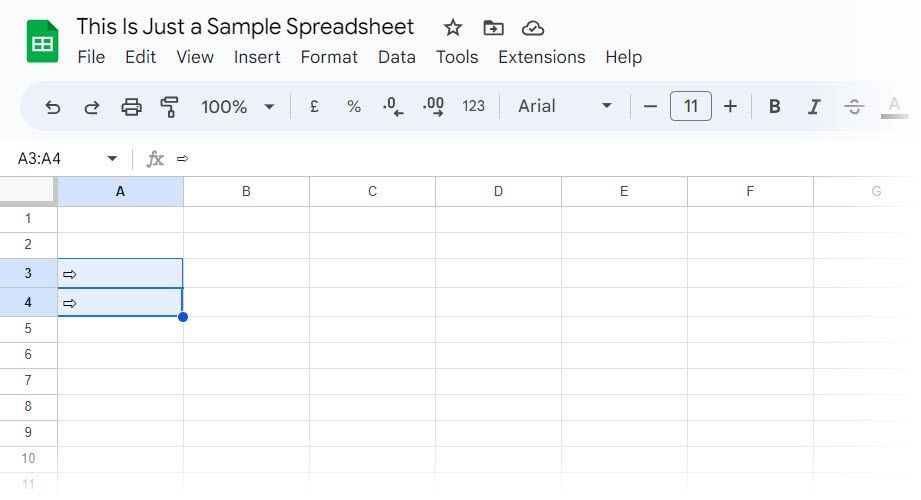
- Символ появится в Документе. Скопируйте его (Ctrl+C) и вставьте в Google Таблицу (Ctrl+V).
Примечание: эмодзи также можно вставлять через этот диалог.
Плюсы метода: полностью в экосистеме Google Drive; работает в браузере и на любом устройстве с доступом к Docs. Минусы: требует открытия дополнительного файла.
Когда эти методы не подходят
- Если ваша организация блокирует копирование между приложениями или ограничивает доступ к Google Docs. В таком случае придётся использовать локальные средства ОС или запросить разрешения у админов.
- Если символ не поддерживается шрифтом Google Sheets — возможны искажения или замены.
Альтернативные подходы
- Расширения браузера для вставки символов: есть плагины, которые открывают палитру символов и вставляют их напрямую в поля ввода. Проверьте репутацию и разрешения расширения перед установкой.
- Онлайн-таблицы символов: сайты со списками символов позволяют копировать нужный знак и вставлять в таблицу.
- Горячие клавиши и Alt-коды в Windows: некоторые символы можно ввести с помощью Alt+NNN (зависит от раскладки и кода ANSI/Unicode).
- macOS: использовать “Просмотр символов” (Character Viewer) через Ctrl+Cmd+Space.
- Универсальная панель эмодзи Windows: клавиша Win + . (точка) открывает быстрый селектор эмодзи и символов.
Быстрый чек-лист перед вставкой
- Убедитесь, что выбранный символ отображается в шрифте ячейки.
- Если вставляете в большое количество ячеек — подготовьте шаблон в Документах и копируйте по месту.
- Для сортировки и фильтрации избегайте использования визуально похожих символов, которые не совместимы по коду.
SOP: Шаги для повторяемой вставки символов
- Определите, где удобнее выбирать символ: локально (Windows/macOS) или в Google Docs.
- Откройте соответствующий инструмент (Таблица символов или Docs → Вставка → Спец. символы).
- Выберите и скопируйте символ в буфер обмена.
- Вставьте в ячейку Google Sheets.
- Проверьте отображение в нужном шрифте и при необходимости измените формат ячейки.
Модель принятия решения
flowchart TD
  A[Нужно вставить символ?] --> B{Работаете в Windows?}
  B -- Да --> C[Открыть Таблицу символов]
  B -- Нет --> D{Имеется доступ к Google Docs?}
  D -- Да --> E[Открыть Docs → Вставка → Спец. символы]
  D -- Нет --> F[Использовать онлайн-таблицу символов или расширение]
  C --> G[Копировать и вставить в Sheets]
  E --> G
  F --> G
  G --> H[Проверить отображение]
Критерии приёмки
- Символ корректно отображается в ячейке у всех пользователей, которые будут работать с таблицей.
- Символ не ломает сортировку/фильтрацию важной колонки (если это критично для бизнес-логики).
- Процесс вставки задокументирован и может быть повторён другим членом команды.
Короткий глоссарий
- Буфер обмена — временное хранилище для копируемого текста/символов.
- Таблица символов — утилита ОС для выбора специальных знаков.
- Специальные символы — знаки вне стандартного набора букв и цифр (©, ✓, →, α).
Советы по совместимости и риски
- Некоторые символы — визуальные украшения и не предназначены для вычислений; не используйте их в столбцах с числовыми операциями.
- При экспорте в CSV/Excel кодировка может изменить или удалить символы; всегда проверяйте экспортные файлы.
- Если многие пользователи работают на разных ОС, протестируйте отображение на Windows и macOS.
Краткое резюме
Если вам нужно вставить специальный символ в Google Sheets, самый простой путь — скопировать его из Таблицы символов Windows или из Google Документов и вставить в ячейку. Альтернативы — расширения, онлайн-таблицы символов и системные панели эмодзи. Всегда проверяйте совместимость шрифтов и поведение при экспорте.
Важно: если символ используется массово (в сотнях ячеек), оформите небольшую инструкцию для команды и проверьте отображение на целевых устройствах.
Заметки:
- Если вы работаете исключительно в браузере и не хотите открывать дополнительное приложение, Google Docs — наиболее удобный встроенный способ.
- Для macOS используйте Просмотр символов (Ctrl+Cmd+Space) — он даёт похожую функциональность без перехода в Docs.

Похожие материалы

Несколько аккаунтов Skype: Multi Skype Launcher

Журнал для работы: повысить продуктивность

Персональные звуки уведомлений на Android

Скачивание шоу Hulu для офлайн‑просмотра

Microsoft Start: персонализированная новостная лента
