
Как вставлять эскизы и помечать документы на Mac с iPhone и iPad
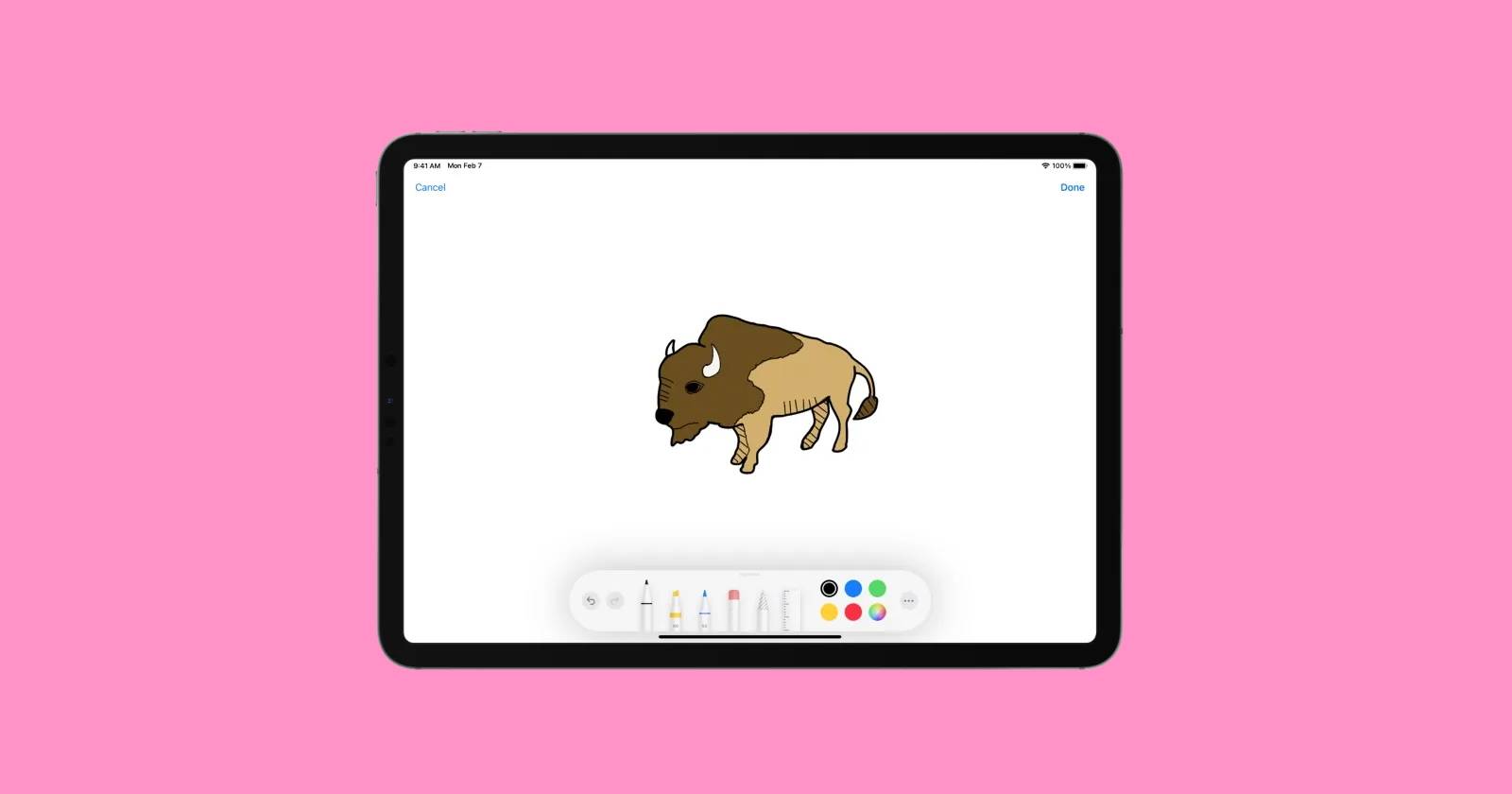
Continuity Sketch — функция, которая позволяет создать рисунок на iPhone или iPad и сразу вставить его в документ на Mac. Continuity Markup — инструмент для живой разметки и подписей: вы редактируете на мобильном устройстве, изменения появляются на Mac.
Требования и подготовка
Кратко о главном: устройства должны находиться рядом, иметь включённые Wi‑Fi и Bluetooth и быть залогинены в iCloud под одним Apple ID. Проверьте также, что на устройствах установлены версии iOS/iPadOS и macOS, которые поддерживают функции Continuity. Если вы используете iPad, Apple Pencil даст большую точность для рисования.
Важно:
- Устройства должны быть включены и разблокированы.
- Вы должны быть в одной Wi‑Fi сети или рядом, чтобы сработали Bluetooth‑подключения.
Как вставлять эскизы с помощью Continuity Sketch
- Откройте документ на Mac в поддерживаемом приложении (например, Pages, Notes, Keynote или другом совместимом приложении).
- В строке меню Mac выберите Файл или Вставка, в зависимости от приложения (в Pages — Вставка, в Notes — Файл).
- Найдите пункт Вставить с устройства (Insert from Device) и выберите Добавить Эскиз (Add Sketch).
- На iPhone или iPad откроется окно для рисования. Нарисуйте нужное и нажмите Готово.
- Эскиз сразу появится в документе на Mac.
Примечание: если экран на iPhone/iPad не открывается автоматически, проверьте, что устройство разблокировано и что у приложений есть доступ к взаимодействию через Continuity.
Как аннотировать документы с помощью Continuity Markup
- В Finder на Mac найдите файл, который хотите пометить. Ctrl‑кликните файл, выберите Быстрые действия > Разметка (Quick Actions > Markup). Альтернативно, выделите файл и нажмите пробел, чтобы открыть его в Просмотре (Preview), затем нажмите кнопку Разметка в правом верхнем углу.
- В панели инструментов Разметки на Mac нажмите значок iPhone или iPad — на вашем мобильном устройстве откроется окно для разметки.
- Добавляйте текст, подписи, рисунки и фигуры прямо с iPhone или iPad. Изменения появляются на Mac в реальном времени.
- Если нужно отменить сделанные правки до сохранения, на Mac нажмите Отменить или Вернуть (Revert) в зависимости от приложения.
- Когда закончите, на Mac нажмите Готово, чтобы сохранить изменения.
Когда Continuity удобнее обычной разметки
- На Mac рисовать мышью или трекпадом часто неудобно. Рисунок с iPhone/iPad получается естественнее и точнее.
- Apple Pencil на iPad даёт давление и деликатность штриха; подходит для скетчей, аннотаций и подписей.
Важно: Continuity не заменяет полностью специализированные графические приложения. Это быстрый и удобный способ добавить иллюстрацию или подпись прямо в документ.
Пошаговый рабочий алгоритм (SOP) для быстрой работы
- Убедитесь, что Mac и iPhone/iPad находятся рядом и авторизованы в одном Apple ID.
- Включите Wi‑Fi и Bluetooth на обоих устройствах.
- Откройте документ на Mac.
- Для эскиза: Файл/Вставка → Вставить с устройства → Добавить Эскиз. Для разметки: Быстрые действия/Разметка → нажать значок iPhone/iPad.
- На мобильном устройстве создайте рисунок/подпись и нажмите Готово.
- Проверьте появившийся элемент на Mac, при необходимости отредактируйте и сохраните.
Ролевые чеклисты
Дизайнер:
- Используйте iPad + Apple Pencil.
- Экспортируйте эскиз в высоком разрешении, если нужен внешний графический редактор.
Студент или преподаватель:
- Быстро добавляйте пометки в лекционные материалы и презентации.
- Подписывайте бумаги прямо с iPhone для сканирования.
Менеджер:
- Проставляйте быстрые правки в PDF и отправляйте коллегам.
- Используйте Разметку для подписи документов перед отправкой.
Критерии приёмки и тесты
- Эскиз появляется в документе Mac в течение нескольких секунд после нажатия Готово на iPhone/iPad.
- Инструменты Разметки доступны и отображаются корректно на мобильном устройстве.
- Сохранённые правки видны после нажатия Готово и не ломают форматирование документа.
Возможные проблемы и как их решать
- Если окно для рисования не появляется: проверьте, что устройство разблокировано и подключено к тому же Apple ID; перезапустите Bluetooth.
- Если элемент не появляется в документе: закройте и заново откройте документ на Mac.
- Если текст или формат смещаются после вставки: попробуйте вставлять как изображение с фиксированной шириной или редактировать стиль вставленного объекта.
Альтернативные подходы
- Использовать Sidecar, если нужен планшетный экран iPad как второй дисплей (для полного рисунка прямо в приложении Mac).
- Экспортировать рисунок из Procreate или Notes и вручную вставить файл в документ.
Совместимость и советы по миграции
Continuity зависит от версий ОС. Если функция недоступна, проверьте обновления iOS/iPadOS и macOS. Для корпоративных аккаунтов убедитесь, что политика управления устройствами (MDM) не блокирует использование Continuity.
Короткий глоссарий
Continuity Sketch — создание рисунка на iPhone/iPad для вставки в документ Mac. Continuity Markup — живая разметка документа с мобильного устройства с мгновенным отображением на Mac.
Итог
Continuity Sketch и Continuity Markup экономят время и делают работу с документами на Mac более естественной, если у вас есть iPhone или iPad. Проверьте базовые требования (iCloud, Wi‑Fi, Bluetooth), выберите правильную команду в приложении на Mac и рисуйте на мобильном устройстве — изменения появятся мгновенно.
Важно: если вы часто рисуете или делаете сложные иллюстрации, используйте специализированные приложения; Continuity лучше подходит для быстрых скетчей, пометок и подписей.

Похожие материалы

Несколько аккаунтов Skype: Multi Skype Launcher

Журнал для работы: повысить продуктивность

Персональные звуки уведомлений на Android

Скачивание шоу Hulu для офлайн‑просмотра

Microsoft Start: персонализированная новостная лента
